
Schritt-für-Schritt Anleitung
Etikett & Kennzeichnung
für Eismanufakturen erstellen
Von der Eisbase über die Rezeptur bis zur fertigen Bilddatei: So generierst du LMIV-konforme Etiketten für deine Eissorten – mit konkreten Beispielen für Fruchteis Erdbeer und After Eight Eis.
Hier geht's zurück zur Anleitungs-Übersicht.
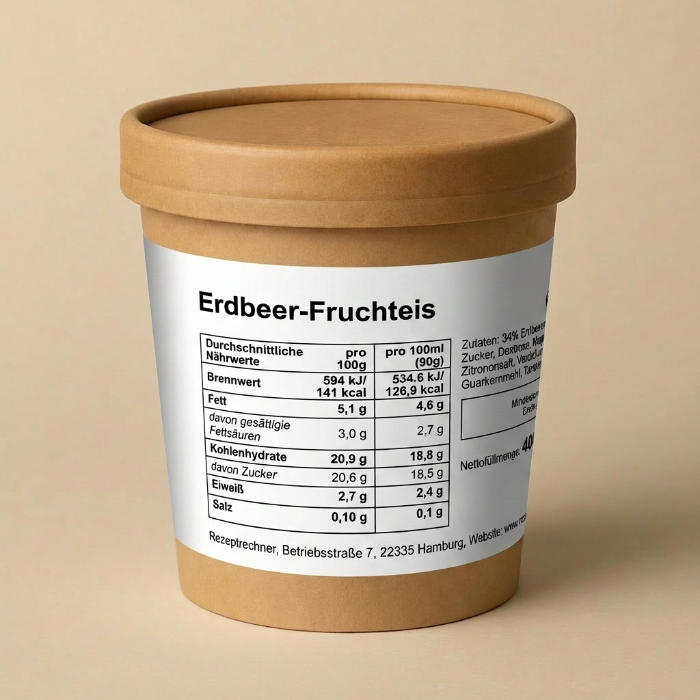
So sieht das fertige Etikett am Ende dieser Anleitung aus – druckfertig auf dem Eisbecher.
Inhalt
- Warum LMIV-Kennzeichnung für Eismanufakturen Pflicht ist
- Beispiel-Rezepturen: Erdbeereis & After Eight Eis
Teil 1: Eisbase und Zutaten anlegen
- 1. Eisbase als Rezeptur anlegen
- 2. Zusammengesetzte Zutaten anlegen – Stabilisator & After Eight
- 3. Eisbase in wiederverwendbare Zutat umwandeln
- 4. Eisrezepturen anlegen – Erdbeereis & After Eight Eis
Teil 2: Eis-Etikett im Etiketten-Generator erstellen
- 5. Etiketten-Generator öffnen
- 6. Zutatenliste, Allergene & QUID-Angabe
- 7. Lebensmittelbezeichnung & Nettofüllmenge in ml
- 8. Nährwerttabelle pro 100 ml einstellen
- 9. Etikett-Layout – Format, Schriftgröße, Vorlagen
- 10. MHD & Aufbewahrungshinweis für Speiseeis
Teil 3: Etikett speichern und herunterladen
Teil 4: Checkliste & Fachhändler-Empfehlung
Warum Lebensmittelkennzeichnung für Eismanufakturen Pflicht ist
Sobald du dein Eis vorverpackt in den Handel bringst – im eigenen Onlineshop, im Hofladen, über Wiederverkäufer oder am Marktstand in der 500-ml-Pappschale mit Deckel – greift die europäische Lebensmittelinformationsverordnung (LMIV 1169/2011). Sie schreibt vor, was auf jede Fertigpackung gehört: Bezeichnung des Lebensmittels, Zutatenliste mit hervorgehobenen Allergenen, Nährwerttabelle, Nettofüllmenge, Mindesthaltbarkeitsdatum, Hersteller- und Anschriftsangaben – und je nach Sorte auch QUID-Angaben (z. B. „Erdbeeren 34 %").
In der Praxis ist das gerade für kleine Eismanufakturen knifflig: eigene Eisbasen, frische Früchte, zugekaufte Zutaten wie After Eight – und ständig wechselnde Sorten. Jede Sorte braucht trotzdem das gleiche, vollständige Etikett.
In dieser Anleitung zeige ich dir, wie du mit dem Rezeptrechner in wenigen Schritten von der Eisbase bis zum druckfertigen Etikett kommst – inklusive zwei konkreter Beispielsorten: einem einfachen Fruchteis Erdbeer und einem komplexeren After Eight Eis mit zusammengesetzter Zutat. Am Ende lädst du das Etikett als Bilddatei (PNG, JPG) oder PDF herunter und schickst es an deine Druckerei oder druckst es selbst.
Die Theorie zur Eis-Kennzeichnung – Verkehrsbezeichnungen nach den Leitsätzen für Speiseeis (Eiskrem, Milcheis, Fruchteis, Sorbet …), Pflichtangaben, Nettofüllmenge in ml, Aufbewahrungshinweise – findest du im Wissens-Artikel Speiseeis kennzeichnen: Pflichtangaben & Besonderheiten für Eismanufakturen.
Noch kein Konto?
Mit der kostenlosen Registrierung kannst du die Demo-Version sofort ausprobieren – Nährwerte für ein Rezept mit Zutaten aus unserer Datenbank berechnen. Für eigene Zutaten, zusammengesetzte Zutaten und den Etiketten-Generator brauchst du Rezeptrechner PRO Business in Paket S oder M. Paket M empfiehlt sich, sobald du viele eigene Zutaten anlegst (höheres Zutaten-Limit) und zusätzlich die Preiskalkulation deiner Eissorten machen willst. Beide Pakete kannst du direkt online buchen.
Kostenlos registrieren & ausprobierenDirekt zur Vollversion: PRO Business online buchen →
Beispiel-Rezepturen für Eis: Erdbeereis & After Eight Eis
Damit du den Workflow nicht abstrakt mitlesen musst, arbeiten wir an zwei konkreten Sorten – einem einfachen Fruchteis und einem Eis mit zusammengesetzter Zutat. Beide bauen auf derselben Eisbase auf, die wir einmal anlegen und dann wiederverwenden.
Grundmischung
Eisbase Grundmasse
Wird als Zutat in allen Sorten genutzt.
| Vollmilch | 10.800 g |
| Sahne | 4.000 g |
| Zucker | 3.400 g |
| Dextrose | 920 g |
| Magermilchpulver | 800 g |
| Eisstabilisator E | 100 g |
| Gesamt | 20.020 g |
Beispiel 1 – einfach
Fruchteis Erdbeer
Klassisches Fruchteis – ideal als Einstieg.
| Erdbeeren | 540 g |
| Zitronensaft | 12 g |
| Eisbase Grundmasse E | 1.000 g |
| Gesamt | 1.552 g |
Beispiel 2 – komplex
After Eight Eis
Mit zusammengesetzter Zutat – Sub-Zutaten in Klammern.
| Eisbase Grundmasse E | 200 g |
| After Eight E | n. Belieben |
After Eight als zusammengesetzte Zutat mit Sub-Zutaten, Allergenen und Nährwerten aus der Verpackung.
Legende
Vorschau: das wirst du erstellen
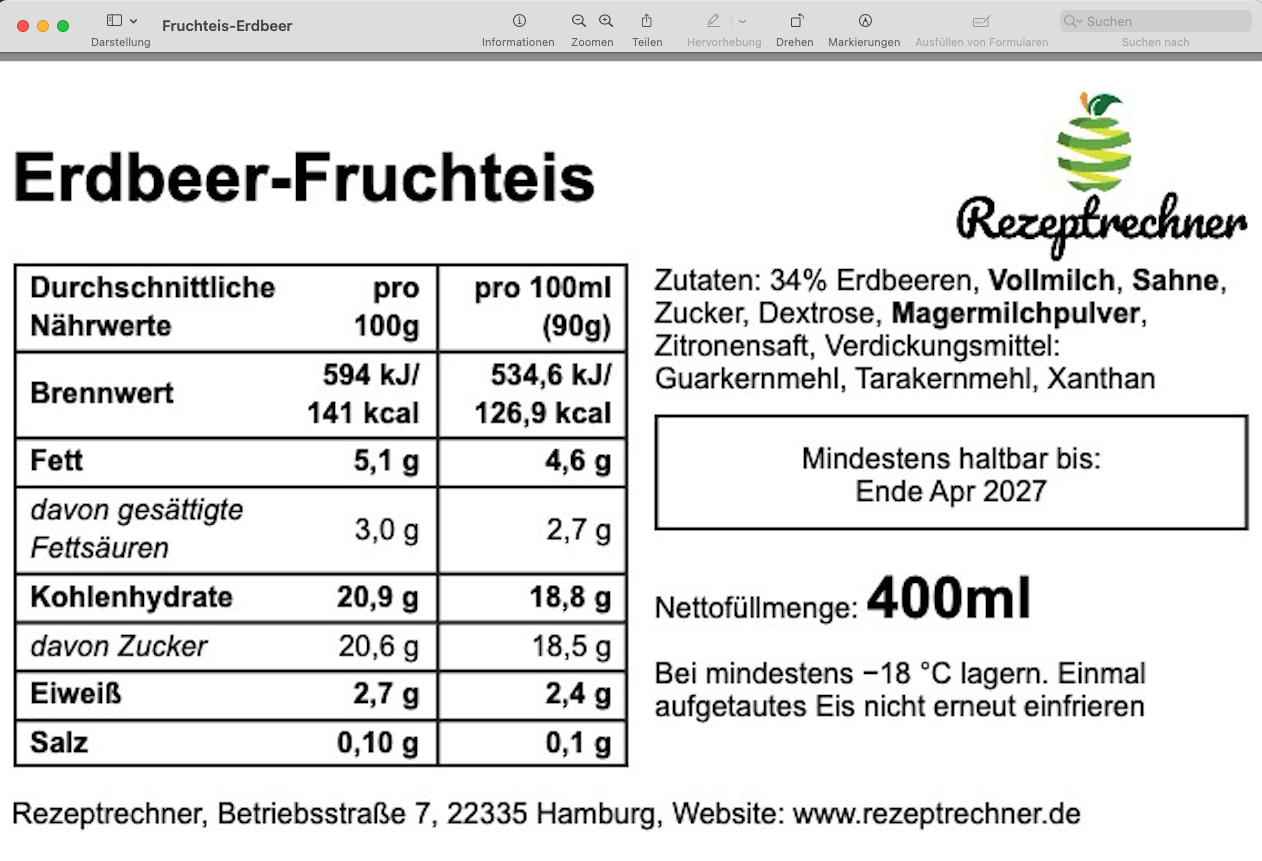
Das fertige Erdbeereis-Etikett: Bezeichnung, doppelte Nährwerttabelle (pro 100 g und pro 100 ml), LMIV-konforme Zutatenliste mit hervorgehobenen Allergenen, MHD, Nettofüllmenge und Hersteller-Anschrift – druckfertig als PNG, JPG oder PDF.
Teil 1: Vorbereitung – Zutaten & Eisbase anlegen
Bevor du das erste Etikett ausdruckst, lohnt sich ein Moment Vorbereitung. Eismanufakturen arbeiten praktisch nie mit nur einer Zutat pro Sorte – du hast eine Eisbase (Milch, Sahne, Zucker, Magermilchpulver, Stabilisator), die in fast allen Sorten vorkommt, und du hast zugekaufte Zutaten wie After Eight oder Schokoladenprodukte, deren Nährwerte und Allergene aus der Lieferantenspezifikation kommen. Beide Fälle behandeln wir jetzt.
Schritt 1: Eisbase als eigene Rezeptur anlegen
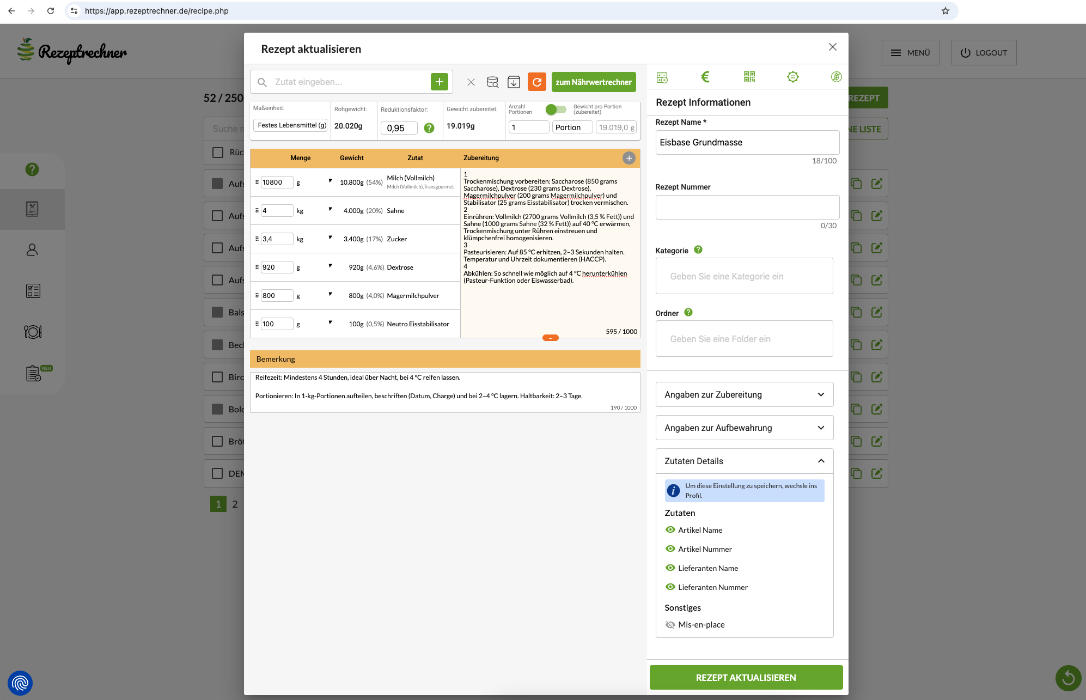
Lege deine Standard-Eisbase zunächst als eigenständige Rezeptur im Rezeptrechner an. In meinem Beispiel besteht die Grundmasse aus Vollmilch (54 %), Sahne (20 %), Zucker (17 %), Dextrose (4,6 %), Magermilchpulver (4,0 %) und einem Eisstabilisator (0,5 %). Trage alle Zutaten mit Mengen in Gramm ein – das ist wichtig, damit die Nährwertberechnung am Ende sauber funktioniert.
Du kannst zusätzlich im Bemerkungsfeld deine Zubereitungsanweisungen, Pasteurisierungstemperaturen und HACCP-Hinweise hinterlegen. Das hilft dir und deinem Team später bei der Reproduktion.
Schritt 2: Zusammengesetzte Zutaten als eigene Zutat anlegen – Beispiele Stabilisator & After Eight
Eine zusammengesetzte Zutat ist nach LMIV eine Zutat, die selbst aus mehreren Zutaten besteht. In der Eisherstellung sind das typischerweise Eisstabilisatoren (Verdickungsmittel-Mischungen) und zugekaufte Süßwaren wie After Eight, Oreo-Kekse, Snickers-Stücke, fertige Schokoladentropfen oder Frucht-Variegato. Die exakte Sub-Zutatenliste, Allergene und Nährwerte unterscheiden sich von Hersteller zu Hersteller – deshalb solltest du solche Zutaten grundsätzlich als eigene Zutat in deinem Rezeptrechner-Konto hinterlegen.
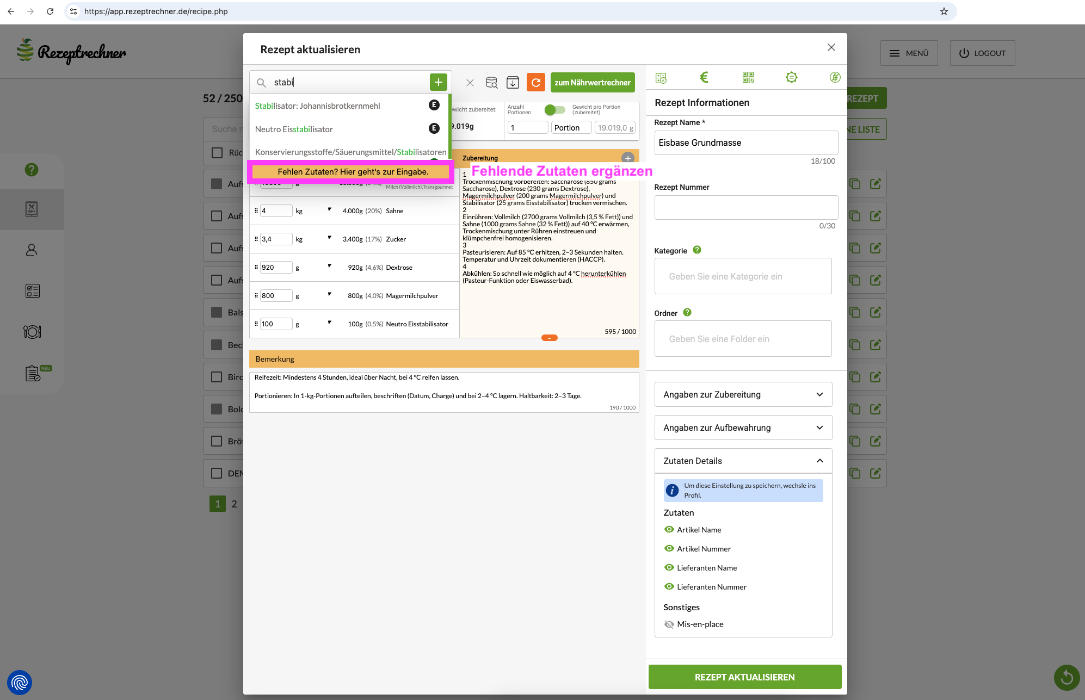
Über den Button „Fehlen Zutaten? Hier geht's zur Eingabe." – der dir im Suchfeld dauerhaft zur Verfügung steht – kommst du direkt ins Eingabeformular. Dort trägst du Zutatenname, Sub-Zutatenliste, Nährwerte pro 100 g und Allergene aus der Verpackung oder Lieferantenspezifikation deines Herstellers ein. Auf dem fertigen Etikett erscheinen die Sub-Zutaten dann automatisch in Klammern hinter dem Zutatennamen.
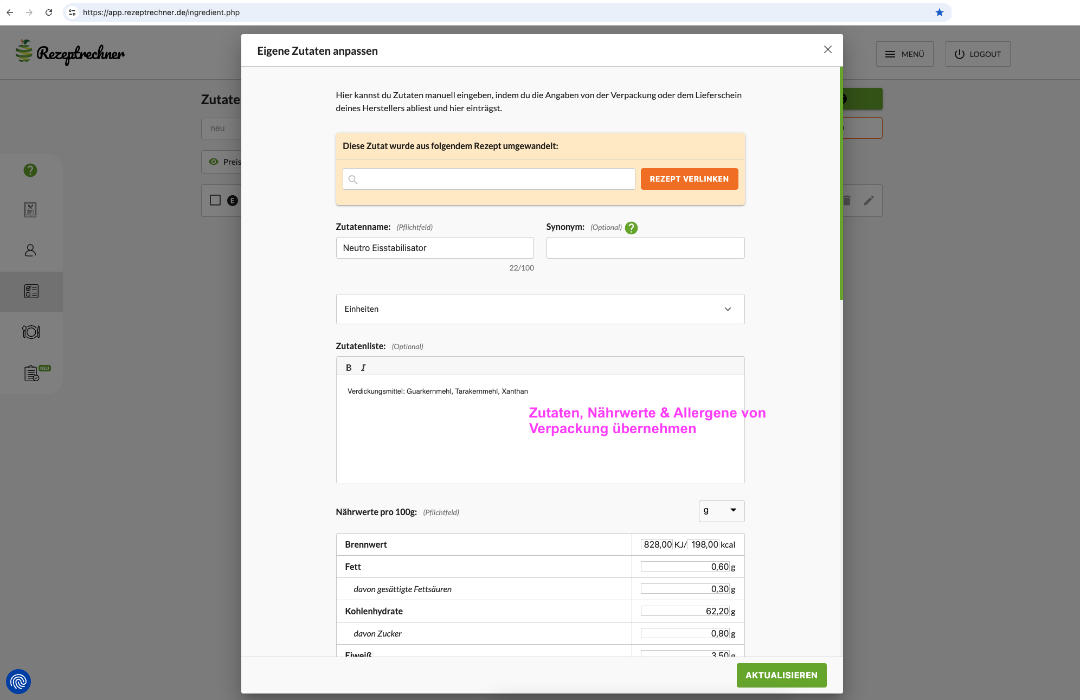
Beispiel A: Eisstabilisator
Jeder Hersteller mischt seinen eigenen Verdickungsmittel-Cocktail aus Guarkernmehl, Tarakernmehl, Xanthan oder anderen Hydrokolloiden. In meinem Beispiel ist die Sub-Zutatenliste Verdickungsmittel: Guarkernmehl, Tarakernmehl, Xanthan – genau dieser Eintrag erscheint später in deiner Zutatenliste auf dem Etikett.
Beispiel B: After Eight
Bei zugekauften Süßwaren funktioniert das genauso. Für After Eight findest du die Angaben direkt auf der Außenverpackung: Zucker, Kakaomasse, Glukosesirup, pflanzliche Fette (Palm, Shea), Kakaobutter, BUTTERREINFETT, MAGERMILCHPULVER, MOLKENERZEUGNIS, Stabilisator Invertase, Emulgator Lecithine, Pfefferminzöl, Salz, Säuerungsmittel Citronensäure. Die Hervorhebung der Allergene – ob in GROSSBUCHSTABEN oder fett – nimmst du dabei selbst in der Sub-Zutatenliste vor. Aktuell empfehlen wir die Fettmarkierung, weil die Allergenvorschläge des Rezeptrechners für Zutaten aus unserer Datenbank ebenfalls fett dargestellt werden – so bleibt dein Etikett einheitlich.
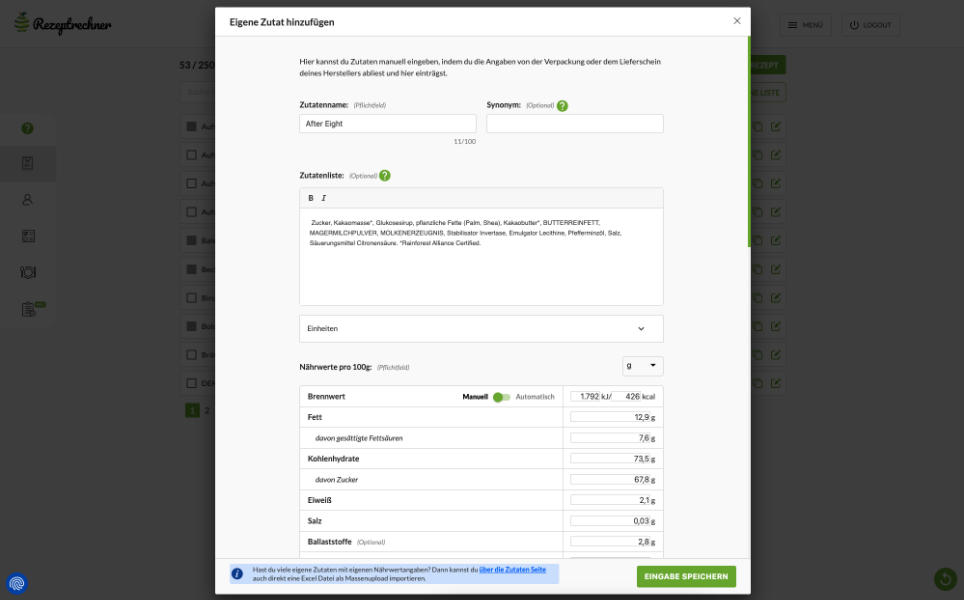
Wichtiger Hinweis: Diese Angaben kommen alle aus der Lieferantenspezifikation oder dem Verpackungstext – die Verantwortung für die Richtigkeit liegt bei dir als Lebensmittelunternehmer.
Schritt 3: Eisbase in eine wiederverwendbare Zutat umwandeln
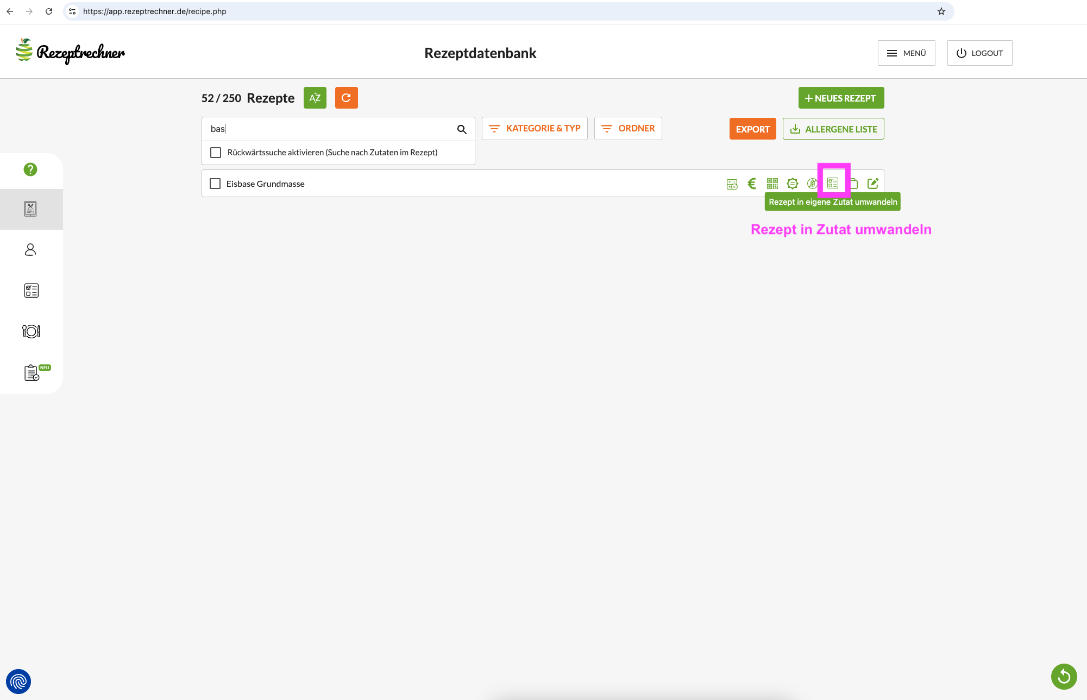
Jetzt kommt der Schritt, der dir später am meisten Zeit spart: Du wandelst deine fertige Eisbase-Rezeptur in eine wiederverwendbare Zutat um. Geh in der Rezeptdatenbank auf deine Eisbase, klicke auf das Icon „Rezept in eigene Zutat umwandeln" – fertig. Ab jetzt taucht die Eisbase Grundmasse in der Zutaten-Suche auf, genau wie eine einzelne Zutat.
Warum lohnt sich das? Wenn du in vier Wochen einen neuen Milchlieferanten hast oder dein Stabilisator-Hersteller die Rezeptur ändert, passt du nur die Eisbase einmal an. Alle Eissorten, die diese Base verwenden – ob Erdbeer, Schoko, Vanille oder Pistazie – ziehen die neuen Werte automatisch nach. Du musst nicht in jeder Sorte einzeln nachpflegen.
Eine ausführliche Anleitung zu dieser Funktion findest du im Artikel „Rezept in Zutat umwandeln".
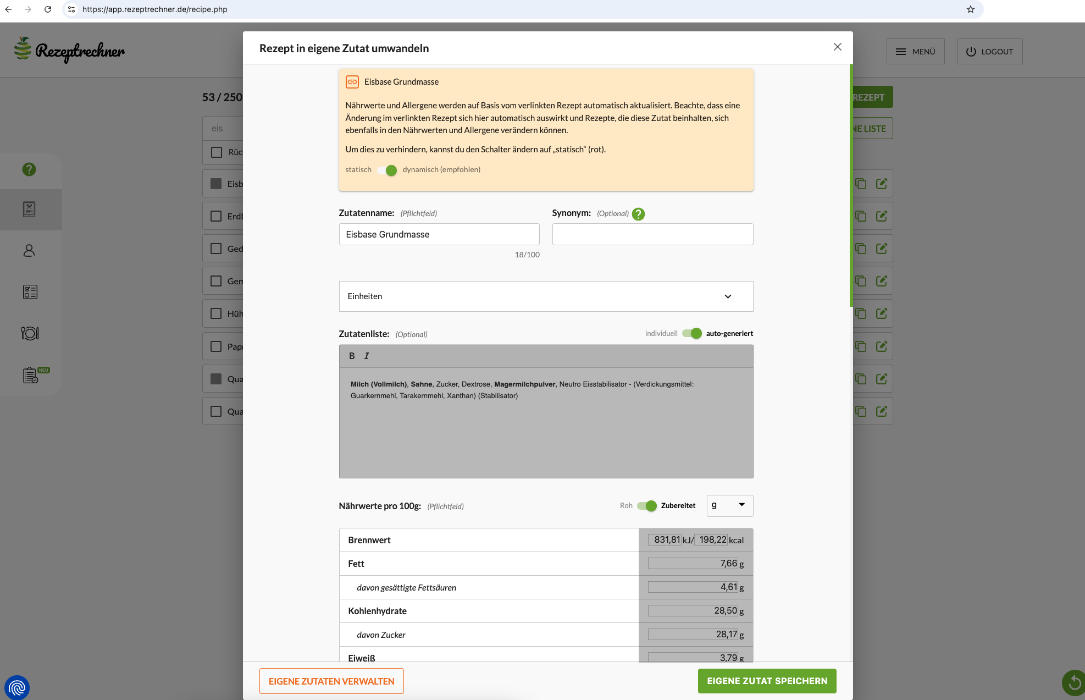
Es öffnet sich das Eingabeformular für die neue Zutat – mit vorausgefüllter Sub-Zutatenliste, Nährwerten und Allergenen aus deinem Rezept. Achte hier auf den Schalter im orangen Hinweisfeld oben: Er sollte auf „dynamisch (empfohlen)" stehen. Damit ziehen alle Eissorten, die diese Eisbase nutzen, später automatisch nach, wenn du die Grundmasse anpasst (z. B. neuer Milchlieferant, andere Stabilisator-Mischung). Steht der Schalter auf „statisch", bleiben die Werte eingefroren – das ist nur sinnvoll, wenn die Komponente bewusst nicht mit dem Rezept mitwachsen soll.
Mehr zu den Einstellungen statisch / dynamisch findest du in der Anleitung „Komponenten aktualisieren".
Schritt 4: Eisrezepturen anlegen – Erdbeereis & After Eight Eis
Jetzt geht es ans Eisrezept. Lege ein neues Rezept an und such im Zutatenfeld nach deinen eigenen Zutaten – egal ob „grund" für die Eisbase Grundmasse oder „afte" für die After Eight. Beide tauchen in der Suche auf, tragen aber unterschiedliche Symbole:
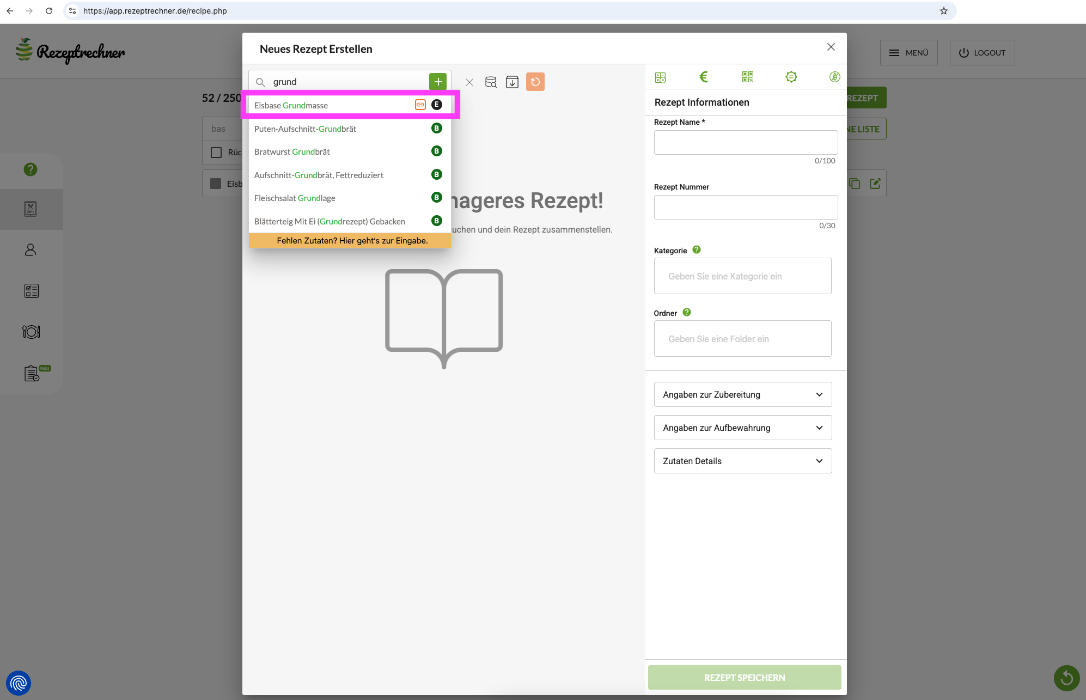
E + Link-Icon = mit Rezept verknüpft
Eigene Zutat, die aus einem deiner Rezepte umgewandelt wurde – wie die Eisbase Grundmasse. Änderst du das verlinkte Rezept (Schalter „dynamisch"), ziehen alle damit verknüpften Eissorten automatisch nach.
Nur E = manuell angelegte Zutat
Eigene zusammengesetzte Zutat ohne Rezept-Verknüpfung – wie After Eight. Sub-Zutaten, Allergene und Nährwerte sind statisch hinterlegt; Änderungen erfolgen nur, wenn du die Zutat selbst bearbeitest.
Beispiel 1: Fruchteis Erdbeer
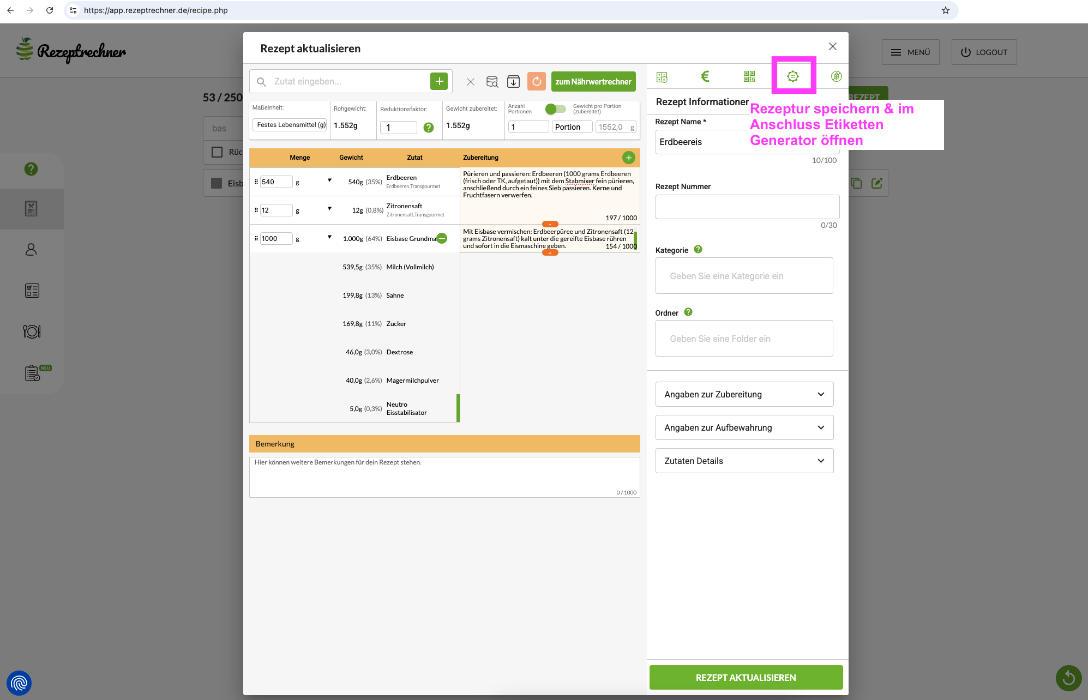
Lege ein neues Rezept namens Erdbeereis an. Wähle die Eisbase Grundmasse aus der Suche und trage anschließend die übrigen Zutaten ein:
- 540 g Erdbeeren (35 %) – püriert und passiert, frisch oder TK
- 12 g Zitronensaft (0,8 %) – frisch gepresst
- 1.000 g Eisbase Grundmasse (64 %) – aus Schritt 1
Sobald du die Eisbase einsetzt, löst der Rezeptrechner sie automatisch in ihre Einzelzutaten auf und zeigt dir die anteiligen Mengen im fertigen Eis: 539,5 g Vollmilch (35 %), 199,8 g Sahne (13 %), 169,8 g Zucker (11 %), 46,0 g Dextrose (3,0 %), 40,0 g Magermilchpulver (2,6 %) und 5,0 g Stabilisator (0,3 %). Genau diese aufgelöste Liste brauchst du später für die LMIV-konforme Zutatenliste auf dem Etikett.
Beispiel 2: After Eight Eis
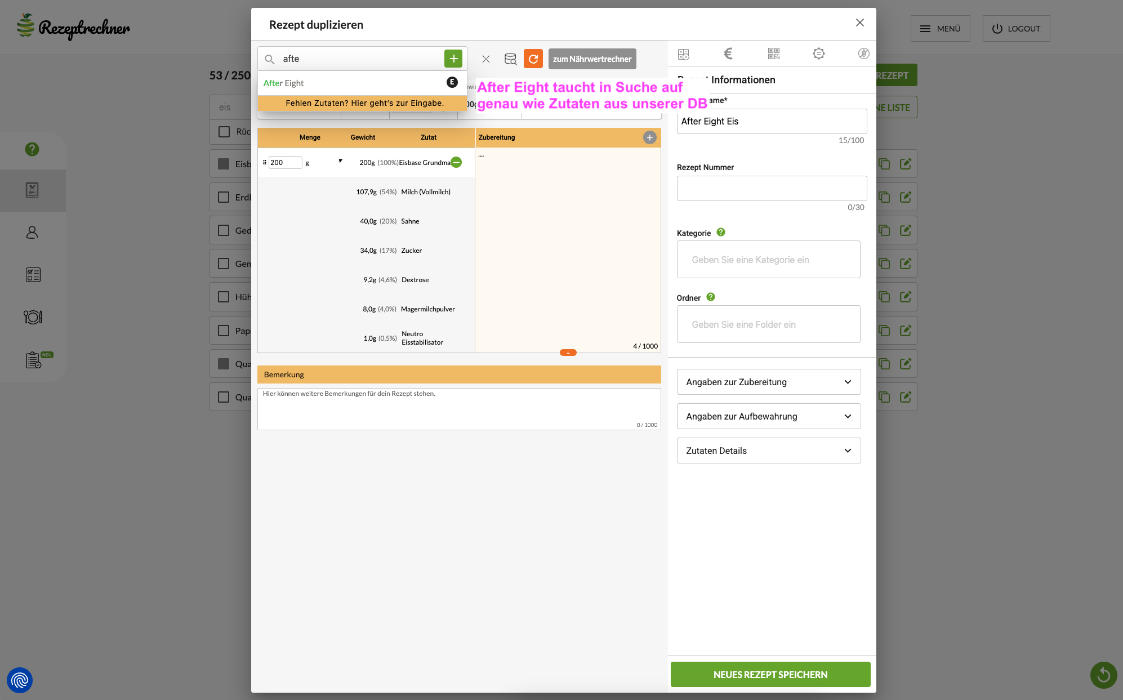
Das zweite Beispiel zeigt, wie der Workflow mit einer reinen zusammengesetzten Zutat ohne Rezept-Verknüpfung aussieht. Dupliziere die Erdbeereis-Rezeptur oder leg ein neues Rezept an, benenne es zu After Eight Eis um und such im Zutatenfeld nach „afte". Die in Schritt 2 angelegte After-Eight-Zutat erscheint sofort – mit dem schwarzen E-Badge, ohne Link-Icon.
Im fertigen Beispielrezept stecken 200 g Eisbase Grundmasse (entspricht 100 g Vollmilch, 40 g Sahne, 34 g Zucker, 9,2 g Dextrose, 8 g Magermilchpulver, 1 g Stabilisator) plus die After-Eight-Stücke. Die Sub-Zutatenliste von After Eight bleibt im Rezeptrechner als Block stehen und wird später auf dem Etikett in Klammern hinter „After Eight" auftauchen.
Teil 2: Etikett erstellen im Etiketten-Generator
Schritt 5: Etiketten-Generator öffnen
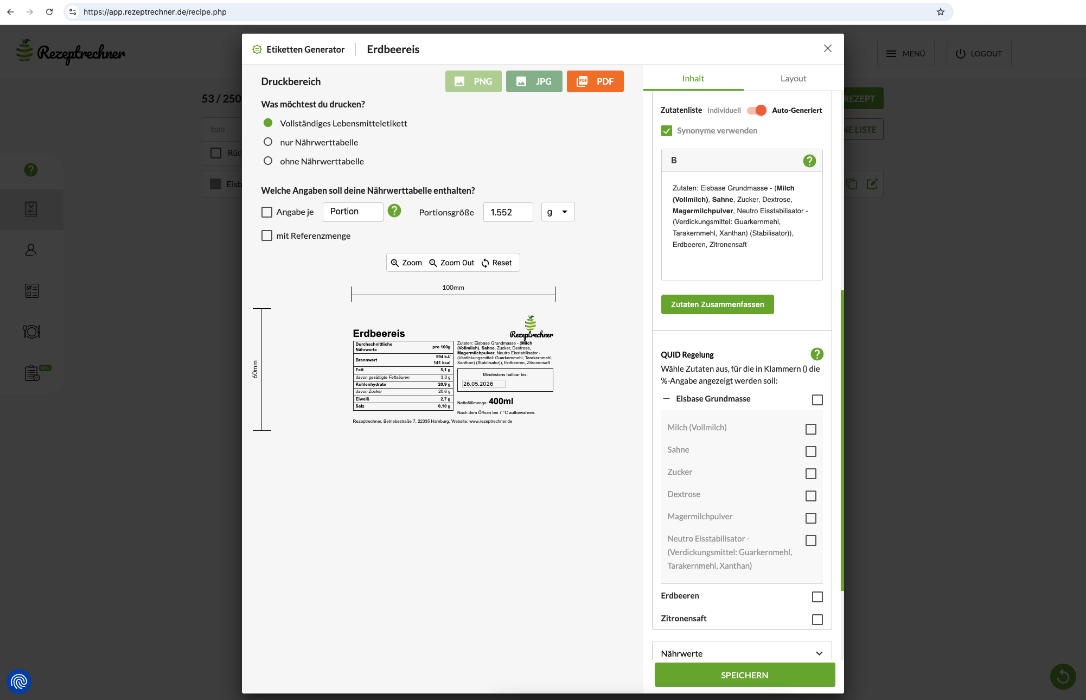
Du erreichst den Etiketten-Generator direkt aus jeder Rezeptur heraus über das Etiketten-Icon im rechten Aktionsmenü. Es öffnet sich ein neues Fenster: links das Etiketten-Vorschaubild mit Zoomfunktion, rechts die Reiter Inhalt und Layout. Im Inhalt-Reiter pflegst du Zutatenliste, Nährwerte, QUID-Angaben, MHD und Pflichtangaben – im Layout-Reiter Größe, Schriftgrade und Farben.
Schritt 6: Zutatenliste, Allergene & QUID-Angabe
Standardmäßig generiert der Rezeptrechner die Zutatenliste auto-generiert in absteigender Reihenfolge nach Gewichtsanteil – genau wie es die LMIV vorschreibt. Bei verschachtelten Rezepturen (Eisbase als Zutat in der Eissorte) zeigt die Liste zunächst die übergeordneten Einträge mit ihren Sub-Zutaten in Klammern. Allergene werden für Zutaten aus unserer Datenbank automatisch fett hervorgehoben; bei deinen eigenen Zutaten übernimmst du die Auszeichnung in der Sub-Zutatenliste selbst.
Über den Button „Zutaten Zusammenfassen" löst du diese Hierarchie auf: aus „Eisbase Grundmasse (Vollmilch, Sahne, Zucker, …)" wird eine flache Liste, in der die Eisbase-Zutaten direkt zusammen mit Erdbeeren und Zitronensaft nach Gewicht sortiert erscheinen. Das ist meistens die saubere Lösung für ein Fruchteis, weil die Eisbase-Zutaten dort den Hauptanteil ausmachen.
Im Beispiel Erdbeereis sieht die zusammengefasste Liste an dieser Stelle so aus (die QUID-Angabe für Erdbeeren ergänzen wir gleich noch):
Zutaten: Erdbeeren, Vollmilch, Sahne, Zucker, Dextrose, Magermilchpulver, Zitronensaft, Verdickungsmittel: Guarkernmehl, Tarakernmehl, Xanthan.
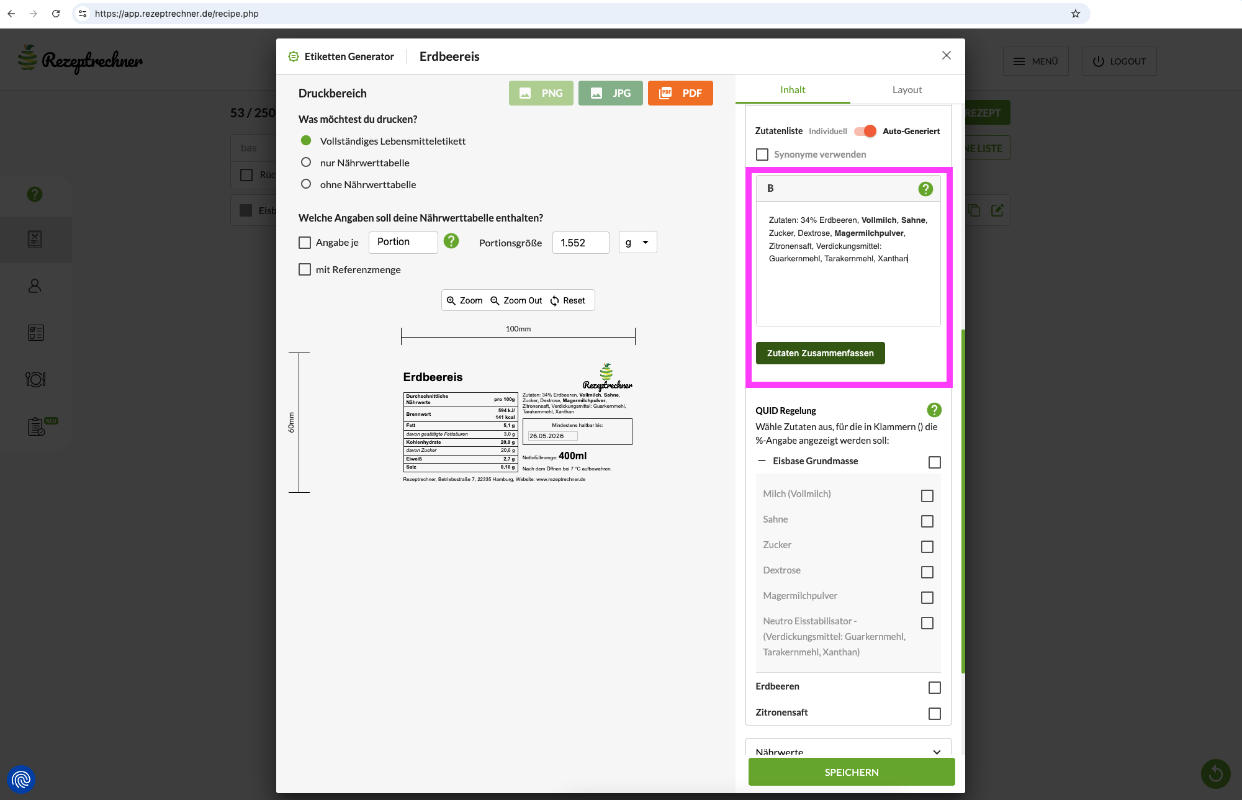
Wenn die Zusammenführung kleine Schönheitsfehler erzeugt – etwa Doppelnennungen, weil eine Zutat in der Eisbase und im Hauptrezept vorkommt – kannst du den Text manuell überarbeiten. Klicke dafür ins Textfeld der Zutatenliste, schalte oben rechts auf „Individuell" und passe an.
Achtung: Manuelle Änderungen werden bei Rezeptur-Updates zurückgesetzt
Sobald du die Rezeptur des Eises noch einmal änderst (Mengen anpassen, Zutat austauschen, Eisbase aktualisieren), wird die manuell überarbeitete Zutatenliste auf dem Etikett zurückgesetzt. Plane den Arbeitsablauf entsprechend: erst Rezeptur final festziehen, dann Zutatenliste am Etikett feinjustieren – nicht umgekehrt.
Allergene kontrollieren
Der Rezeptrechner schlägt aus den hinterlegten Zutaten die 14 Hauptallergene nach LMIV vor: Gluten, Krebstiere, Eier, Fisch, Erdnüsse, Soja, Milch, Schalenfrüchte, Sellerie, Senf, Sesam, Sulfite, Lupinen und Weichtiere. Bei Eis sind in der Regel Milch (über die Eisbase) und – bei zusammengesetzten Zutaten wie After Eight – zusätzlich Soja (Lecithin), Schalenfrüchte oder Spuren von Erdnüssen relevant.
Wichtiger Hinweis: Die Allergenvorschläge im Rezeptrechner sind eine Hilfestellung. Die endgültige Prüfung und die Verantwortung für die Richtigkeit der Allergenkennzeichnung liegt immer beim Lebensmittelbetrieb. Gerade bei zusammengesetzten Zutaten wie After Eight: gleiche die Allergenliste mit der Lieferantenspezifikation oder Verpackung ab.
Eine kompakte Vorab-Prüfliste findest du im Artikel „Checkliste: Etiketten vor dem Druck prüfen".
QUID-Angabe ergänzen
QUID steht für Quantitative Ingredient Declaration – die mengenmäßige Angabe einer Zutat in Prozent. Sie ist Pflicht, wenn eine Zutat im Verkehrsnamen vorkommt („Erdbeereis"), wenn sie auf der Verpackung optisch hervorgehoben wird (Bild der Erdbeere auf dem Becher), oder wenn die Zutat für die Verbraucherinnen und Verbraucher entscheidend für die Wahl ist. Im Erdbeereis brauchen wir also eine QUID-Angabe für Erdbeeren.
Wann du QUID brauchst und wie der Prozentwert genau zustande kommt, ist im Detail in „QUID-Kennzeichnung verständlich erklärt" erläutert.
Empfohlener Workflow: Im Bereich QUID-Regelung auf der rechten Seite reicht es, mit dem Mauszeiger über die jeweilige Zutat zu schweben – das nennt sich „Hover" (vom englischen to hover = schweben, du klickst also nicht, sondern hältst nur kurz still). Sobald der Mauszeiger über der Zutat steht, blendet der Rezeptrechner ein kleines Tooltip-Fenster mit dem berechneten Prozentwert ein (im Beispiel 34 %). Diesen Wert ergänzt du dann händisch in der Zutatenliste, z. B. „34 % Erdbeeren" am Anfang der Liste. So bleiben alle anderen manuellen Anpassungen, die du in der Zutatenliste schon gemacht hast (Reihenfolge, Doppelnennungen, Schreibweise), unverändert.
Alternative über die Checkbox – mit Vorsicht: Wenn du das Häkchen bei Erdbeeren in der QUID-Regelung setzt, fügt der Rezeptrechner den Prozentwert automatisch in die Zutatenliste ein. Damit wird die Zutatenliste aber neu generiert – alle vorherigen manuellen Änderungen (Reihenfolge, Schreibweise, gelöschte Doppelnennungen) gehen verloren. Setze das Häkchen also nur, bevor du Feinarbeit an der Liste machst – oder bleib beim manuellen Eintrag.
Schritt 7: Lebensmittelbezeichnung & Nettofüllmenge
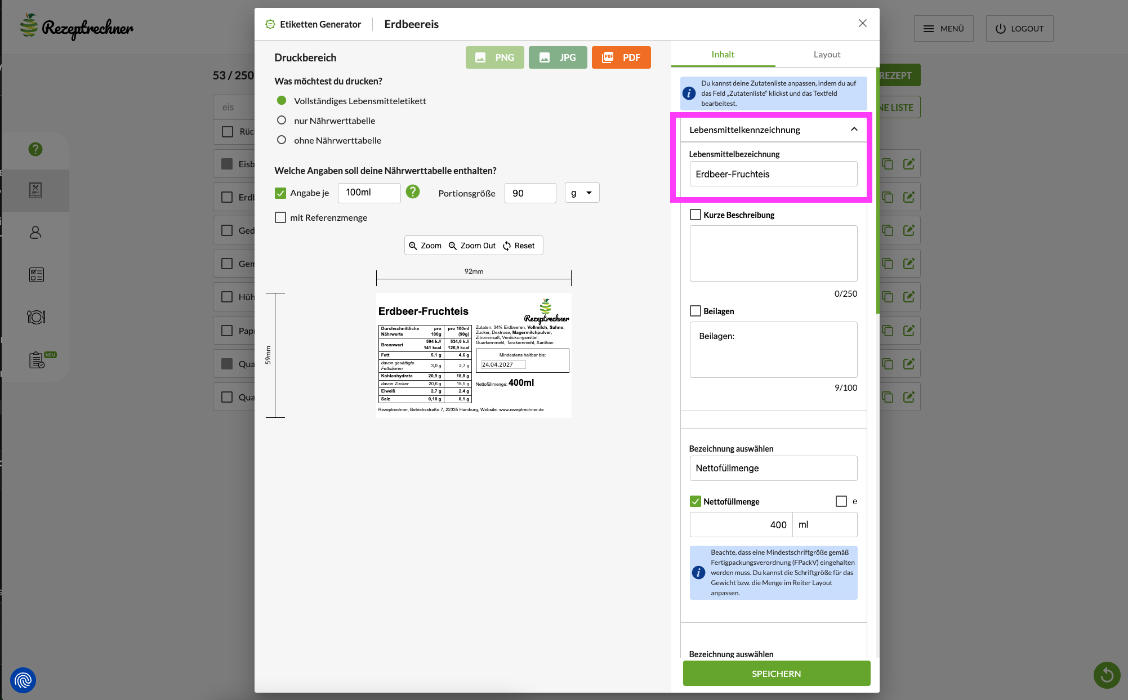
Im Reiter Inhalt → Lebensmittelkennzeichnung trägst du die Pflichtangaben ein, die rund um Zutatenliste und Nährwerttabelle erscheinen sollen. Zwei Felder sind hier entscheidend: die Verkehrsbezeichnung deiner Eissorte und die Nettofüllmenge.
7a) Verkehrsbezeichnung nach den Leitsätzen für Speiseeis
Bei Speiseeis ist die Verkehrsbezeichnung kein Marketing-Begriff, sondern geregelt durch die Leitsätze für Speiseeis: „Eiskrem" verlangt mind. 10 % Milchfett, „Milcheis" mind. 70 % Milch, „Fruchteis" mind. 20 % Frucht (bei sauren Früchten 10 %), „Sorbet" mind. 25 % Frucht ohne Milchfett. „Erdbeereis" alleine sagt nichts über die Sorten-Kategorie aus – auf dem Etikett gehört eine der Sortenbezeichnungen.
Unser Beispielrezept enthält 34 % Erdbeeren und erfüllt damit die Fruchteis-Anforderung. Die saubere Verkehrsbezeichnung ist „Erdbeer-Fruchteis" – beides drin: Geschmack und Sorten-Kategorie. Diesen Wert trägst du im Feld Lebensmittelbezeichnung ein.
Vor dem Druck prüfen und ggf. überarbeiten: Schau dir deine Verkehrsbezeichnung im Etiketten-Generator noch einmal an. Erfüllt deine Rezeptur die Anforderungen für die gewählte Sortenbezeichnung? Die Mindestanteile (Milch, Milchfett, Frucht, Eianteil) und alle zulässigen Bezeichnungen findest du in der Übersicht im Wissens-Artikel Speiseeis kennzeichnen: Pflichtangaben & Besonderheiten für Eismanufakturen.
7b) Nettofüllmenge in ml
Bei Speiseeis erfolgt die Mengenangabe in Volumen (Milliliter oder Liter), nicht in Gramm – so schreibt es die Fertigpackungsverordnung vor. Im Beispiel sind es 400 ml. Trag den Wert im Feld Nettofüllmenge ein und wähle als Einheit „ml".
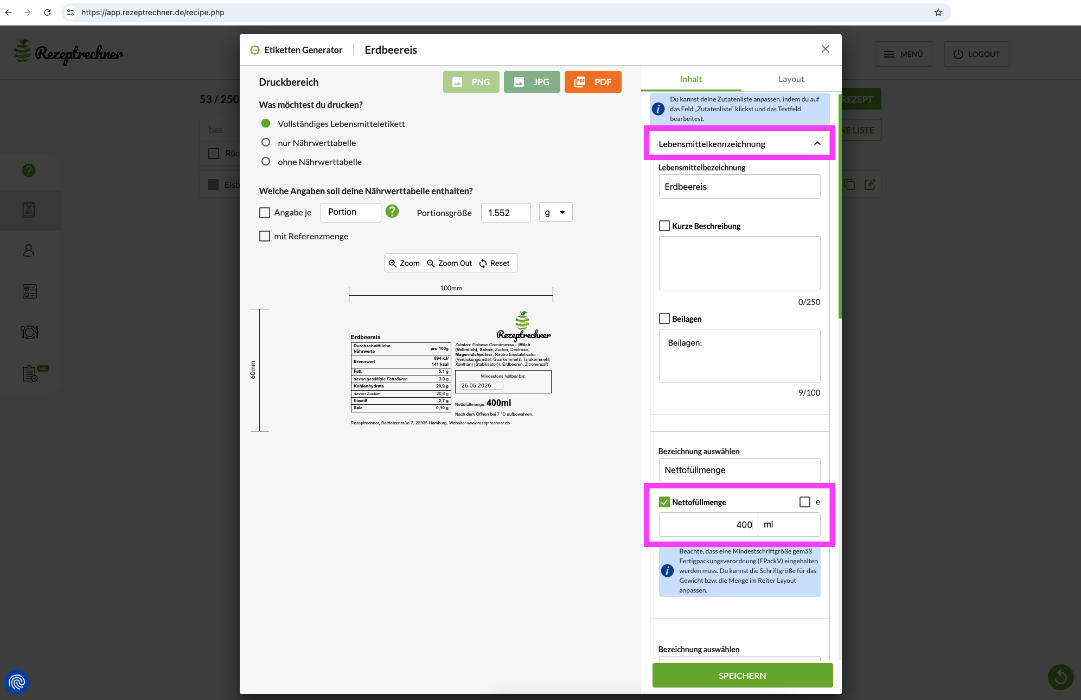
Die Mindestschriftgröße für die Nettofüllmenge ist in der Fertigpackungsverordnung geregelt (für 200–1.000 ml mindestens 4 mm Höhe). Der Rezeptrechner setzt die Schriftgröße der Nettofüllmenge direkt passend zu deiner eingegebenen Füllmenge – du musst hier nichts manuell anpassen.
Schritt 8: Nährwerttabelle prüfen und auf 100 ml umstellen
8a) Nährwerte prüfen
Sobald deine Rezeptur vollständig ist, sind die Nährwerte im Hintergrund berechnet. Im Etiketten-Generator siehst du Brennwert, Fett, gesättigte Fettsäuren, Kohlenhydrate, Zucker, Eiweiß und Salz – standardmäßig pro 100 g. Wirf einen prüfenden Blick auf die Werte, bevor du zur Volumenangabe wechselst: passen die Größenordnungen zu einem typischen Speiseeis (Brennwert meist 800–1.300 kJ pro 100 g, Zuckergehalt 18–25 g)?
Die ausführliche Plausibilitätsprüfung – inklusive Checkliste für Zutatennährwerte, plausible Wertebereiche und kJ↔kcal-Abgleich – findest du in der Anleitung Nährwertberechnung – Checkliste „Nährwerte prüfen". Geh diese Punkte einmal sauber durch, bevor du das Etikett finalisierst.
8b) Sonderfall Eis: 100 ml statt 100 g
Bei Speiseeis kommt eine Besonderheit ins Spiel. Die Nährwertdeklaration nach LMIV ist Pflicht pro 100 g oder pro 100 ml – beides ist erlaubt, eines davon muss aber drauf. Bei Eis wird die Nettofüllmenge in ml ausgewiesen (Fertigpackungsverordnung) – und damit die Nährwerte für deine Kundinnen und Kunden direkt vergleichbar sind, ist eine Tabelle pro 100 ml in der Praxis fast immer die bessere Wahl.
Warum nicht einfach 100 g?
Speiseeis hat durch den Lufteinschlag beim Aufschlagen (Overrun) eine Dichte von rund 0,55–0,9 g/ml – 100 ml Eis wiegen also weniger als 100 g. Wenn du Nährwerte nur in 100 g angibst, kann der Verbraucher sie nicht ohne Umrechnung mit der ml-Mengenangabe der Packung vergleichen.
Du kannst die Nährwerte natürlich parallel in beiden Spalten ausweisen (pro 100 g und pro 100 ml) – wie auf unserem Beispiel-Etikett. Das ist die transparenteste Variante.
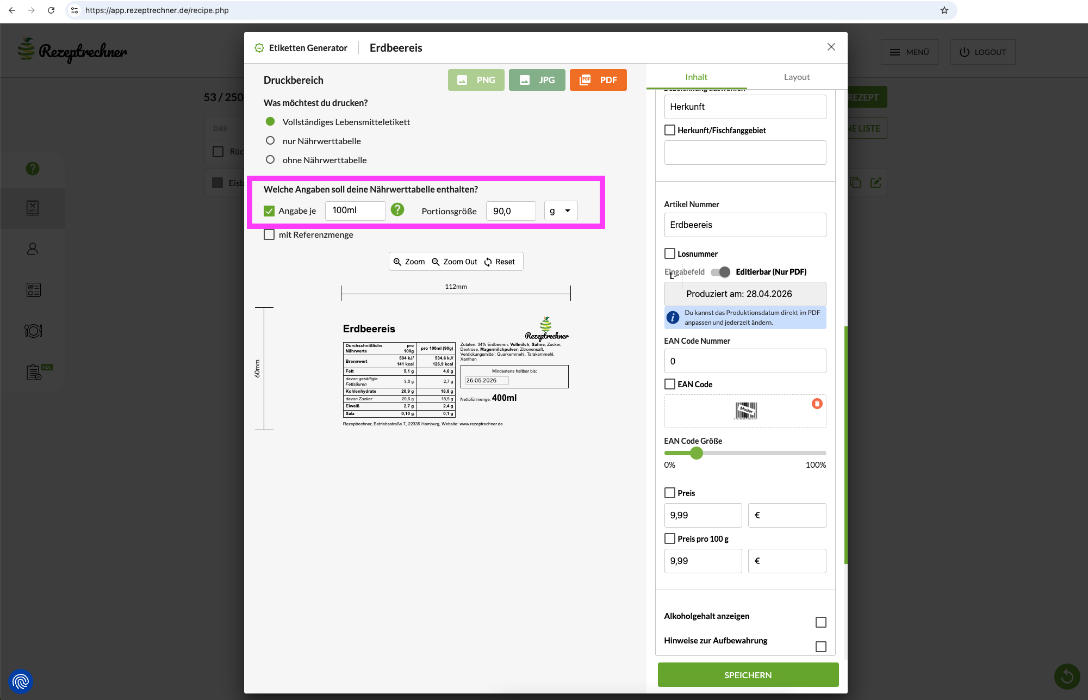
So stellst du 100 ml im Etiketten-Generator ein: Auf der linken Seite des Druckbereichs aktivierst du das Häkchen „Angabe je" und wählst 100 ml. Im Feld Portionsgröße trägst du das Gewicht von 100 ml deines Eises in Gramm ein – im Beispiel sind das 90 g, das entspricht einer Dichte von 0,9 g/ml. Der Rezeptrechner rechnet die Werte aus der Nährwertberechnung pro 100 g entsprechend um. Die Dichte ermittelst du am einfachsten selbst, indem du einmal 100 ml deines fertigen Eises abwiegst.
Schritt 9: Etikett-Layout – Format, Schriftgröße und Vorlagen
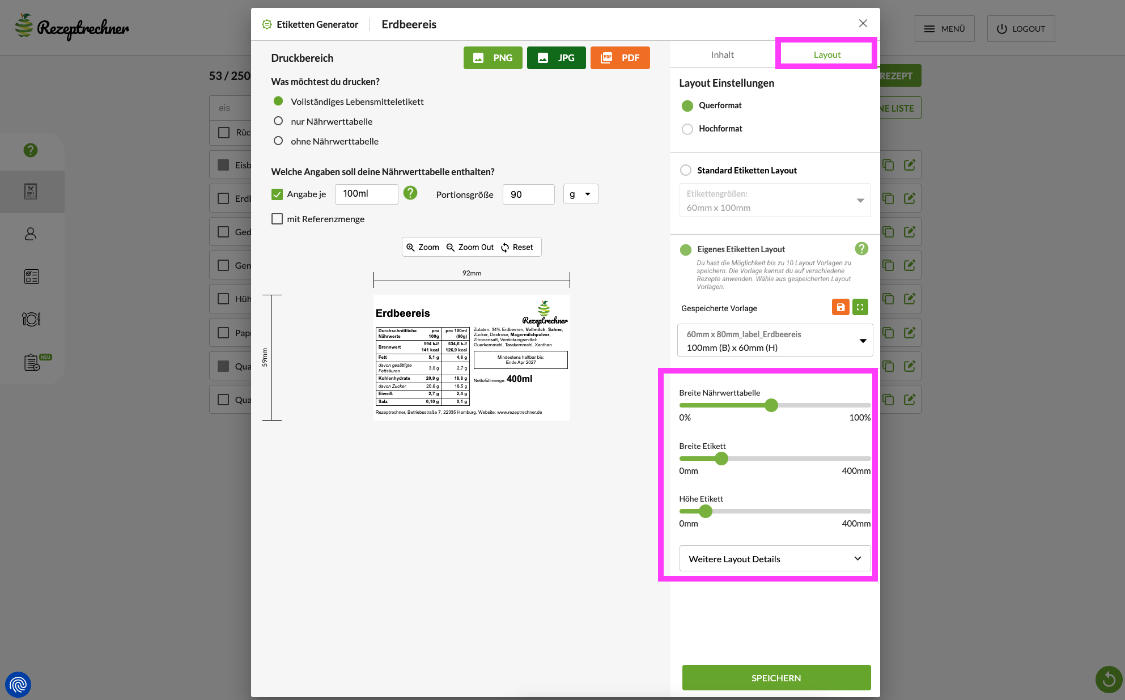
Im Reiter Layout stellst du zunächst Querformat oder Hochformat ein. Für klassische Eisbecher mit Deckel hat sich das Querformat etabliert (z. B. 100 mm breit × 60 mm hoch). Du kannst aus den Standardvorlagen wählen oder unter „Eigenes Etiketten Layout" ein individuelles Format speichern.
Die Slider Breite Nährwerttabelle, Breite Etikett und Höhe Etikett erlauben dir die feine Anpassung an dein gekauftes Etikettenpapier.
Empfehlung: Speichere am besten pro Eissorte ein eigenes Layout (z. B. 60mm × 100mm_label_Erdbeereis, 60mm × 100mm_label_AfterEight). Auch bei gleichem Etikettenformat verschiebt sich das Druckbild von Sorte zu Sorte spürbar – je nach Länge der Zutatenliste, Anzahl der Allergen-Hervorhebungen und QUID-Angaben. Mit einem eigenen Layout pro Sorte bleibt jede Anpassung erhalten.
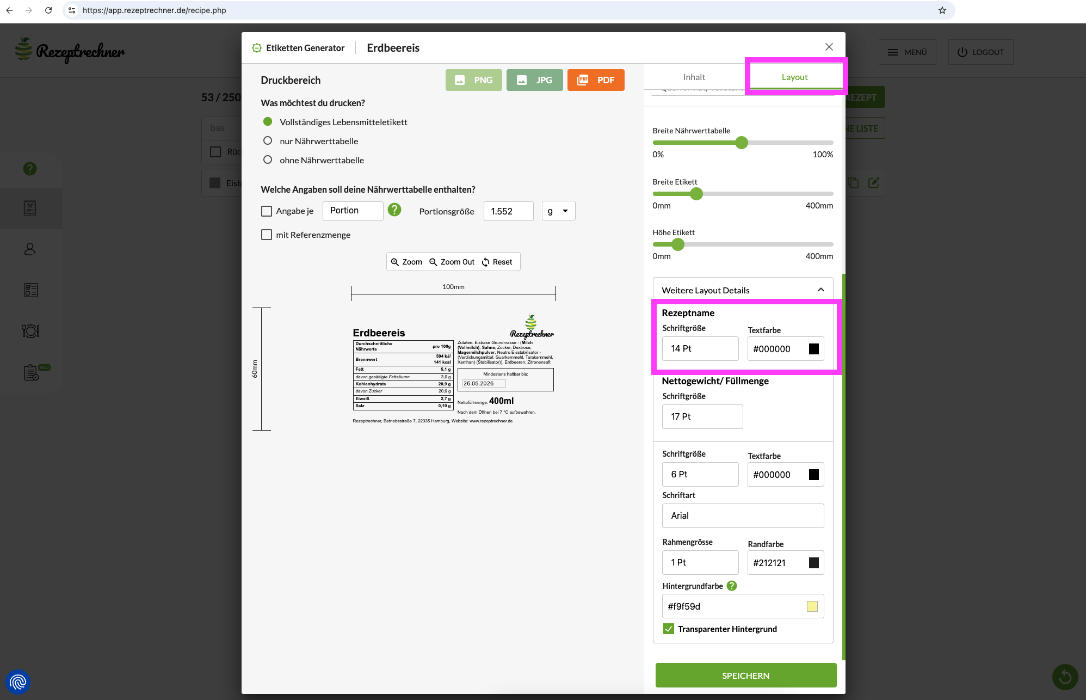
Unter „Weitere Layout Details" legst du Schriftgrößen, Schriftart, Rahmenstärke und Hintergrundfarbe für jedes einzelne Element fest. In meinem Beispiel sind Rezeptname auf 14 Pt und Nettofüllmenge auf 17 Pt gestellt – beide gut lesbar, ohne dass das Etikett überladen wirkt. Die Schriftart Arial ist für Pflichtangaben auf Lebensmitteletiketten ein sicherer Standard.
Extra-Tipp: Etikettenpapier und Etikettendrucker
Viele Eismanufakturen lassen sich beim Fachhändler vorbedrucktes Etikettenpapier mit eigenem Logo in Vollfarbe bestellen. Du druckst dann nur noch die produktspezifischen Inhalte (Sorte, Zutaten, Nährwerte, MHD) in Schwarz drauf. Das spart Druckkosten und sieht trotzdem professionell aus.
Für die richtige Kombination aus Etikettenpapier, Druckverfahren und passendem Etikettendrucker fragst du am besten einen Fachhändler. Eine Übersicht unserer Partner – die dich sowohl zu Papier als auch zu Druckern unabhängig beraten – findest du auf unserer Fachhändler-Seite.
Schritt 10: MHD & Aufbewahrungshinweis
10a) MHD eintragen oder berechnen lassen
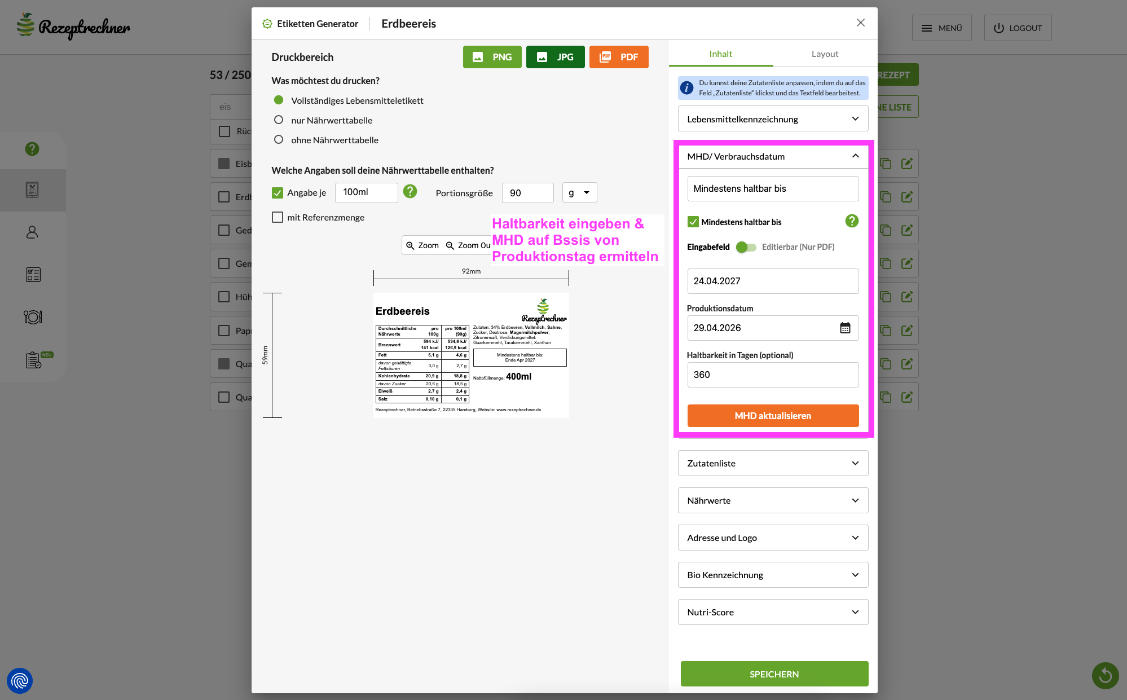
Das Mindesthaltbarkeitsdatum ist eine LMIV-Pflichtangabe. Bei tiefgekühltem Speiseeis sind 6 bis 12 Monate üblich – abhängig von Rezeptur, Verpackung und konstanter Tiefkühltemperatur (−18 °C). Im Etiketten-Generator unter MHD/Verbrauchsdatum trägst du entweder direkt das Datum ein („Mindestens haltbar bis: 24.04.2027") oder du nutzt die Hilfsfunktion: gib das Produktionsdatum ein (z. B. 29.04.2026) und die Haltbarkeit in Tagen (z. B. 360) – der Rezeptrechner errechnet das MHD daraus.
Auf dem ausgedruckten Etikett wird das MHD entweder direkt mitgedruckt oder über einen Datumsstempel beim Abfüllen ergänzt. Wenn du chargenweise produzierst und das Datum erst beim Abfüllen aufdruckst, ist die zweite Variante meistens flexibler.
10b) Aufbewahrungshinweis bei tiefgekühltem Eis
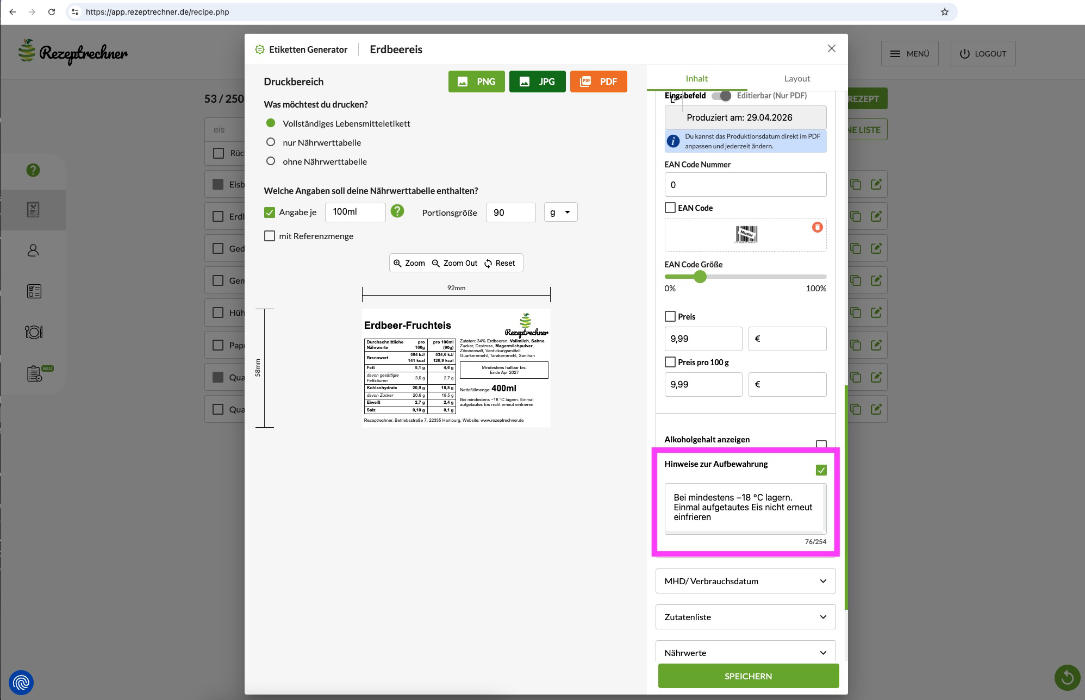
Sobald die Aufbewahrung Einfluss auf die Haltbarkeit hat – und das ist bei Eis immer der Fall – ist der Aufbewahrungshinweis Pflicht. Im Etiketten-Generator findest du dafür den Bereich „Hinweise zur Aufbewahrung": setze das Häkchen und trage den Text ein. Bewährte Formulierung für Speiseeis:
Bei mindestens −18 °C lagern. Einmal aufgetautes Eis nicht erneut einfrieren.
Optional kannst du eine Antau-Empfehlung ergänzen, z. B. „Vor dem Verzehr 5–10 Minuten antauen lassen" – das ist freiwillig, aber kundenfreundlich und für die optimale Konsistenz hilfreich.
Teil 3: Etikett speichern und herunterladen
Schritt 11: Etikett speichern
Mit dem grünen Speichern-Button am unteren rechten Rand sicherst du dein Etikett. Es bleibt mit der Rezeptur verknüpft – wenn du das Eis erneut produzierst, ist das Etikett mit allen Einstellungen sofort wieder da.
Wie weiter oben erwähnt: ändert sich die Rezeptur, werden manuelle Anpassungen an der Zutatenliste zurückgesetzt. Speichere das Etikett also erst, wenn die Rezeptur tatsächlich final ist – ansonsten doppelte Arbeit.
Schritt 12: Etikett als Bilddatei herunterladen
Oben in der Werkzeugleiste findest du drei Download-Buttons: PNG, JPG und PDF. Für die Druckerei oder einen externen Etikettenservice empfiehlt sich PNG (verlustfreie Komprimierung, transparenter Hintergrund möglich). Für den eigenen Etikettendrucker funktioniert PDF meistens am unkompliziertesten – im Druckertreiber wählst du dann die passende Papiervorlage mit deinem Etikettenformat aus.
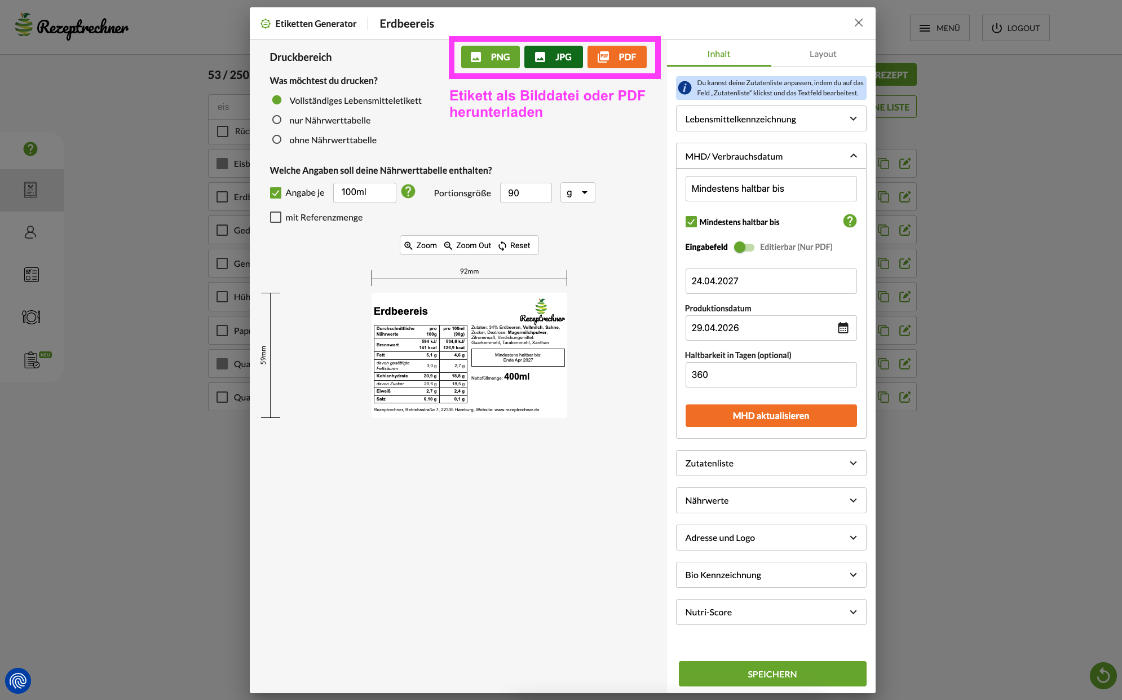
Damit hast du genau das Etikett heruntergeladen, das wir am Anfang als Vorschau gezeigt haben – mit Bezeichnung, doppelter Nährwerttabelle (pro 100 g und pro 100 ml), LMIV-konformer Zutatenliste, MHD, Nettofüllmenge und Hersteller-Anschrift.
Achte beim externen Druck auf eine Auflösung von mindestens 300 dpi. Der Rezeptrechner exportiert in dieser Qualität – stelle nur sicher, dass dein Drucker oder deine Druckerei keine Skalierung anwendet, die die Pflichtangaben unter die Mindestschriftgröße bringt.
Teil 4: Checkliste & Empfehlungen
Damit du beim nächsten Etikett nicht alles neu durchdenken musst, hier deine Schritt-für-Schritt-Checkliste:
- 1. Eisbase als Rezept angelegt und in eine wiederverwendbare Zutat umgewandelt
- 2. Zusammengesetzte Zutaten (z. B. After Eight) mit Sub-Zutaten, Allergenen und Nährwerten aus der Lieferantenspezifikation hinterlegt
- 3. Eisrezeptur vollständig eingegeben – alle Zutaten und Mengen in Gramm
- 4. Nährwerte kontrolliert (zusätzlich pro 100 ml mit Dichte-Korrektur über Portionsgröße)
- 5. Allergene geprüft – die Verantwortung liegt beim Lebensmittelbetrieb
- 6. QUID-Angaben für Zutaten im Verkehrsnamen aktiviert (z. B. Erdbeeren bei Erdbeereis)
- 7. Zutatenliste in LMIV-Reihenfolge geprüft, ggf. zusammengefasst und manuell nachgebessert
- 8. Etiketten-Layout (Format, Schriftgrößen, Vorlage) an dein Etikettenpapier angepasst
- 9. Nettofüllmenge in ml und MHD eingetragen
- 10. Aufbewahrungshinweis aktiviert („Bei mindestens −18 °C lagern. Einmal aufgetautes Eis nicht erneut einfrieren.")
- 11. Etikett gespeichert und als PNG, JPG oder PDF heruntergeladen
Wenn du diese Schritte einmal sauber durchgespielt hast, dauert jede neue Eissorte nur noch wenige Minuten – die Eisbase ist bereits in der Datenbank, du musst nur noch Sorten-spezifische Zutaten ergänzen. Für das Etiketten-Layout empfiehlt es sich, pro Eissorte ein eigenes Layout zu speichern: je nach Länge der Zutatenliste, Allergen-Hervorhebungen und QUID-Angabe verschiebt sich das Druckbild sonst spürbar. Genau das ist der Vorteil eines Tool-gestützten Workflows gegenüber Excel-Listen oder Word-Vorlagen.
Jetzt deine Eissorten kennzeichnen
Probiere die Nährwertberechnung kostenlos aus – mit Zutaten aus unserer Datenbank, ohne Verpflichtung. Für eigene Zutaten, zusammengesetzte Zutaten und LMIV-konforme Etiketten brauchst du Rezeptrechner PRO Business in Paket S oder M. Mit Paket M bekommst du zusätzlich die Preiskalkulation und ein deutlich höheres Zutaten-Limit – sinnvoll, sobald du viele eigene Zutaten verwendest.
Direkt zur Vollversion: PRO Business online buchen →