
Rezepteingabe mit KI-Assistent
Rezepte, Zutaten und Preislisten per ChatGPT oder Claude in den Rezeptrechner bringen.
Rezepte liegen selten dort, wo man sie braucht: als PDF vom Vorgänger, als Foto einer Rezeptkarte, als Word-Datei oder Zettel. Jedes einzeln in den Rezeptrechner zu tippen kostet Stunden, gerade beim Start oder vor einer neuen Saisonkarte. Mit dem KI-Assistenten schickst du die Rezepte einfach in den Chat von ChatGPT oder Claude. Der Assistent legt sie in deinem Rezeptrechner Konto an, du prüfst das Ergebnis.
Video: Rezepteingabe mit KI-Assistent, Rezepte und Zutaten per Chat im Rezeptrechner pflegen, in 36 Sekunden.
Noch keinen Rezeptrechner PRO Business Zugang?
Der KI-Assistent gehört zu Rezeptrechner PRO Business ab Paket M. Die Jahreslizenz buchst du direkt online und legst sofort los.
Erst ausprobieren? Mit der kostenlosen Registrierung legst du Rezepte mit Zutaten aus der Datenbank an.
So funktioniert die Rezepteingabe mit KI-Assistent
Zwei Schritte: einmal verbinden, dann im Chat sagen, was der Assistent anlegen soll.
KI-Assistent mit dem Rezeptrechner verknüpfen
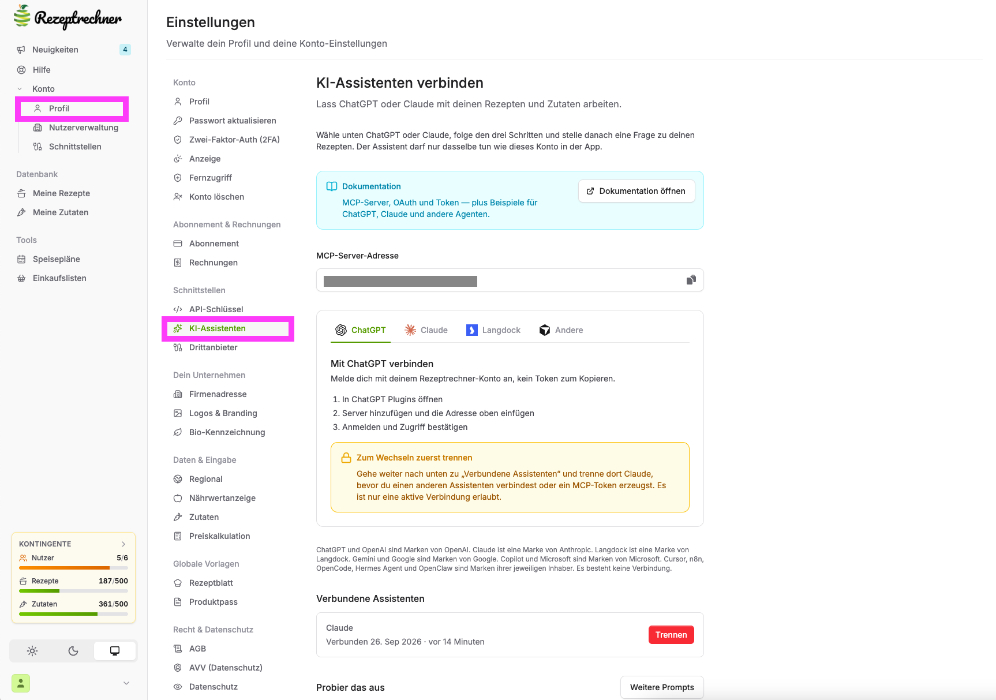
Melde dich im Rezeptrechner PRO Business an (Zugang hier buchen). Unter Konto → Profil → KI-Assistenten beantragst du den Zugang zur KI-Anbindung. Nach der Freischaltung folgst du dort der Anleitung, um deinen KI-Assistenten mit dem Rezeptrechner zu verbinden. Es gibt je eine bebilderte Anleitung für ChatGPT, Claude und Langdock.
Im KI-Assistenten Anweisungen geben
Schreib dem Assistenten im Chat, was er tun soll, und häng Dateien an: Rezepte als PDF, Word oder Foto, Produktspezifikationen deiner Lieferanten, Preislisten als CSV oder Excel. Der Assistent sucht die passenden Zutaten in der Nährwertdatenbank, legt fehlende Zutaten als eigene Zutat an und speichert die Rezepte in deinem Konto. Ist etwas unklar, fragt er nach.
Am Ende fasst er zusammen, was er angelegt hat und was du prüfen solltest. Im Rezeptrechner siehst du die neuen Rezepte sofort unter Meine Rezepte und kontrollierst Zutaten, Mengen, Nährwerte und Allergene wie bei jeder Eingabe.
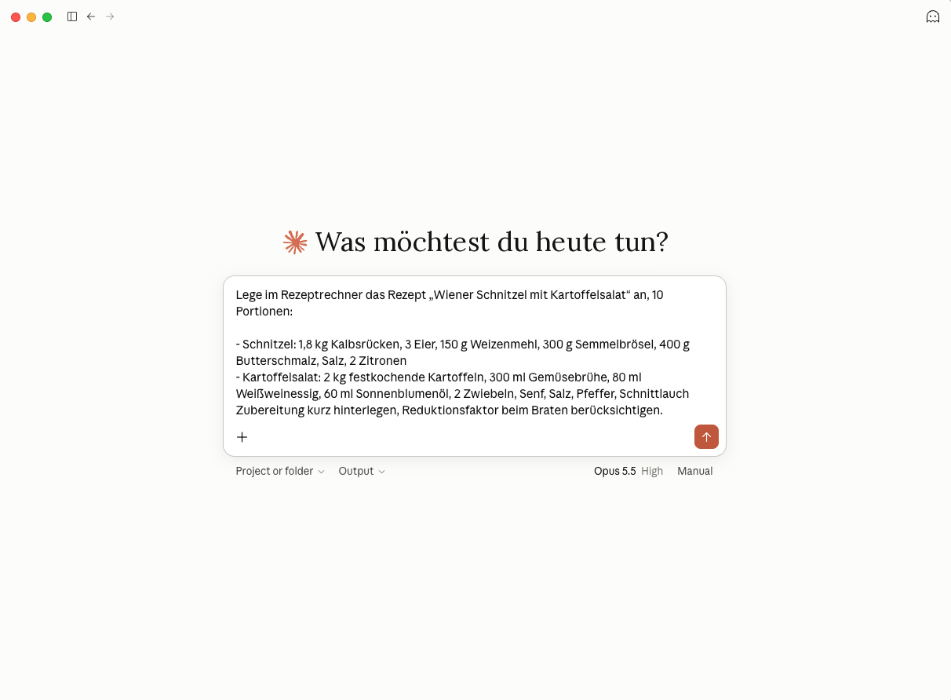
Beispiel: der Prompt für Wiener Schnitzel mit Kartoffelsalat im Chat von Claude. Nach dem Absenden legt der Assistent das Rezept im Rezeptrechner an.
Beispiele für Prompts
Du sprichst mit dem Assistenten wie mit einer Kollegin oder einem Kollegen. Vier Anweisungen, die im Alltag oft vorkommen, zum Kopieren und Anpassen:
Rezepte aus einer PDF anlegen
Im Anhang ist unsere Speisekarte mit Rezepturen als PDF: Rinderroulade mit Rotkohl und Klößen, Käsespätzle, Zürcher Geschnetzeltes mit Rösti. Bitte lege alle drei Rezepte im Rezeptrechner an, je 10 Portionen.
Was passiert: Der Assistent liest Zutaten, Mengen und Zubereitung aus der PDF, sucht die passenden Zutaten in der Nährwertdatenbank und legt jedes Rezept mit 10 Portionen in deinem Konto an. Fehlt eine Zutat, fragt er nach oder legt sie als eigene Zutat an.
Rezeptkarte als Foto schicken
Hier ist das Foto unserer Rezeptkarte für Gulaschsuppe (Ansatz 20 Liter). Lege das Rezept im Rezeptrechner an und rechne die Zutaten auf 10 Portionen à 350 ml um.
Was passiert: Der Assistent liest die handschriftliche oder gedruckte Rezeptkarte aus, rechnet den 20-Liter-Ansatz auf 10 Portionen um und legt das Rezept mit Portionsgröße 350 ml an. Unleserliche Stellen fragt er nach.
Menü entwickeln und als Komponenten anlegen
Erstelle ein vegetarisches 3-Gänge-Weihnachtsmenü für mich und gib dieses im Rezeptrechner ein. Lege die einzelnen Rezepte als Komponenten an.
Was passiert: Der Assistent schlägt Vorspeise, Hauptgang und Dessert vor, legt jeden Gang als eigenes Rezept an und wandelt ihn in eine Zutat um, damit du daraus das Menü zusammenstellst, mit Nährwerten und Allergenen über alle Gänge.
Lieferanten-Preisliste übernehmen
Hier ist die Preisliste meines Lieferanten als CSV-Datei. Lade die Preise in den Rezeptrechner.
Was passiert: Der Assistent ordnet die Artikel deinen Zutaten zu, bereitet die Import-Datei für den Preis-Import vor und aktualisiert die Einkaufspreise, alle Kalkulationen rechnen danach mit den neuen Werten.
Gut zu wissen: Der Assistent greift nur mit deiner aktiven Zustimmung auf dein Konto zu und darf nur das, was dein Konto auch in der App darf. Vor dem Löschen fragt er nach. Nährwerte und Allergene sind Vorschläge aus den Zutaten, die du wie bei jeder Eingabe prüfst. Rezepturen, die du in den Chat gibst, verarbeitet der Anbieter des KI-Assistenten. Wer das nicht möchte, stellt die Verbindung zu seinem Konto nicht her und gibt Rezepte weiterhin direkt im Rezeptrechner ein.
Für wen ist das geeignet?
- Wer Zeit sparen möchte beim Pflegen von Rezepten, statt jede Zutat einzeln einzutippen
- Wer unterwegs oder zwischendurch in der Küche Rezepte anlegen möchte, per Chat auf dem Handy
- Wer Inspiration für neue Rezepte sucht und sie an einem zentralen Ort speichern will, auf den auch Team-Mitglieder direkt Zugriff haben
- Betriebe mit wechselnden Lieferantenpreisen, die Preislisten regelmäßig schnell und einfach aktualisieren
Nicht geeignet
- Rezepturen, die nicht an eine KI gegeben werden sollen, etwa Geheimrezepte oder Rezepturen, die Kunden vertraulich behandelt wissen wollen. Die gibst du weiterhin direkt im Rezeptrechner ein.
- Betriebe ohne eigenes Konto bei ChatGPT, Claude oder Langdock, der Assistent läuft im Chat des jeweiligen Anbieters.
- Sehr große Datenbestände auf einmal, etwa mehrere hundert Artikel eines Lieferanten. Dafür gibt es den Excel-Import für Zutaten und Preise, den der Assistent aber vorbereiten kann.
- Wer ohne Nachkontrolle arbeiten will: Nährwerte, Allergene und Zutatenliste bleiben Vorschläge, die du wie bei jeder Eingabe prüfst.
Mehr zur Technik und zu den Voraussetzungen findest du unter Schnittstellen: KI-Assistenten. Aus denselben Rezepten entstehen danach Preiskalkulation und Speiseplan.
Ausführliche Anleitung im Portal
Die bebilderte Anleitung zum Verbinden von ChatGPT, Claude und Langdock ist im Rezeptrechner PRO Business Portal integriert – du findest sie nach dem Login unter Konto → Profil → KI-Assistenten und im Handbuch.