
Schritt-für-Schritt-Anleitung
Leberwurst kennzeichnen: Etikett & Produktpass erstellen
Konkrete Schritt-für-Schritt-Anleitung: So legst du die Rezeptur einer Leberwurst im Rezeptrechner an — und erstellst anschließend Etikett und Produktpass.
Von Rezeptrechner Team · Veröffentlicht am
Leberwurst — kurz eingeordnet
Leberwurst gehört zu den Kochwürsten: Die Zutaten werden überwiegend vorgegart, zerkleinert, gewürzt und anschließend gegart. Namensgebend ist die Leber — sie muss auch tatsächlich enthalten sein. Verschiedene Qualitäts- und Sortenbezeichnungen regeln die Leitsätze für Fleisch und Fleischerzeugnisse.
Als durchgängiges Beispiel legen wir hier eine feine Streichleberwurst Schritt für Schritt im Rezeptrechner an — von der Rezepteingabe bis zur Grundlage für Etikett und Produktpass.
Leberwurst-Etikett aus der Rezeptur erstellen
Mit der Rezeptrechner Software legst du deine Leberwurst-Rezeptur an und erhältst Nährwerte und Zutatenliste auf Basis der eingesetzten Zutaten. Die Nährwertberechnung testest du kostenlos, Etiketten und Produktpass gehören zu PRO Business.
Schritt für Schritt: Leberwurst-Rezeptur im Rezeptrechner anlegen
So gibst du die Beispiel-Rezeptur konkret in die Rezeptrechner-Software ein — mit ein paar Tipps aus der Praxis.
Das benötigst du
- ✓Deine Rezeptur mit Zutaten und Mengen — siehe Beispiel unten.
- ✓Einen Rezeptrechner PRO Business-Zugang (hier buchen) — für Etikett und Produktpass empfehlen wir Paket M.
- ✓Noch nicht entschieden? Du kannst dich zunächst kostenlos registrieren und unsere Demo-Version ausprobieren.
| Zutat | Menge |
|---|---|
| Schweinebauch (mager, gegart) | 450 g |
| Schweineleber (roh) | 300 g |
| Rückenspeck (roh) | 150 g |
| Fleischbrühe (zubereitet) (eigene Zutat) | 100 g |
| Zwiebeln | 80 g |
| Nitritpökelsalz (eigene Zutat) | 18 g |
| Gewürzmischung Leberwurst (eigene Zutat) | 5 g |
Rohgewicht gesamt ≈ 1.103 g. Leberanteil 300 g ≈ 27 % der Einwaage — auf dem Etikett erscheint später der auf das fertige Erzeugnis bezogene QUID-Wert (≈ 30 %, siehe Etiketten-Generator).
Schritt 1: Rezept anlegen, Zutaten suchen & Menge eingeben
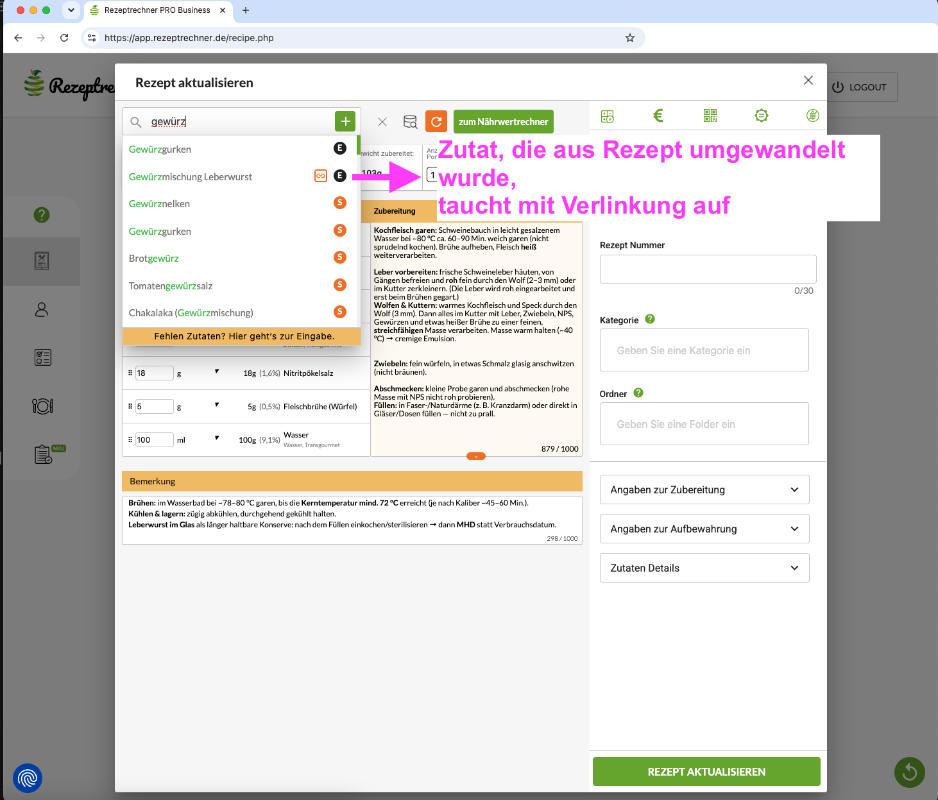
Lege ein neues Rezept an (z. B. „Feine Streichleberwurst") und such die Zutaten über das Suchfeld zusammen. Die Treffer tragen ein Kürzel: grünes B = Bundeslebensmittelschlüssel (die große amtliche Nährwert-Datenbank), orangefarbenes S = Standard-Zutaten (kleinere Datenbank mit rund 1.000 Einträgen). Eigene Zutaten bekommen später ein schwarzes E.
Tipp — so ist die Datenbank aufgebaut: Suche nach Tierart + Teilstück getrennt, also „Schwein Bauch" statt „Schweinebauch", „Schwein Leber", „Schwein Rückenspeck", „Rind Hackfleisch". Scrolle in der Trefferliste ruhig nach unten — oft erscheinen weiter unten noch passendere Varianten. Beim Fleisch unterscheidet der Bundeslebensmittelschlüssel außerdem Fettstufen mit Kürzeln wie „mf" oder „fe" — wähle den Zuschnitt, der deiner Ware am nächsten kommt.
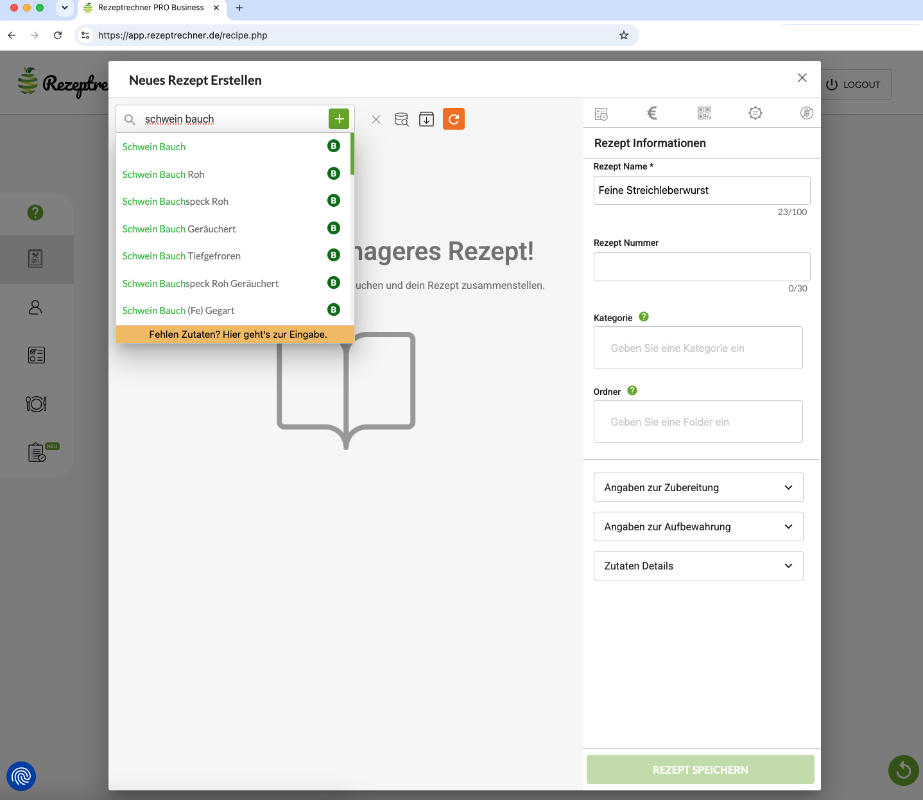
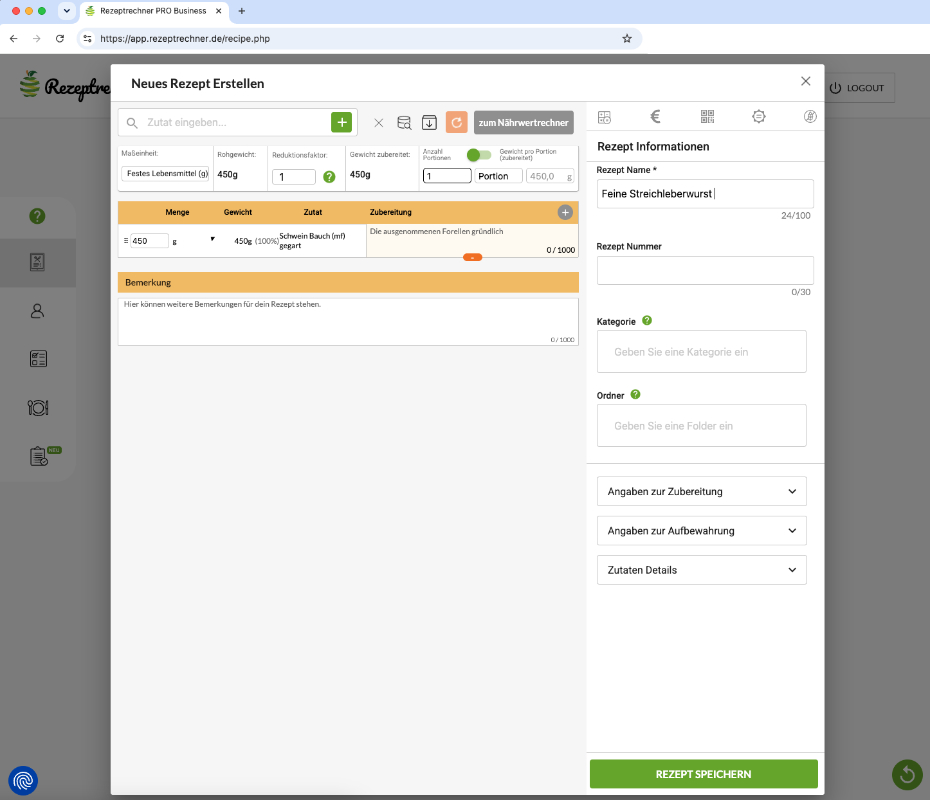
Wähle den passenden Eintrag aus — die Zutat wandert ins Rezept. Trag jetzt im Feld Menge das Gewicht ein, beim Schweinebauch z. B. 450 g. Genauso fügst du nacheinander alle weiteren Zutaten der Rezeptur hinzu (Leber, Rückenspeck, Brühe, Zwiebeln …).
Schritt 2: Eigene Zutat anlegen — Nitritpökelsalz mit Sub-Zutatenliste
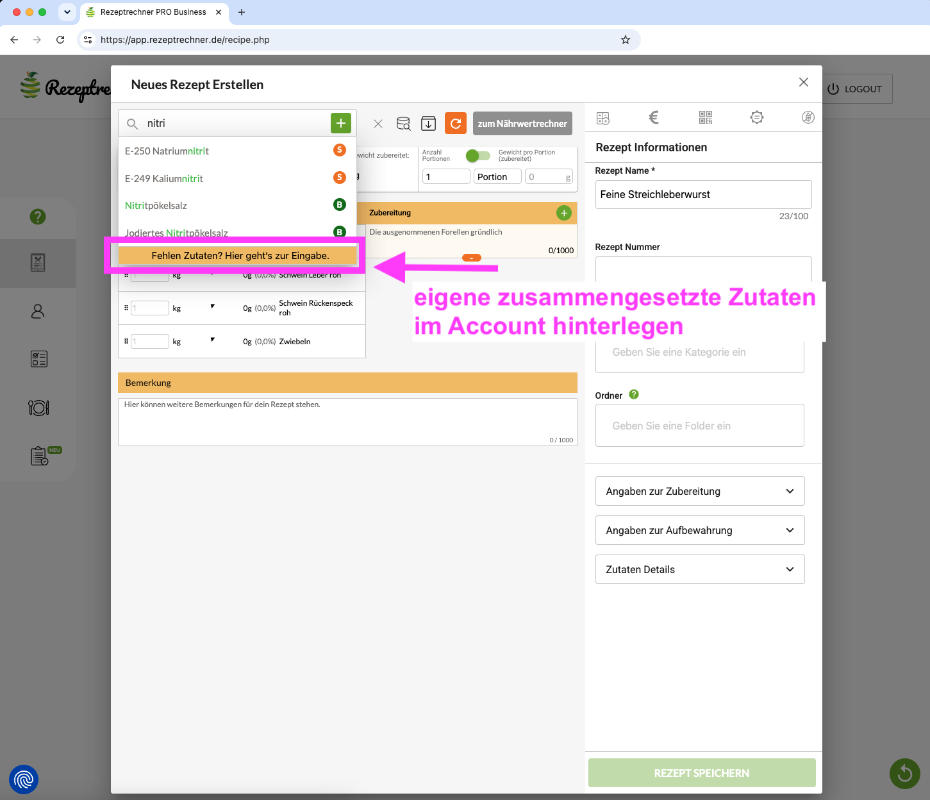
Für zusammengesetzte Zutaten oder spezielle Zutaten vom Lieferanten empfiehlt es sich, eine eigene Zutat anzulegen — denn nur so kannst du die Sub-Zutatenliste hinterlegen. Beim Nitritpökelsalz ist das wichtig, weil es einen Zusatzstoff enthält: Bei verpackter Ware muss für jeden Zusatzstoff immer die Funktionsklasse zusammen mit der chemischen Bezeichnung oder der E-Nummer genannt werden — also „Konservierungsstoff Natriumnitrit" bzw. „Konservierungsstoff E 250".
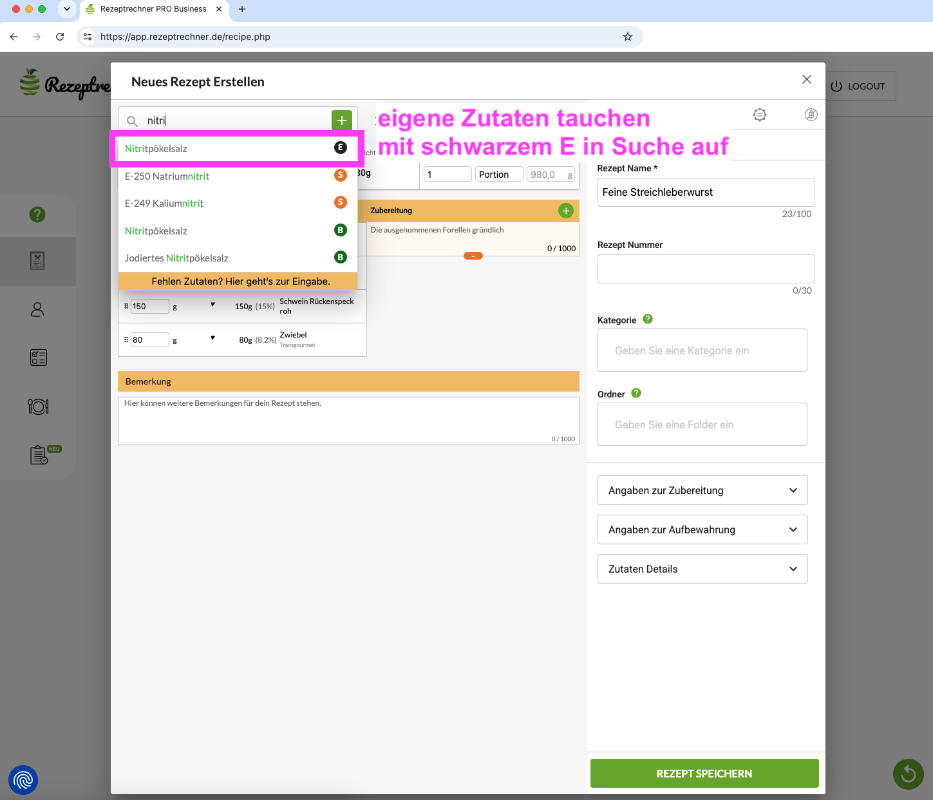
Lege also für Nitritpökelsalz eine eigene Zutat an. Klicke dazu im Suchfeld auf „Fehlen Zutaten? Hier geht's zur Eingabe."
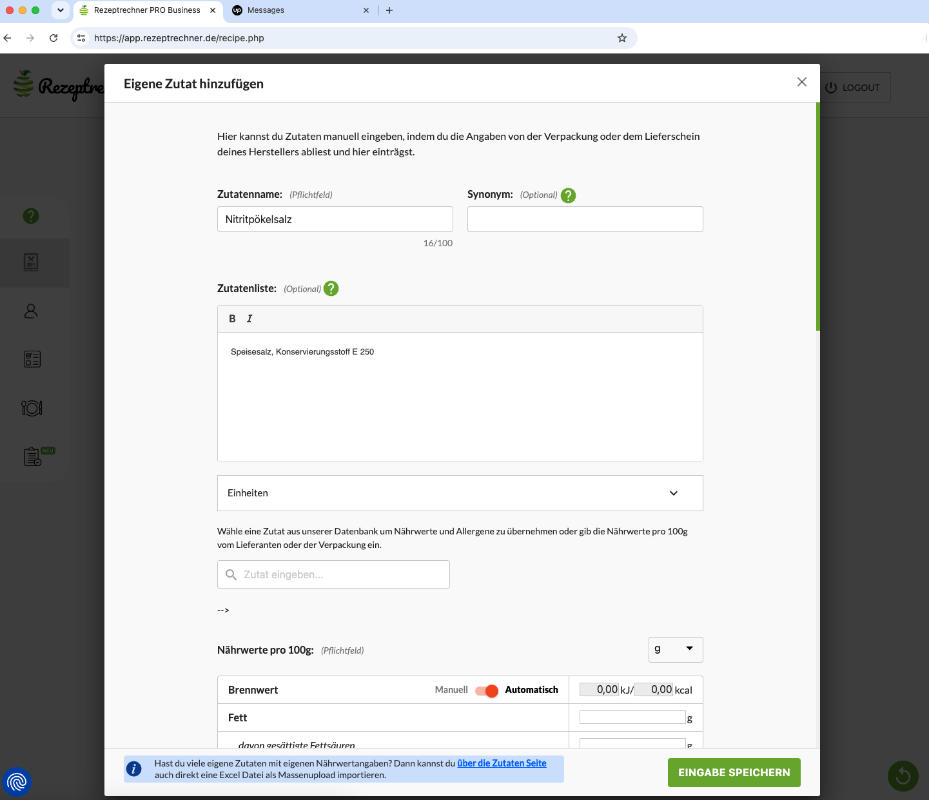
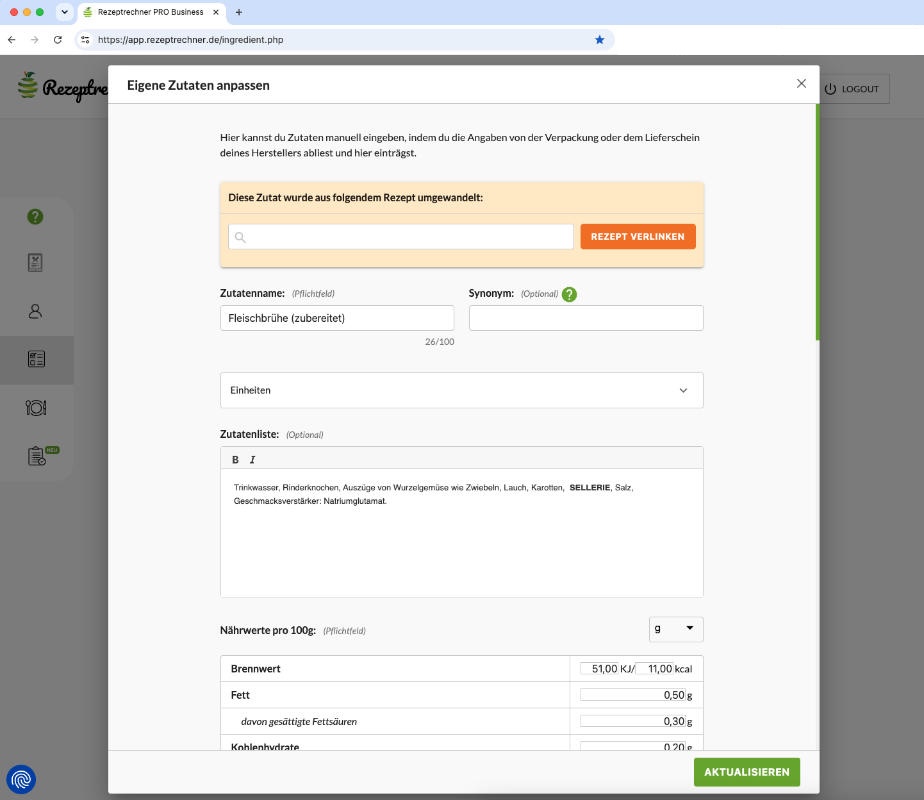
Tipp — Sub-Zutatenliste & Zusatzstoff-Kennzeichnung: Trag im Feld Zutatenliste die Unterzutaten ein, z. B. „Speisesalz, Konservierungsstoff E 250". Diese erscheinen später in Klammern hinter der eigentlichen Zutat — also „Nitritpökelsalz (Speisesalz, Konservierungsstoff E 250)". Die Nährwerte (Salz ≈ 99,5 g, Rest 0) übernimmst du vom Lieferanten-Datenblatt; Allergene hat NPS keine.
Gespeicherte eigene Zutaten erscheinen in der Suche mit einem schwarzen E (für „eigene Zutat").
Tipp: Gewürzmischung anlegen — einzeln oder als wiederverwendbares Rezept
Die Gewürze kannst du einzeln direkt im Leberwurst-Rezept ergänzen — für eine einmalige Rezeptur ist das am schnellsten. Nutzt du dieselbe Mischung aber auch für andere Wurstsorten, lohnt es sich, sie einmal als eigenes Rezept anzulegen und in eine Zutat umzuwandeln — so pflegst du sie an einer Stelle und setzt sie überall wieder ein.
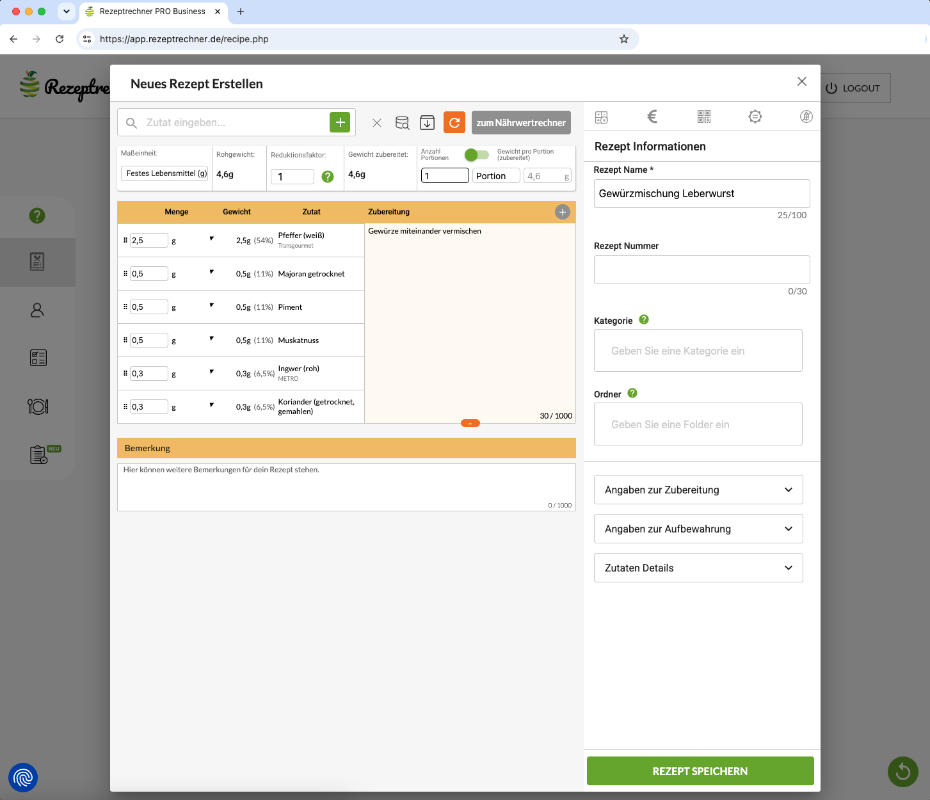
Für das wiederverwendbare Vorgehen legst du die Gewürzung zunächst als eigenes Rezept an — mit allen Einzelgewürzen (Pfeffer, Majoran, Piment, Muskat, Ingwer, Koriander) und der Zubereitung „Gewürze miteinander vermischen".
Gewürz-Rezept in eine Zutat umwandeln
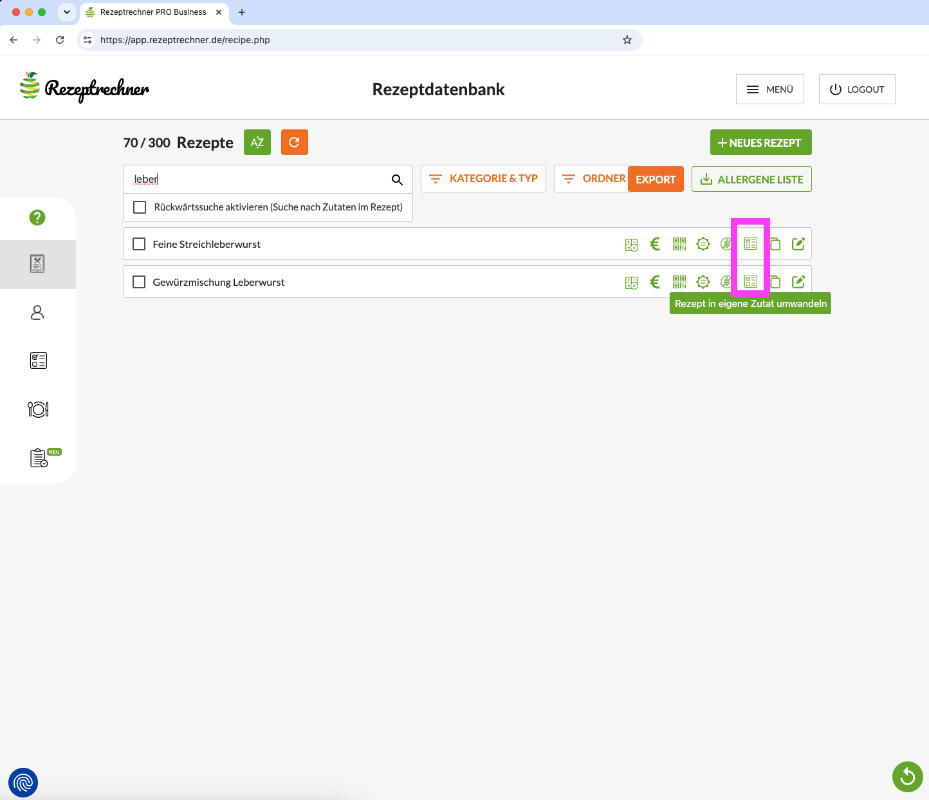
In der Rezeptdatenbank wandelst du das Gewürz-Rezept über das Symbol „Rezept in eigene Zutat umwandeln" in eine Zutat um.
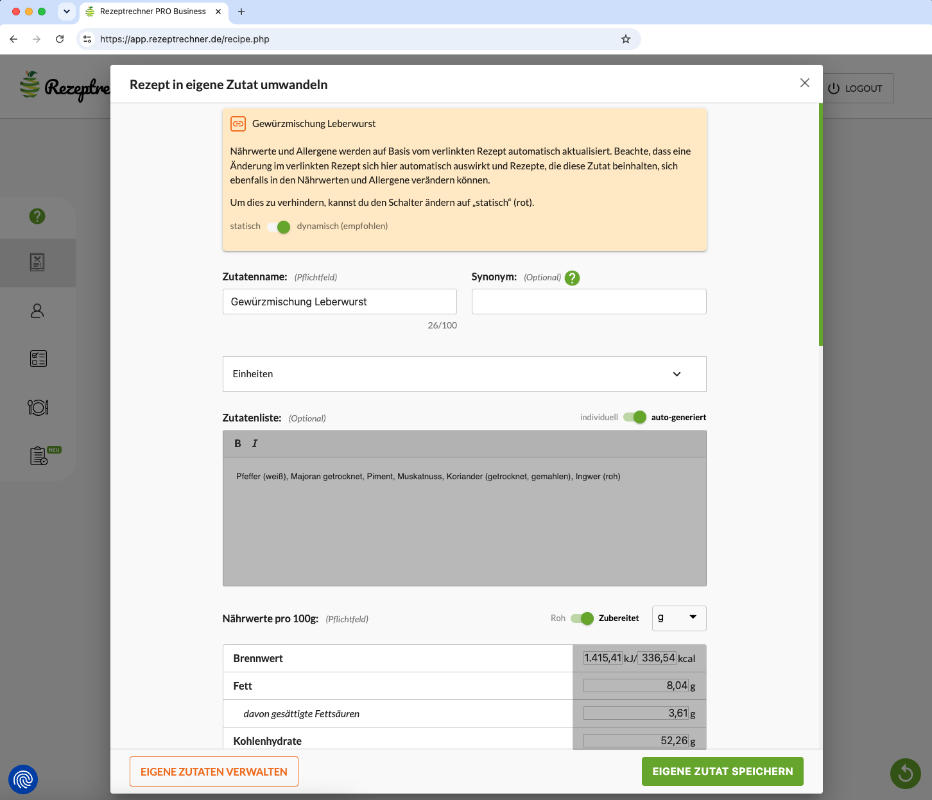
Die Zutatenliste wird aus dem Rezept übernommen. Mit dem Schalter „dynamisch" (empfohlen) richten sich Nährwerte und Allergene der Zutat weiter nach dem verlinkten Rezept — änderst du die Mischung, aktualisiert sich die Zutat mit.
Die umgewandelte Zutat erscheint danach mit einem Verlinkungssymbol in der Suche und lässt sich in der Wurst-Rezeptur verwenden.
Schritt 3: Rezeptur vervollständigen
Jetzt trägst du alle Zutaten mit Mengen ein — Fleisch-Zuschnitte, die zubereitete Fleischbrühe, Zwiebeln, das eigene Nitritpökelsalz und die Gewürze (einzeln oder als Mischung) — und schreibst die Zubereitung ins Zubereitungsfeld. Anteile und Zutatenreihenfolge ergeben sich aus den Mengen.
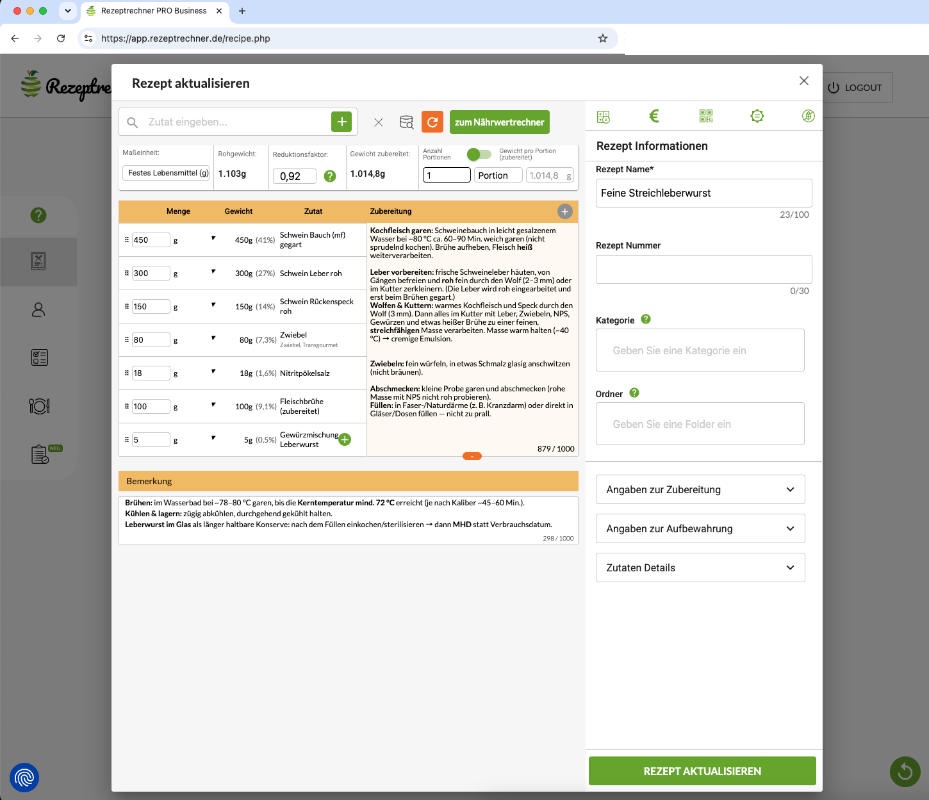
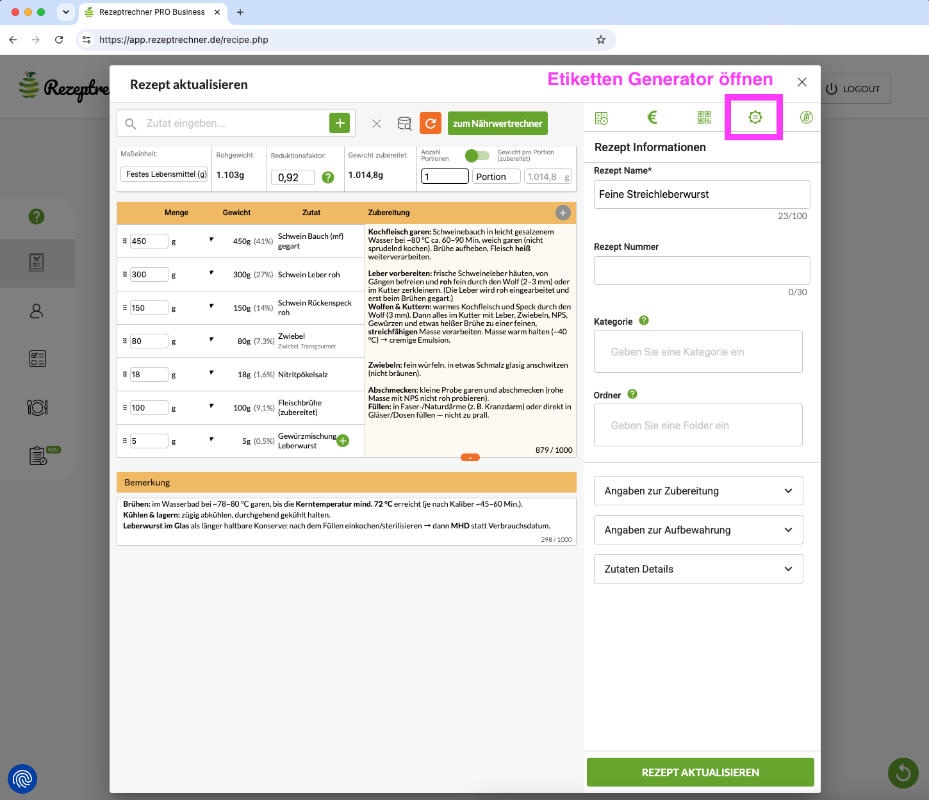
Im Screenshot gut zu erkennen: Die Gewürzmischung lässt sich aufklappen — so siehst du die Mengen der einzelnen Sub-Zutaten direkt in der Rezeptur.
Tipp — trocken oder zubereitet? Bei Zutaten wie Brühe macht es einen großen Unterschied, ob du das trockene Produkt (Würfel/Pulver) oder das zubereitete einsetzt — Sub-Zutatenliste und Nährwerte unterscheiden sich je nach Zusammensetzung deutlich. Wir empfehlen, die zubereitete Variante als eigene Zutat anzulegen (mit Sub-Zutatenliste und Nährwerten je 100 g) — so rechnet die Software mit den tatsächlich eingesetzten Werten.
Schritt 4: Reduktionsfaktor setzen
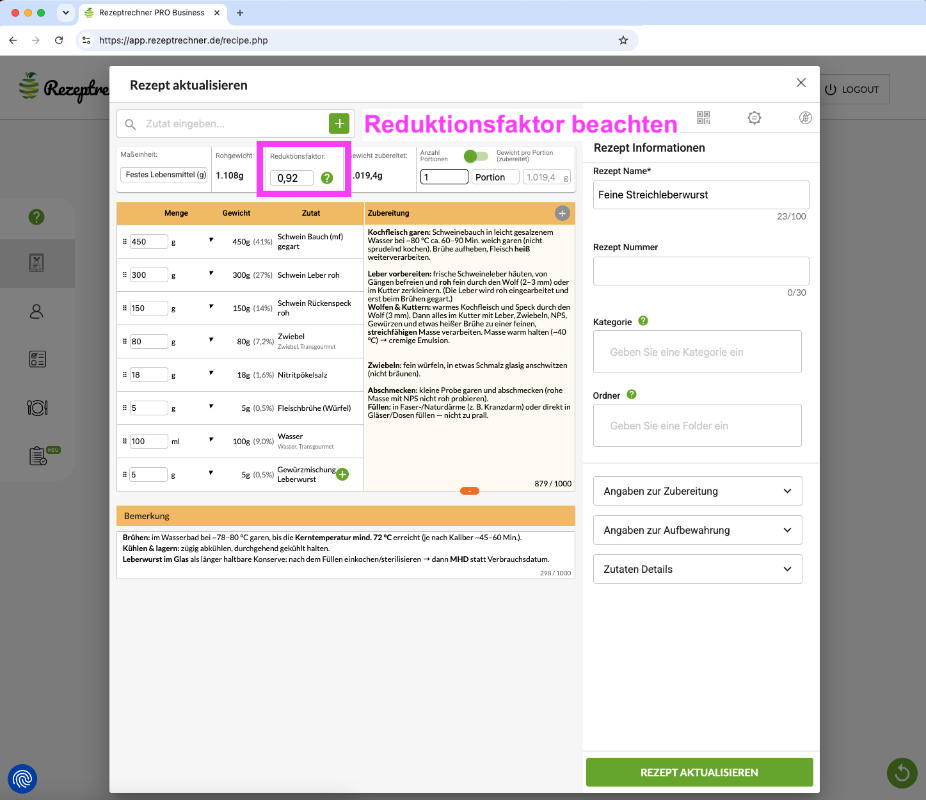
Beim Brühen verliert die Wurst Wasser — die Nährwerte konzentrieren sich. Damit sich die Tabelle auf 100 g Endprodukt bezieht, trägst du den Reduktionsfaktor ein.
Tipp — Reduktionsfaktor beachten: Faktor = Fertiggewicht ÷ Rohgewicht. Im Beispiel 0,92 (≈ 8 % Brühverlust): aus rund 1.100 g roh werden rund 1.015 g fertig. Den realen Verlust deiner Charge ermittelst du durch Wiegen vor und nach dem Brühen.
Etikett erstellen — Schritt für Schritt im Etiketten-Generator
Steht die Rezeptur, erstellst du daraus das Lebensmitteletikett. Den Etiketten-Generator öffnest du über das Symbol oben rechts in der Rezeptansicht.
1. Immer mit der Zutatenliste starten
Beginne immer mit der Zutatenliste. Hier gleichst du kleine Schönheitsfehler aus, und dabei ändert sich ihre Länge — das beeinflusst das Layout (Schriftgröße, Umbruch). Wer zuerst das Layout feinjustiert und danach die Liste kürzt, fängt von vorn an.
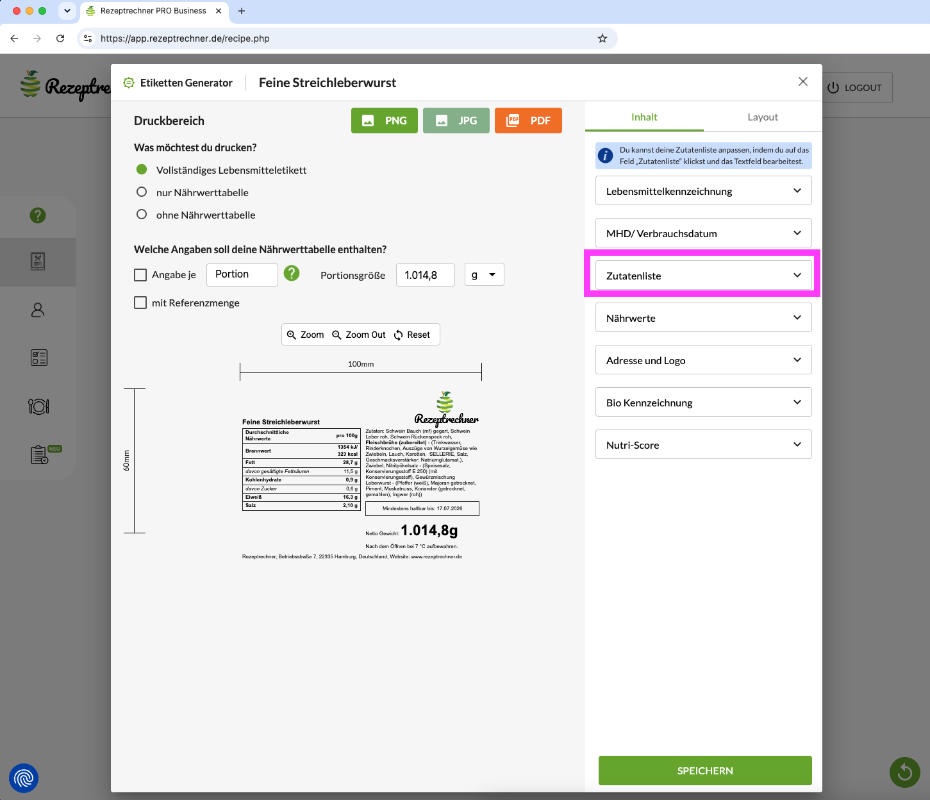
Klapp die Zutatenliste auf: Gerade bei Wurst stehen hier die beschriebenen Fleischbezeichnungen aus der Datenbank (z. B. „Schwein Bauch (mf) gegart"). Für die interne Verarbeitung ist das relevant, für den Kunden nicht unbedingt.
2. Kundenfreundliche Namen über Synonyme
Damit du die Datenbank-Bezeichnungen nicht bei jedem Etikett neu anpassen musst, gibt es Synonyme: Du hinterlegst je Zutat einen Anzeigenamen, der extern — auf Etikett und Produktpass — angezeigt wird. In der Arbeitsanweisung bleibt der ursprüngliche, beschreibende Begriff stehen.
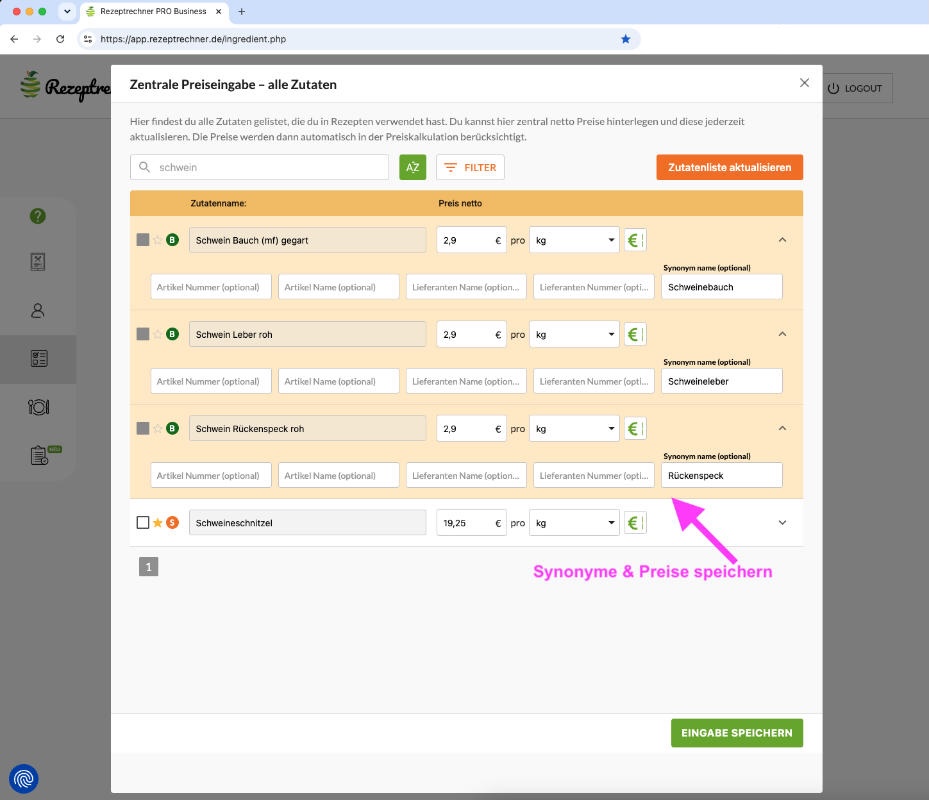
Wechsle dazu in die Zutatenverwaltung — über „Zutaten erweitern → Preise & Synonyme (Manuell)" (etwas versteckt). Dort tauchen alle Zutaten auf, die du bisher in Rezepten genutzt hast; du kannst auch Preise und Lieferanten ergänzen.
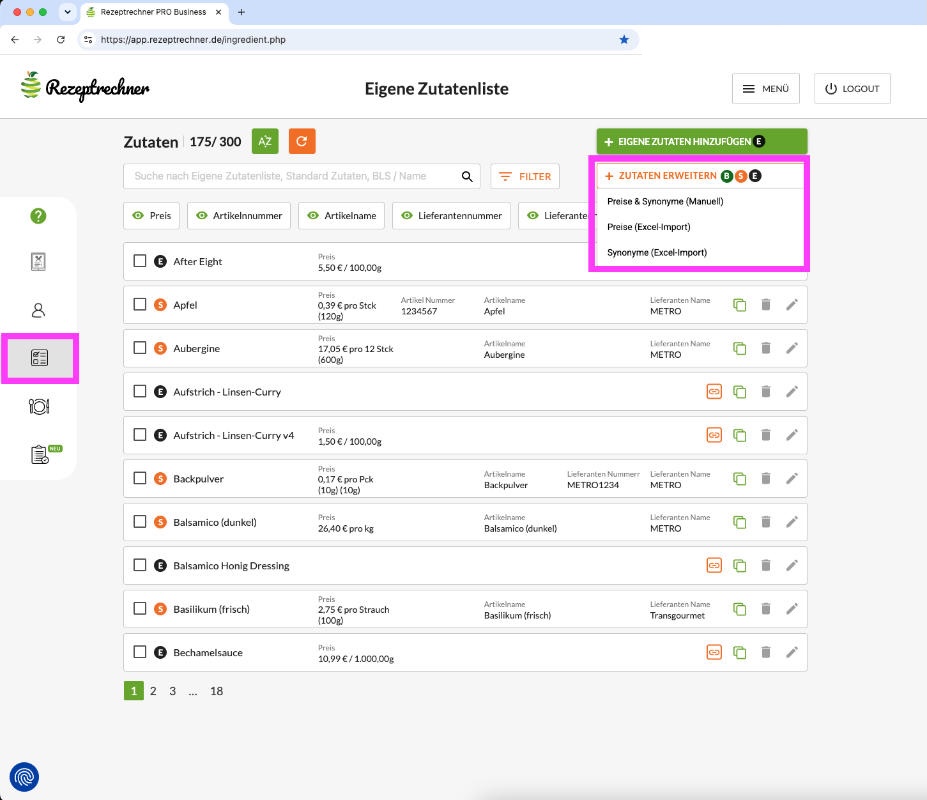
Such die jeweilige Zutat und trag Preis und Synonym ein — z. B. „Schwein Bauch (mf) gegart" → Synonym „Schweinebauch". Wichtig: Ein Preis ist erforderlich, damit das Synonym gespeichert wird.
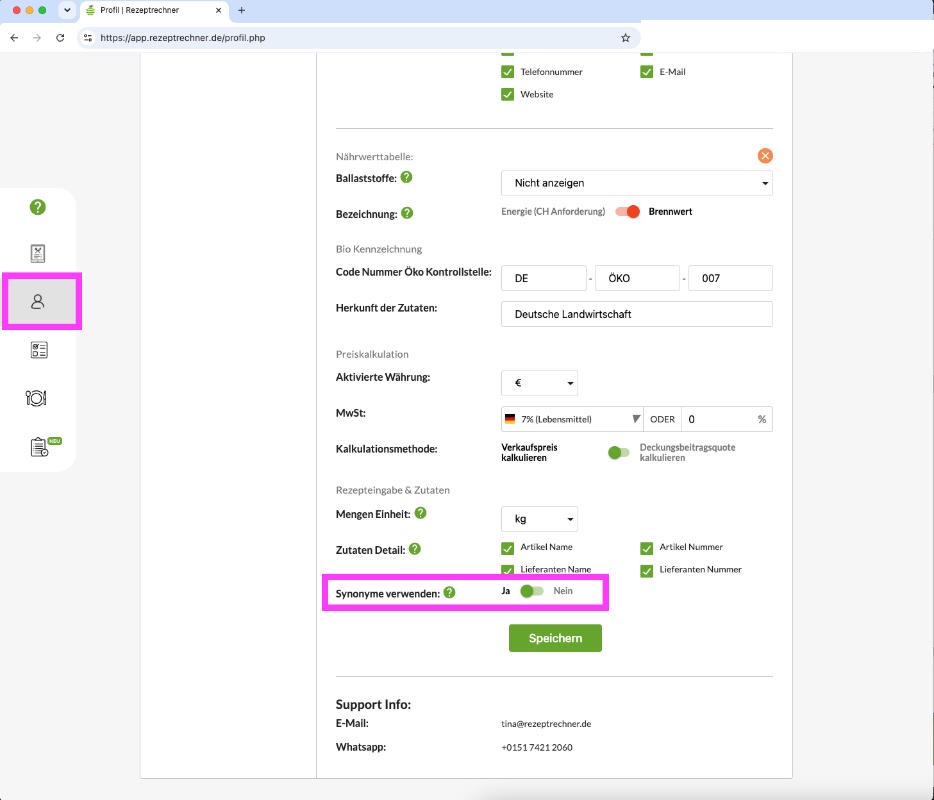
Aktiviere die Synonyme schließlich im Profil („Synonyme verwenden"), damit sie immer eingesetzt werden. Ist für eine Zutat kein Synonym hinterlegt, erscheint die normale Bezeichnung.
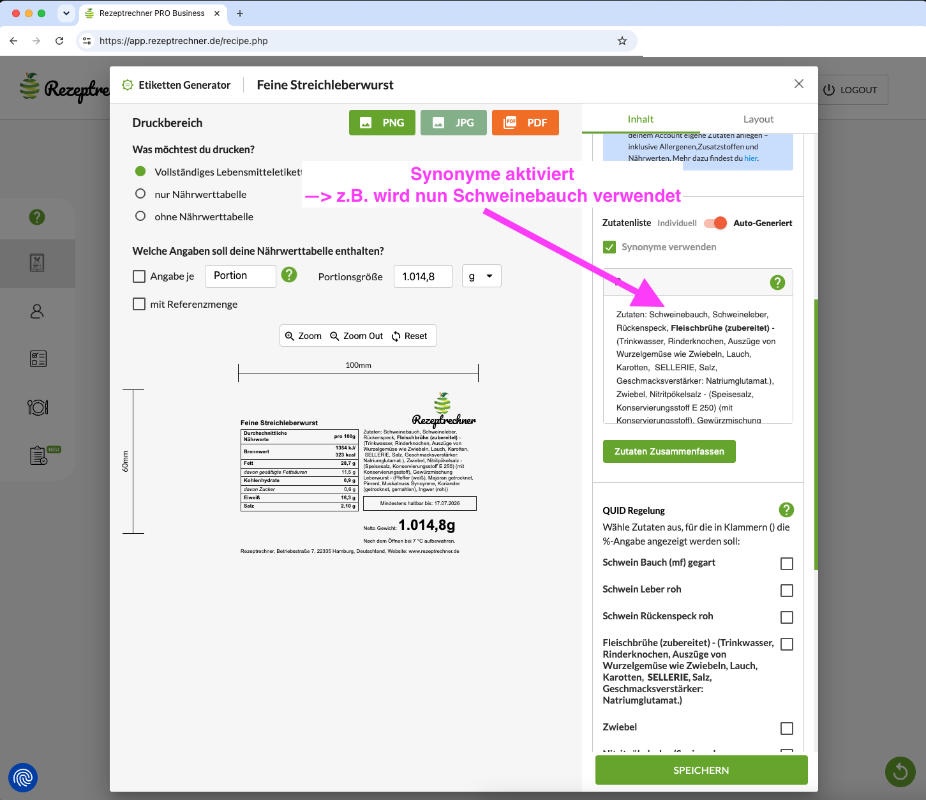
Im Generator zeigt die Zutatenliste nun die kundenfreundlichen Namen — z. B. „Schweinebauch" statt „Schwein Bauch (mf) gegart".
3. QUID-Prozent anzeigen
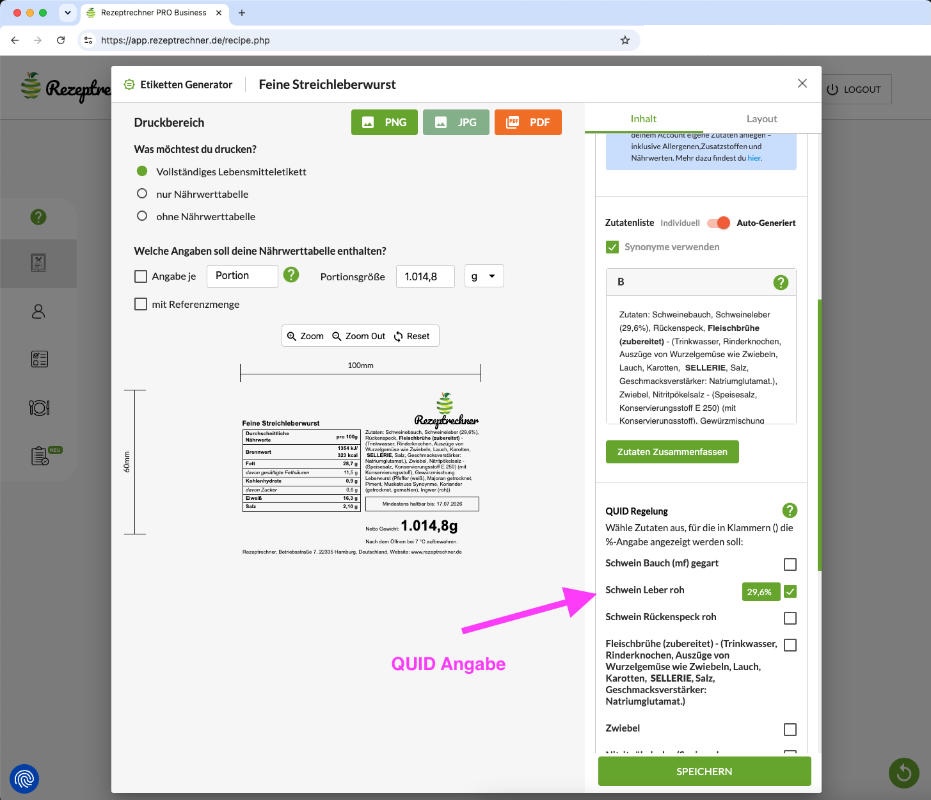
Eine Mengenangabe (QUID) ist Pflicht, wenn eine Zutat in der Verkehrsbezeichnung genannt oder besonders hervorgehoben wird. Bei „Leberwurst" ist „Leber" namensgebend — der Leberanteil muss in Prozent aufs Etikett. Wann eine Mengenkennzeichnung sonst noch nötig ist, erklärt der Artikel Zutatenverzeichnis & Mengenkennzeichnung (QUID).
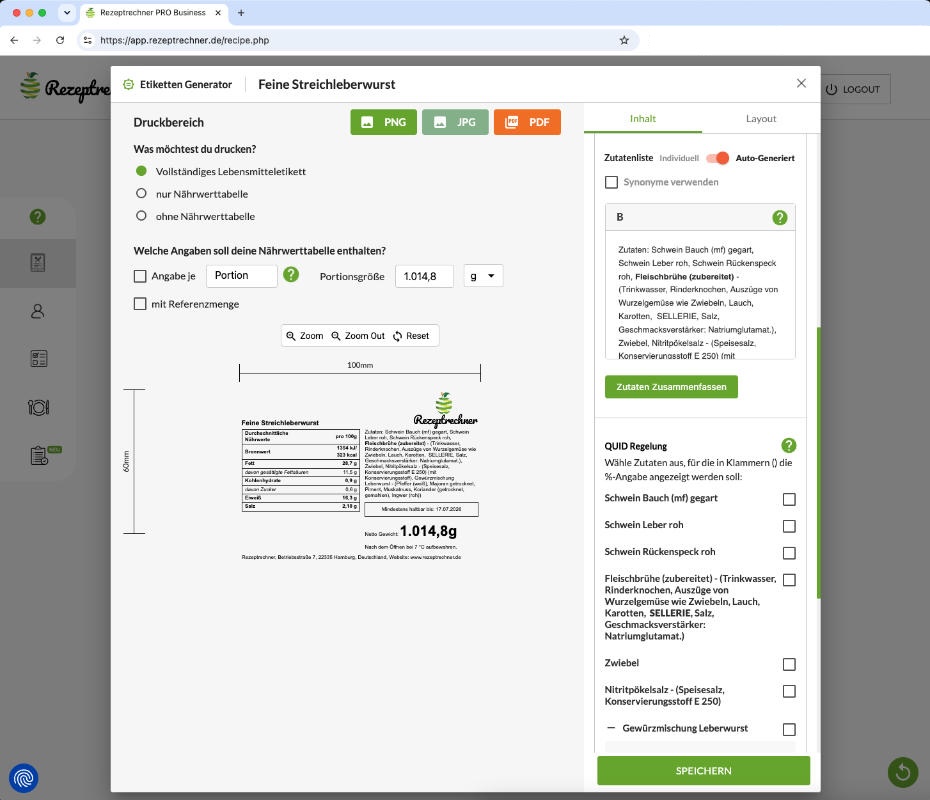
Unter „QUID Regelung" legst du fest, für welche Zutat der Prozentwert in Klammern erscheint. Mit der Maus über die Zutat fahren zeigt den Wert zum Ablesen; Anklicken übernimmt ihn fest in die Liste. Klick nur, wenn du an der Zutatenliste nichts mehr änderst — sonst werden vorherige (manuelle) Anpassungen überschrieben.
Möchtest du das Prozent lieber vor der Zutat stehen haben („30 % Schweineleber"), passt du das direkt im Zutatenliste-Textfeld an.
Warum 30 % statt 27 %? Der QUID-Wert bezieht sich auf das fertige Erzeugnis, nicht auf die Roh-Einwaage. Durch den Brühverlust (Reduktionsfaktor 0,92) verliert die Wurst Wasser: 300 g Leber von rund 1.015 g fertiger Wurst ≈ 30 %, während es bezogen auf die rund 1.103 g Roh-Einwaage nur ≈ 27 % wären.
4. Letzte Schönheitsfehler von Hand ausgleichen
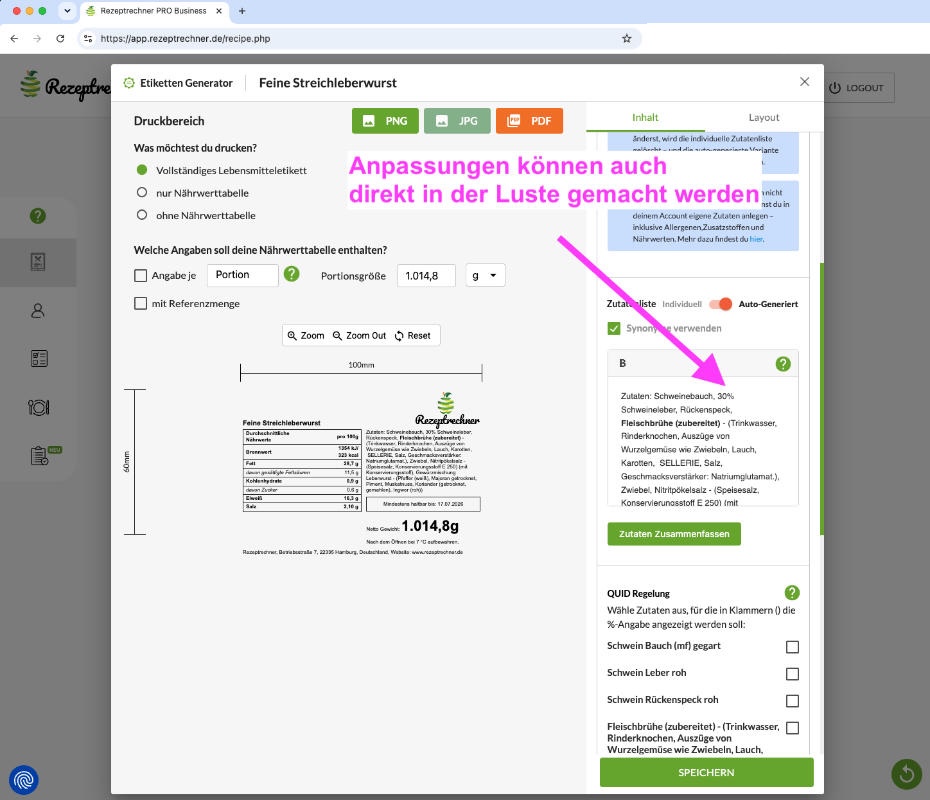
Kleine Korrekturen machst du direkt im Zutatenliste-Textfeld. So sieht der Feinschliff für unsere Leberwurst aus:
Vorher (auto-generiert)
Zutaten: Schweinebauch, 30% Schweineleber, Rückenspeck, Fleischbrühe (zubereitet) - (Trinkwasser, Rinderknochen, Auszüge von Wurzelgemüse wie Zwiebeln, Lauch, Karotten, SELLERIE, Salz, Geschmacksverstärker: Natriumglutamat.), Zwiebel, Nitritpökelsalz - (Speisesalz, Konservierungsstoff E 250) (mit Konservierungsstoff), Gewürzmischung Leberwurst - (Pfeffer (weiß), Majoran getrocknet, Piment, Muskatnuss, Koriander (getrocknet, gemahlen), Ingwer (roh))
Nachher (bereinigt)
Zutaten: Schweinebauch, 30 % Schweineleber, Rückenspeck, Fleischbrühe (Trinkwasser, Rinderknochen, Zwiebeln, Lauch, Karotten, Sellerie, Salz, Geschmacksverstärker Mononatriumglutamat), Zwiebeln, Nitritpökelsalz (Speisesalz, Konservierungsstoff E 250), Gewürze
Bereinigt wurden: Bindestriche vor den Klammern entfernt, „(mit Konservierungsstoff)" (Lose-Ware-Hinweis) gestrichen, Allergen Sellerie fett hervorgehoben, Datenbank-Zusätze (getrocknet/gemahlen/roh) weg, Gewürze zusammengefasst, „Natriumglutamat" → „Mononatriumglutamat".
Warum die Gewürze nicht einzeln in Klammern stehen: Kräuter und Gewürze, die zusammen höchstens 2 % des Erzeugnisses ausmachen, dürfen nach der LMIV (Anhang VII) als „Gewürze" bzw. „Kräuter" zusammengefasst werden — die Einzelgewürze müssen dann nicht aufgeführt werden. In unserer Rezeptur sind es nur rund 0,5 %, daher genügt „Gewürze". Listest du sie lieber transparent auf, ist das natürlich trotzdem erlaubt.
5. Weitere Pflichtfelder ausfüllen
Diese Angaben füllst du als Hersteller selbst — sie kommen nicht aus der Rezeptur:
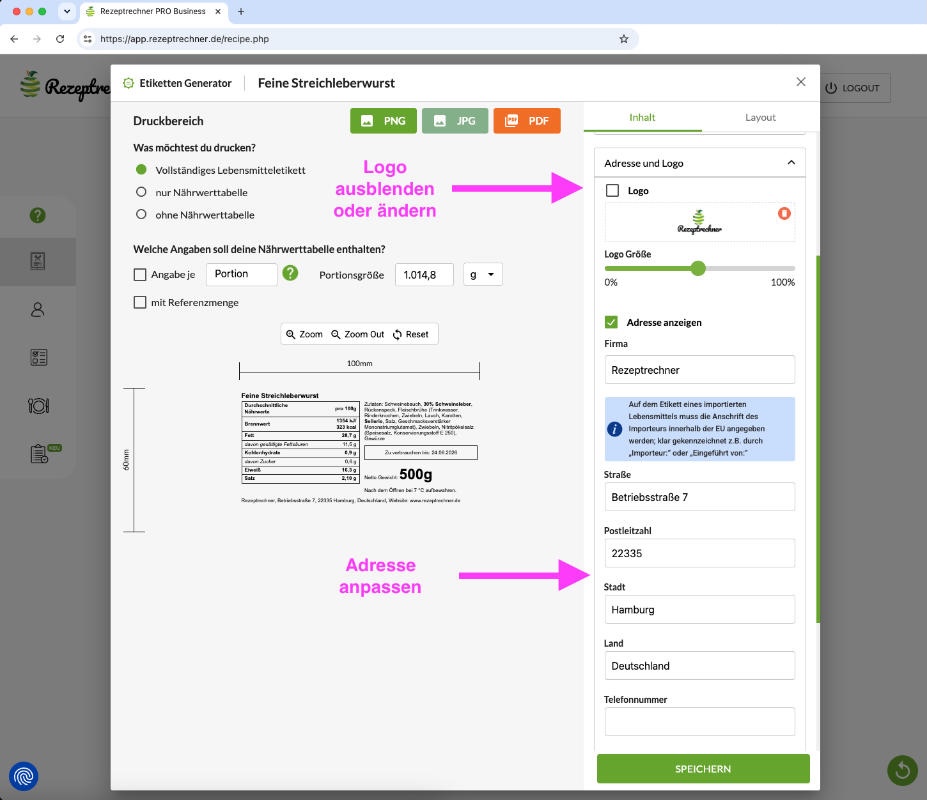
Hersteller-Angaben & Logo: Adresse des verantwortlichen Lebensmittelunternehmers eintragen; das Logo passt du an oder blendest es aus.
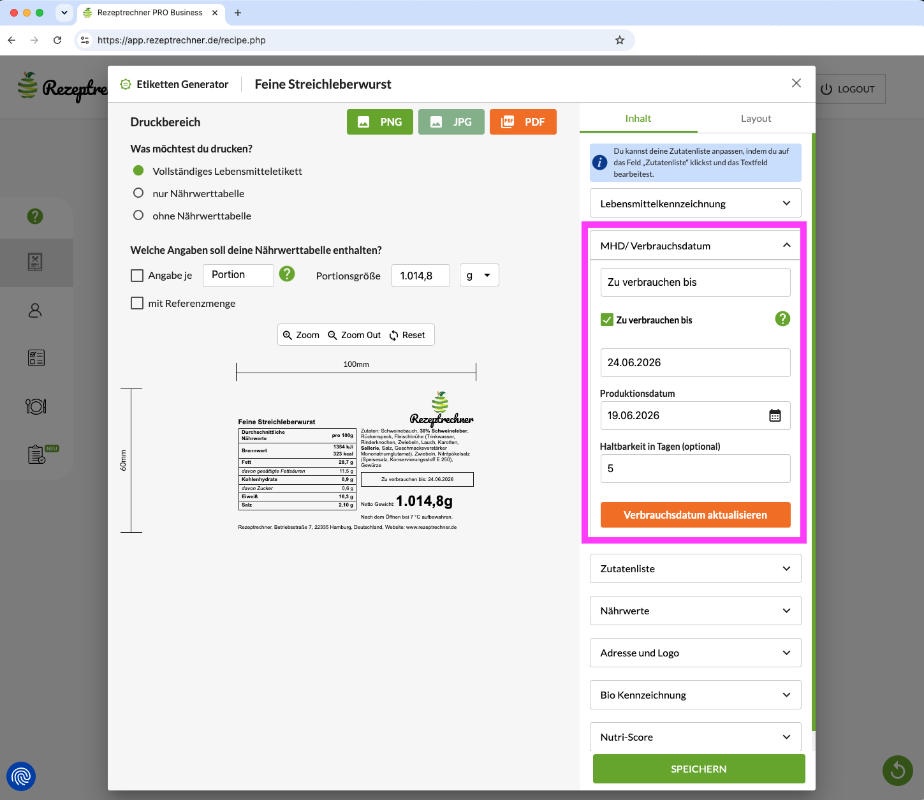
Datumsart: Für frische Streichleberwurst „zu verbrauchen bis" (Verbrauchsdatum) wählen. Alternativ ausblenden und das Datum später per Etikettendrucker aufbringen.
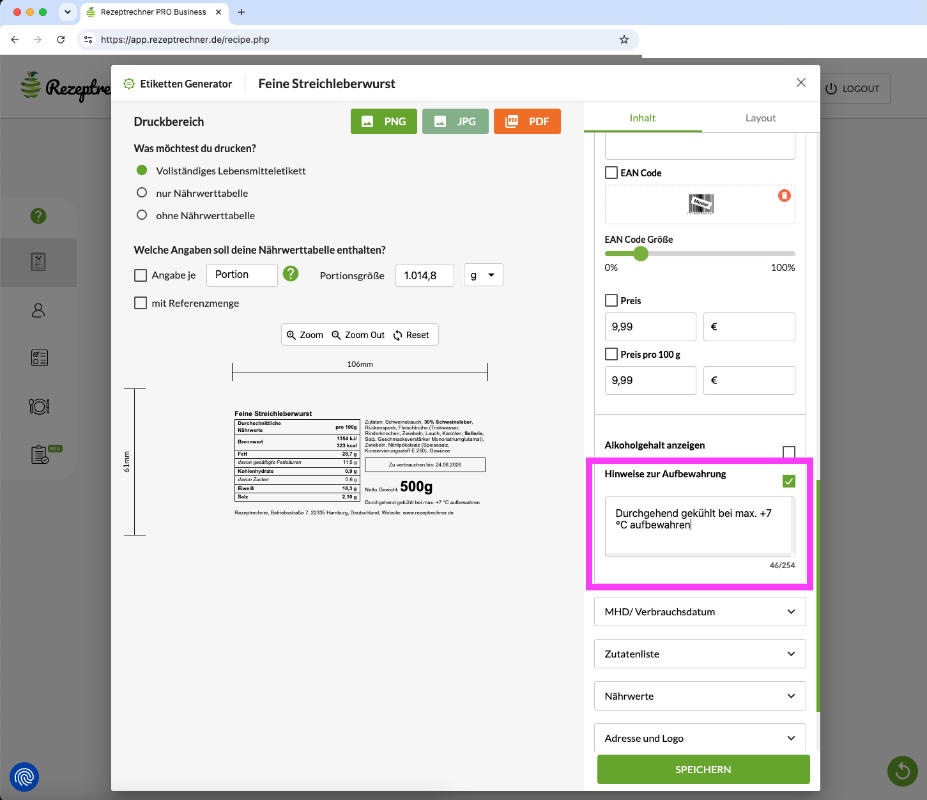
Aufbewahrung: Kühlhinweis hinterlegen, z. B. „Durchgehend gekühlt bei max. +7 °C aufbewahren".
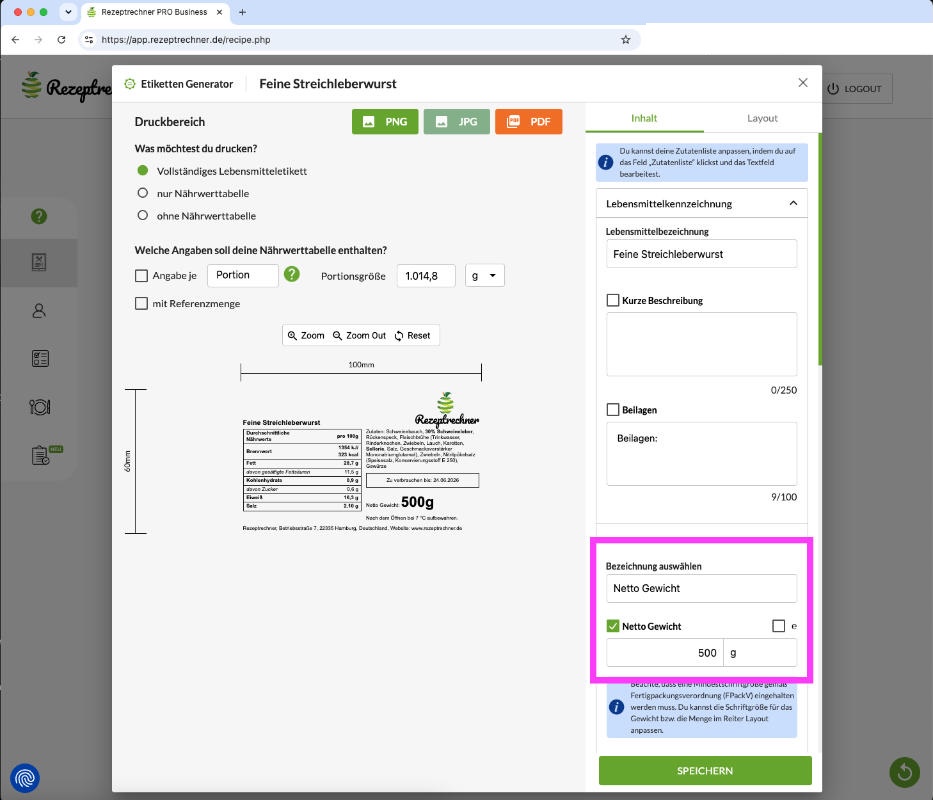
Nettofüllmenge: Das tatsächliche Abpackgewicht eintragen (z. B. 500 g) — nicht die berechnete Rezepturmenge.
Identitätskennzeichen: Das ovale EU-Kennzeichen lässt sich (noch) nicht im Generator einblenden — falls dein Betrieb es führen muss, druckst du es separat aufs Etikett.
Loskennzeichnung: Bei gewähltem Verbrauchsdatum (mit Tag und Monat) ist sie nicht erforderlich. Andernfalls lässt sie sich einblenden.
6. Layout anpassen
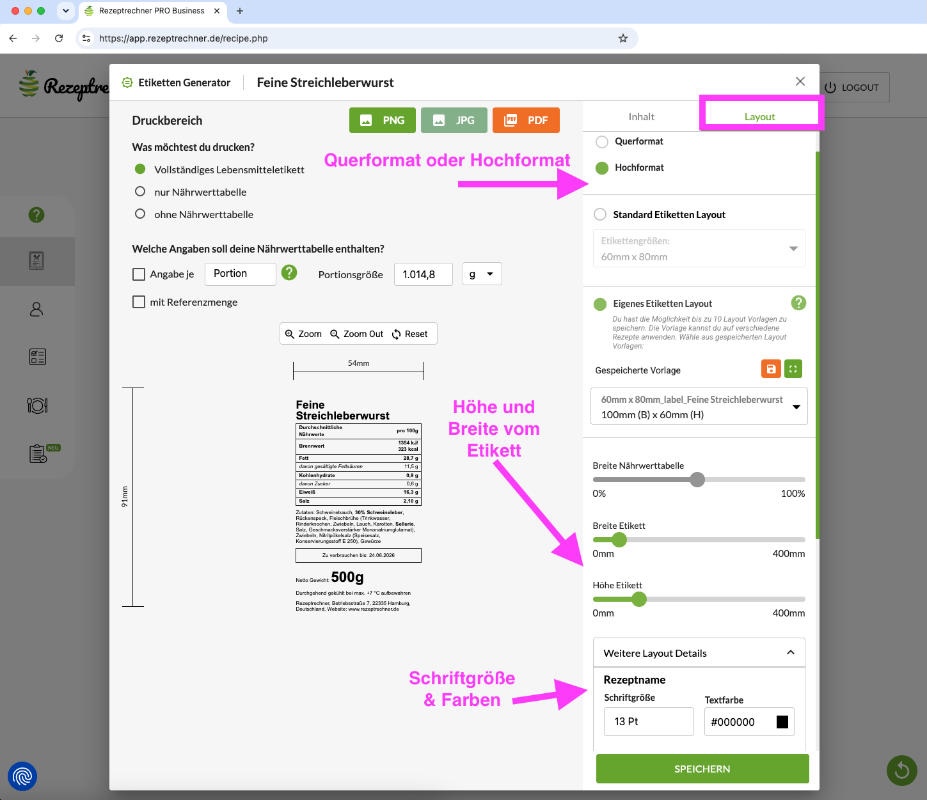
Im Reiter Layout stellst du Hoch- oder Querformat, die Etikettengröße sowie Höhe und Breite ein — dazu Schriftgrößen und Farben.
7. Speichern & herunterladen
Zum Schluss wählst du das Dateiformat — PNG, JPG oder PDF — und lädst das Etikett herunter.
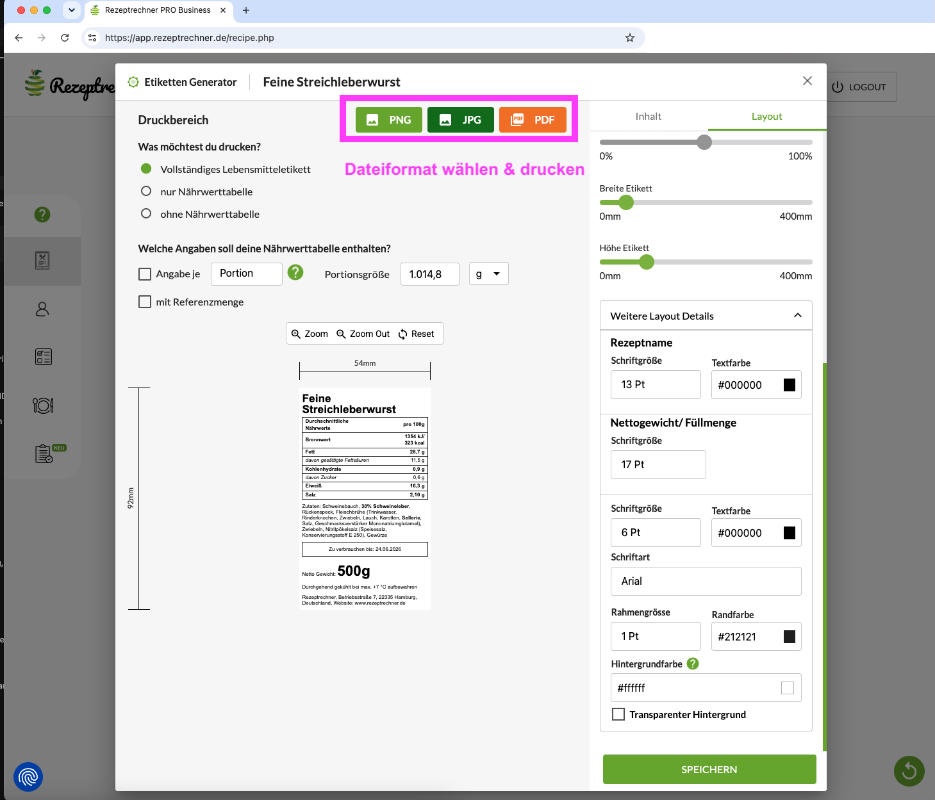
Tipp: Zwischendurch immer wieder speichern — so geht keine Anpassung verloren.
Das fertige Etikett
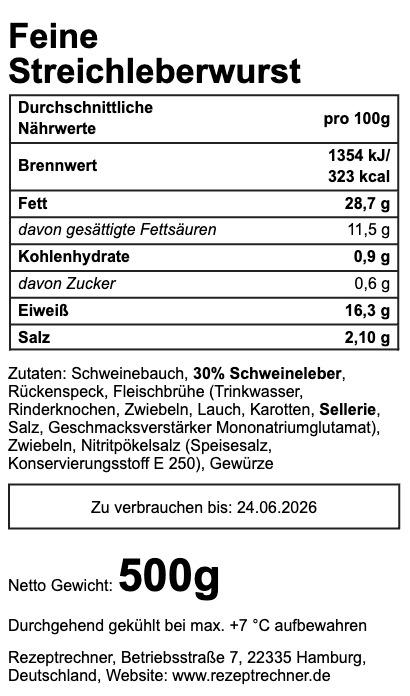
So sieht das fertige Leberwurst-Etikett aus — mit bereinigter Zutatenliste, hervorgehobenem Allergen, QUID, Verbrauchsdatum, Aufbewahrung und Nettofüllmenge.
Etiketten für deine Wurstwaren erstellen
Nährwerttabelle, Zutatenliste und Etikett aus einer Rezeptur — mit Rezeptrechner PRO Business. Buche den Zugang und leg direkt los.
Produktpass erstellen — das Datenblatt für Geschäftskunden
Lieferst du an Geschäftskunden (Gastronomie, Wiederverkauf, Großhandel), erstellst du aus derselben Rezeptur einen Produktpass (Produktspezifikation). Er enthält dieselben Angaben wie das Etikett — plus B2B-Felder wie Artikelnummer, EAN, Verpackung, Marke und Herkunft.
1. Produktpass öffnen
In der Rezeptdatenbank öffnest du den Produktpass über das Rezeptblatt-Symbol der jeweiligen Rezeptur.

Im Fenster wählst du oben den zweiten Reiter „Produkt Pass" (der erste ist die Arbeitsanweisung).
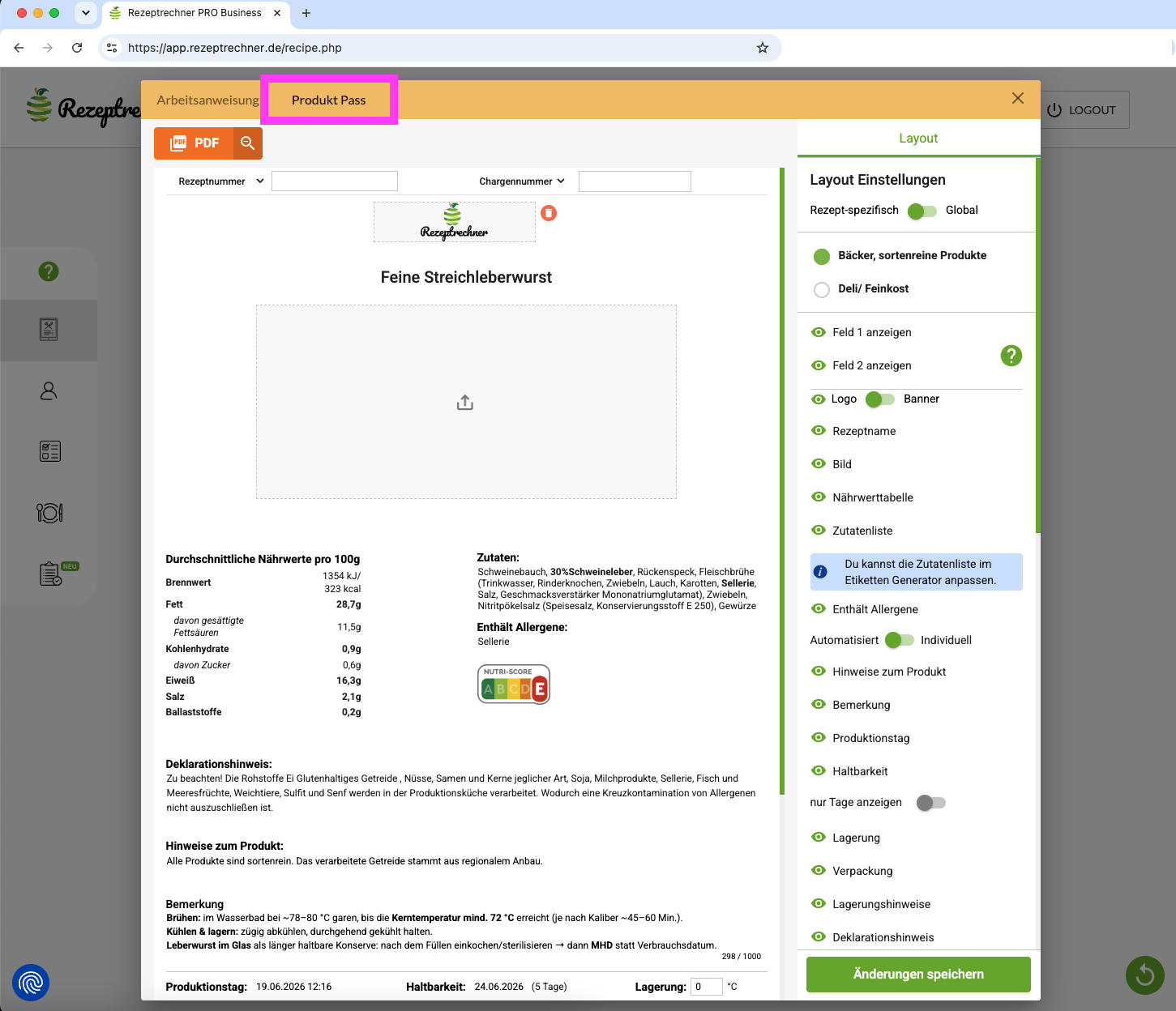
Wichtig: Die Zutatenliste passt du nicht hier, sondern immer im Etiketten-Generator an — im Produktpass erscheint sie in der dort gepflegten Form. Wie das geht, steht oben unter „Immer mit der Zutatenliste starten".
2. Global oder rezeptspezifisch?
Mit dem Schalter „Rezept-spezifisch / Global" entscheidest du, ob die Layout-Einstellungen nur für dieses Rezept gelten oder für alle Produktpässe.
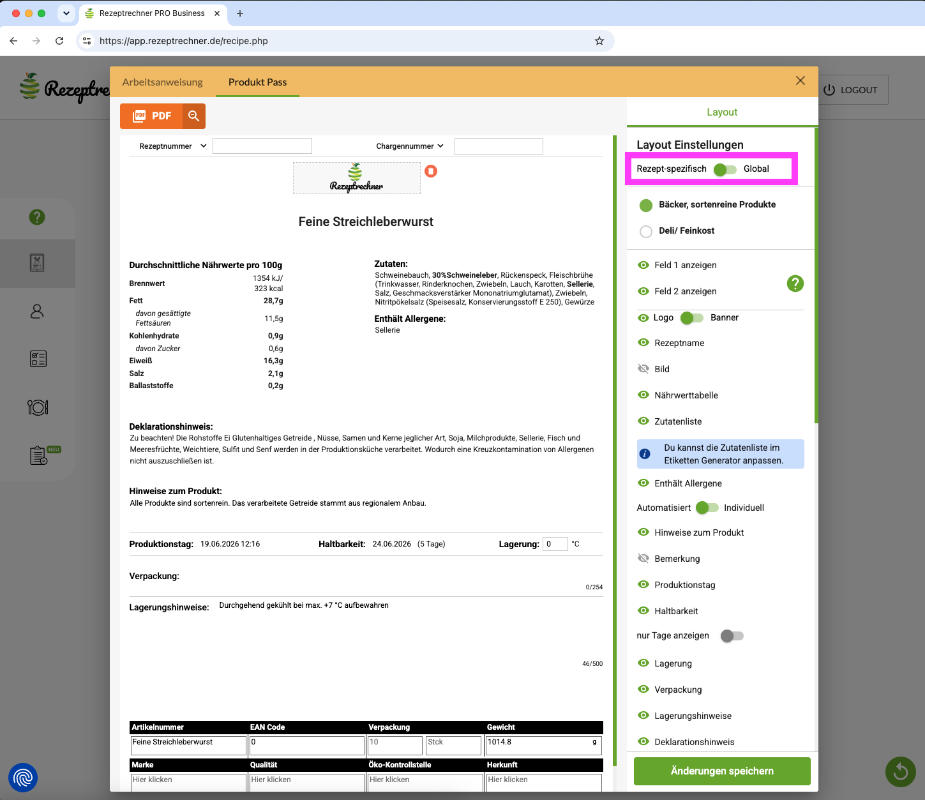
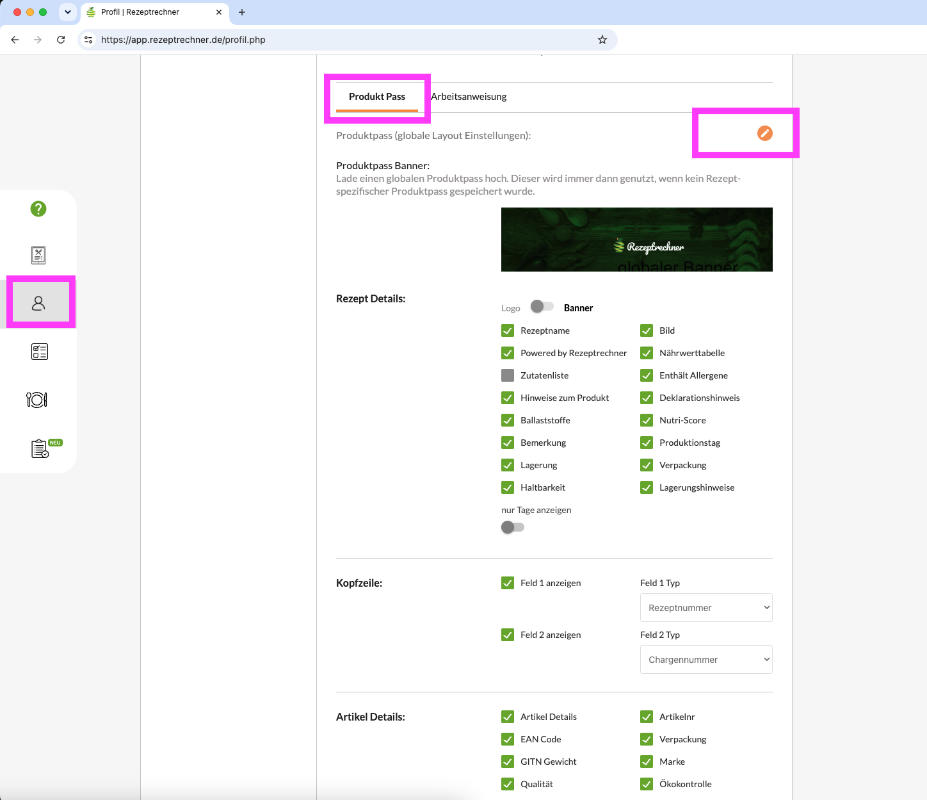
Die globalen Einstellungen (Banner, sichtbare Felder, Kopfzeile usw.) hinterlegst du einmal im Profil — sie werden für jeden Produktpass genutzt, solange du nichts Rezept-spezifisches speicherst.
3. Felder anpassen
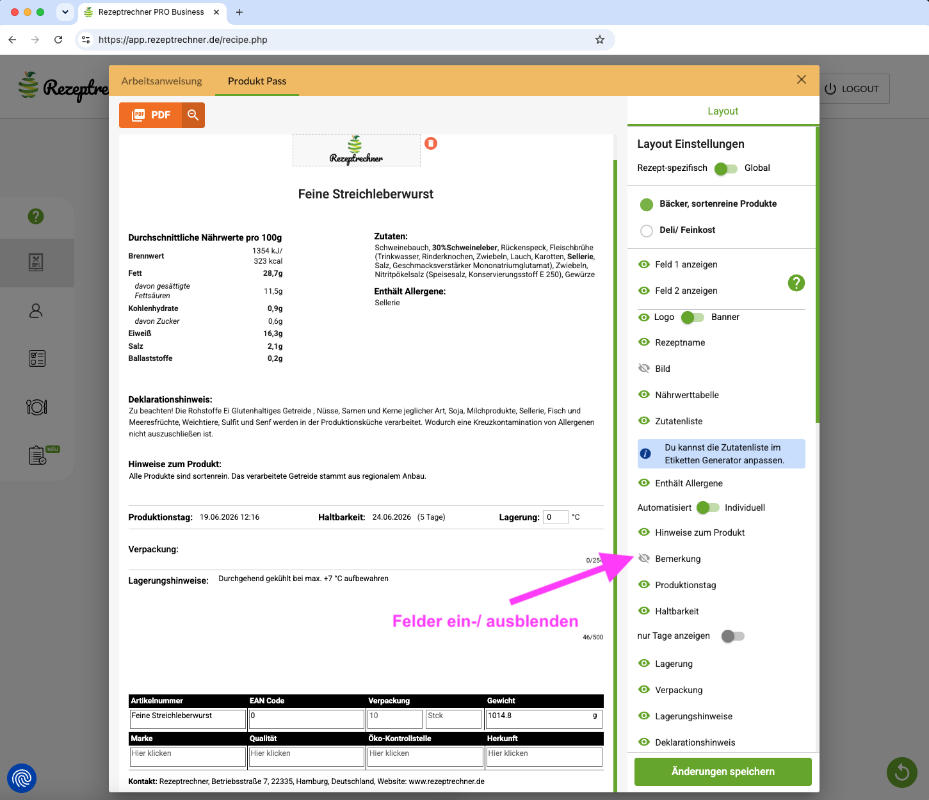
Einzelne Felder blendest du ein oder aus, und die Texte lassen sich direkt im Produktpass ändern. Ein Bild kannst du optional hochladen — das ist Teil von Paket L.
4. Als PDF ausgeben
Zum Schluss gibst du den Produktpass über den PDF-Button (oben) als PDF aus — fertig für den Versand an deine Geschäftskunden.
Jetzt loslegen & Software buchen
Buche den Zugang zum Rezeptrechner PRO Business direkt online und leg noch heute los.
Häufige Fragen zur Leberwurst-Kennzeichnung
Was muss an der Bedientheke bei loser Leberwurst angegeben werden?
Bei loser Ware genügen die Kenntlichmachung der Allergene und der kennzeichnungspflichtigen Zusatzstoffe (z. B. „mit Nitritpökelsalz"). Eine vollständige Nährwerttabelle ist hier nicht verpflichtend.
Was gehört auf das Etikett verpackter Leberwurst?
Alle LMIV-Pflichtangaben: Verkehrsbezeichnung, Zutatenverzeichnis mit hervorgehobenen Allergenen, Leberanteil (QUID), Nährwertdeklaration, Nettofüllmenge, Datum, Aufbewahrung, Hersteller und Loskennzeichnung.
Was ist der Unterschied zwischen Etikett und Produktpass?
Das Etikett richtet sich an den Endkunden und sitzt auf der Verpackung. Der Produktpass (Produktspezifikation) ist das Datenblatt für Geschäftskunden im B2B — die Pflichtangaben dürfen hier auch über ein Begleitdokument laufen (LMIV Art. 8 Abs. 7).
Muss in einer Leberwurst Leber enthalten sein?
Ja. „Leber" ist namensgebend, daher gehört Leber in die Rezeptur. Da die Zutat in der Bezeichnung genannt wird, kann zusätzlich eine Mengenangabe des Leberanteils erforderlich sein.
Welches Datum gehört auf frische Leberwurst?
Frische Streichleberwurst ist leicht verderblich und trägt ein Verbrauchsdatum („zu verbrauchen bis"). Konservierte Ware im Glas oder in der Dose kann ein Mindesthaltbarkeitsdatum tragen.