
Neu im Speiseplan
Tagesansicht & Menükarten
Aus dem Wochenplan Tageskarten und Menükarten für einzelne Gerichte erzeugen, mit Allergenen, Logo und Legende als PDF.
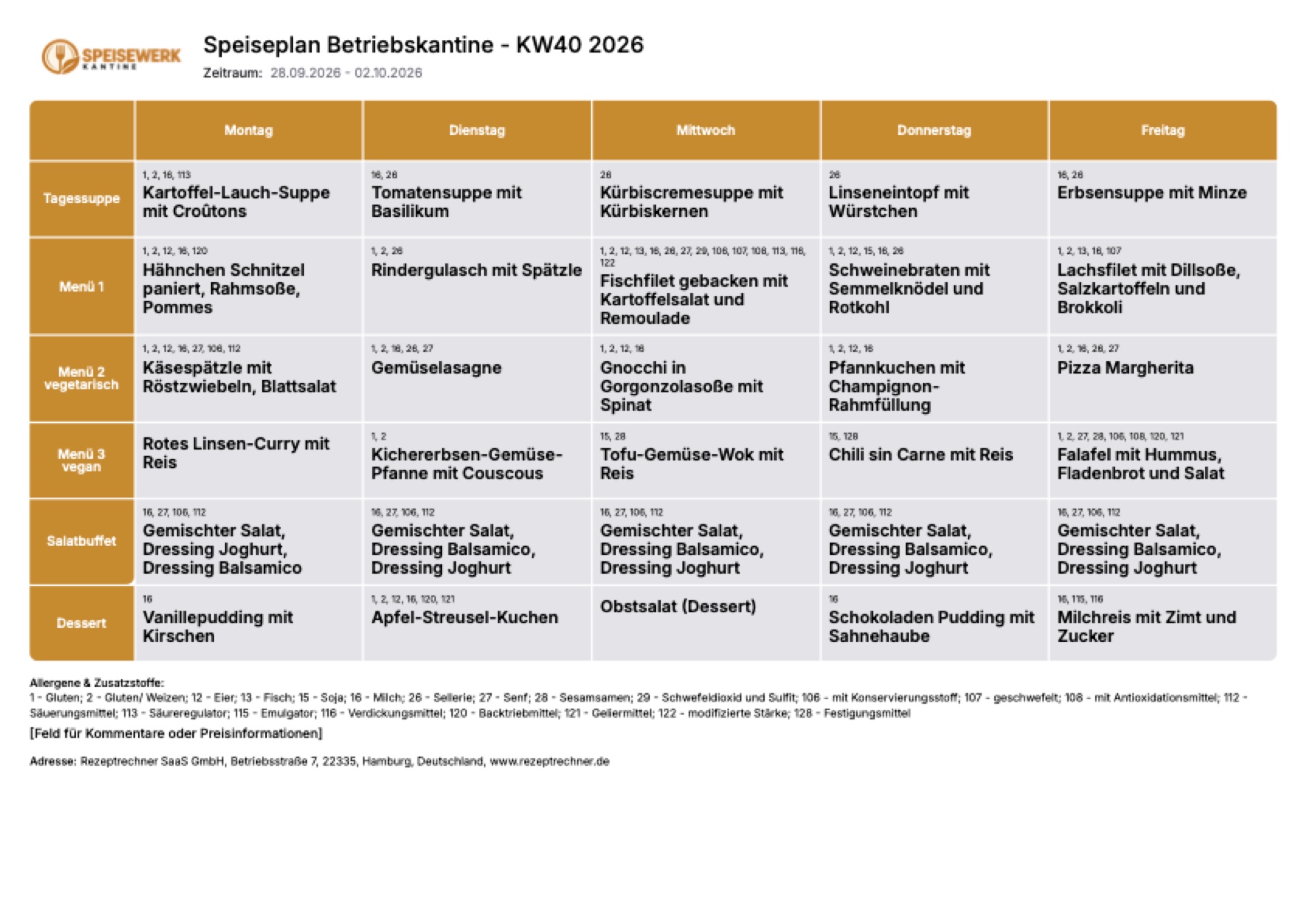
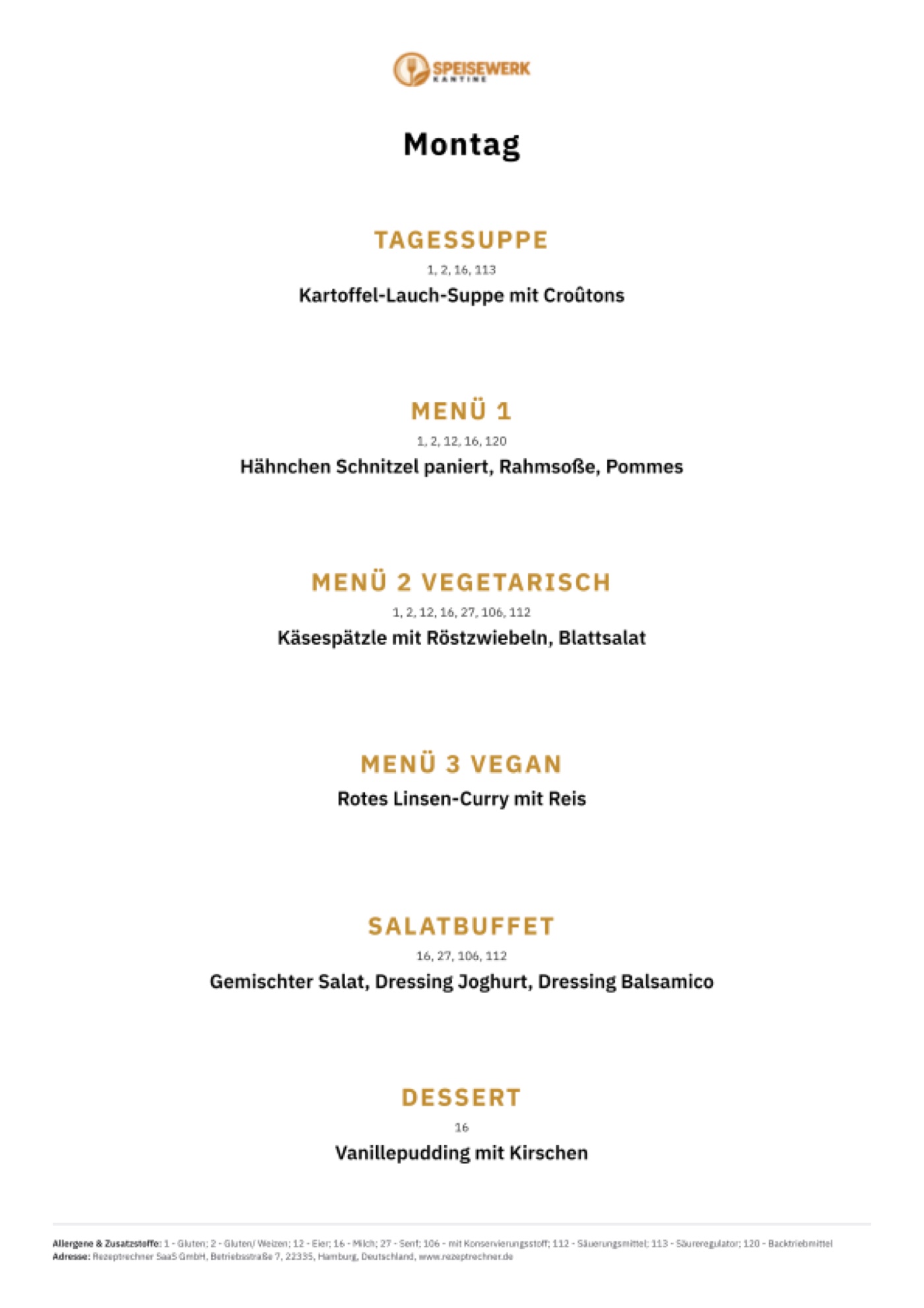
Mit dem Rezeptrechner generiert ihr aus eurem Wochenplan jetzt auch eine Tagesansicht oder Menükarten, mit denselben Gerichten, Allergen-Nummern und der Legende. Besonders geeignet für Kantinen, aber auch für Catering-Betriebe und Gastronomie, die zum Beispiel Menüpläne oder einen Mittagstisch aushängen wollen.
Tageskarten aus dem Speiseplan erzeugen
Die Tagesansicht ist Teil des Speiseplans in Rezeptrechner PRO Business Paket L.
Was die Tagesansicht kann
- Tageskarte je Tag – alle Linien eines Tages auf einem Blatt, zum Beispiel Suppe, Menü 1, Menü 2, Salatbuffet und Dessert am Montag
- Wochenkarte je Linie – alle Gerichte einer Linie von Montag bis Freitag, für den Aushang direkt an dieser Ausgabe. Ob Tage in Spalten oder Zeilen stehen, bestimmt dein Layout, die Tagesansicht geht in beiden Richtungen
- Einzelkarten für einzelne Gerichte – ein A4-Blatt pro Gericht mit Name, Beschreibung und Allergen-Nummern, hinten in derselben PDF, für Ausgabe, Buffet oder Kasse
- Allergene und Zusatzstoffe – Nummern am Gericht und Legende in der Fußzeile, aus den Rezepturen übernommen
- Eigenes Layout – Logo oder Banner im Kopf, Kopf- und Fußzeile mit Betriebsname, Adresse und Freitext. Linien und Farbe orientieren sich am Wochenplan
- Als PDF exportieren – A4 Hochformat zum Ausdrucken, für den Bildschirm an der Ausgabe oder fürs Intranet. Der Wochenplan selbst geht auch als Excel-Datei
- Neu erzeugen statt neu bauen – Gericht im Wochenplan tauschen, Tagesansicht neu erzeugen, fertig
So sieht das Ergebnis aus
So funktioniert's
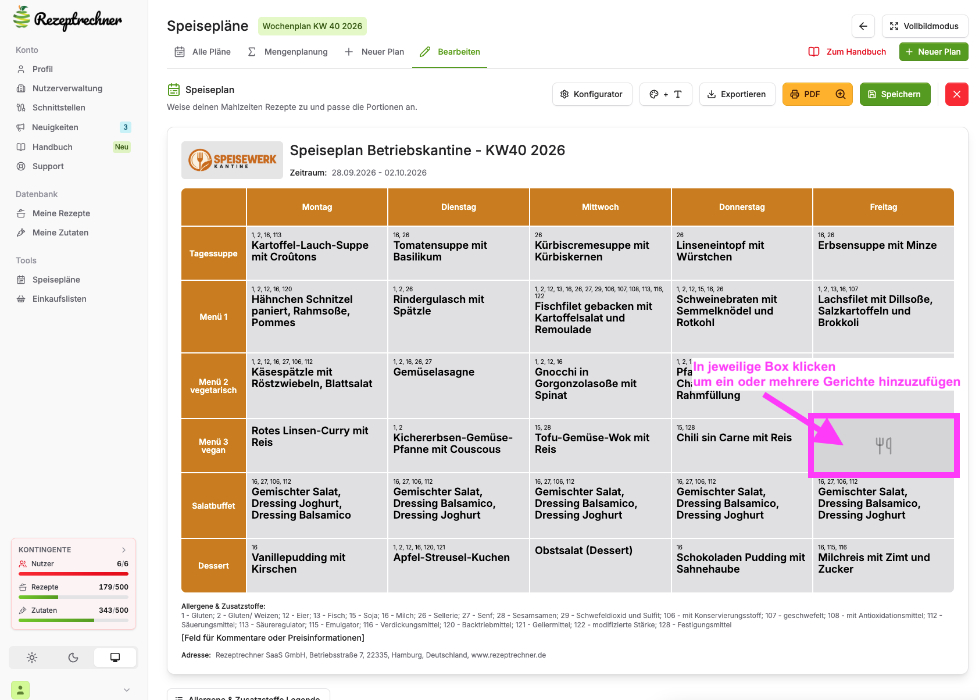
Wochenplan anlegen und Gerichte einfügen
Im Speiseplaner einen Wochenplan öffnen oder neu anlegen. Das Layout ist frei: Tage in den Spalten und Linien in den Zeilen wie im Beispiel, oder umgekehrt. In die jeweilige Box klicken und ein oder mehrere Gerichte aus deinen Rezepten hinzufügen. Die Allergen-Nummern erscheinen am Gericht, die Legende in der Fußzeile.
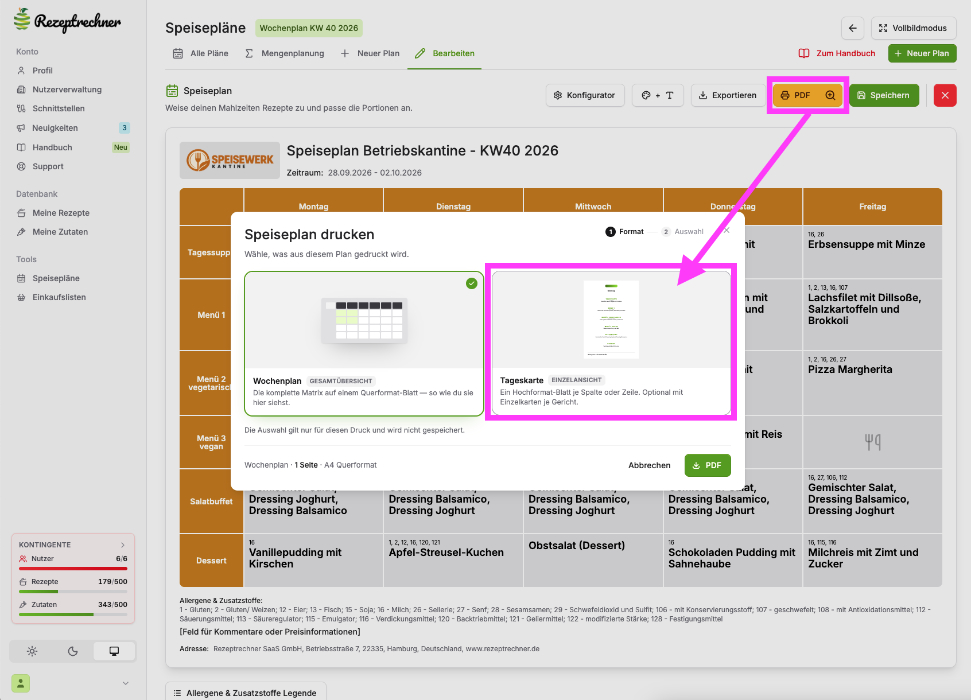
PDF wählen und Format Tageskarte anklicken
Oben rechts auf PDF klicken. Im Druckdialog stehen zwei Formate: der Wochenplan als Gesamtübersicht auf einem Querformat-Blatt oder die Tageskarte als Einzelansicht, ein Hochformat-Blatt je Spalte oder Zeile. Die Auswahl gilt nur für diesen Druck, der Plan bleibt unverändert.
Spalten oder Zeilen wählen, Einzelkarten anhängen
Im zweiten Schritt des Dialogs zwischen Spalten und Zeilen umschalten und entweder alle oder einzelne Tage beziehungsweise Linien wählen. Mit dem Schalter Einzelkarten anhängen kommt für jedes Gericht ein eigenes A4-Blatt hinten in dieselbe PDF, für Ausgabe, Buffet oder Kasse. Im Beispiel: fünf Tageskarten plus 29 Einzelkarten in einer Datei, A4 Hochformat.
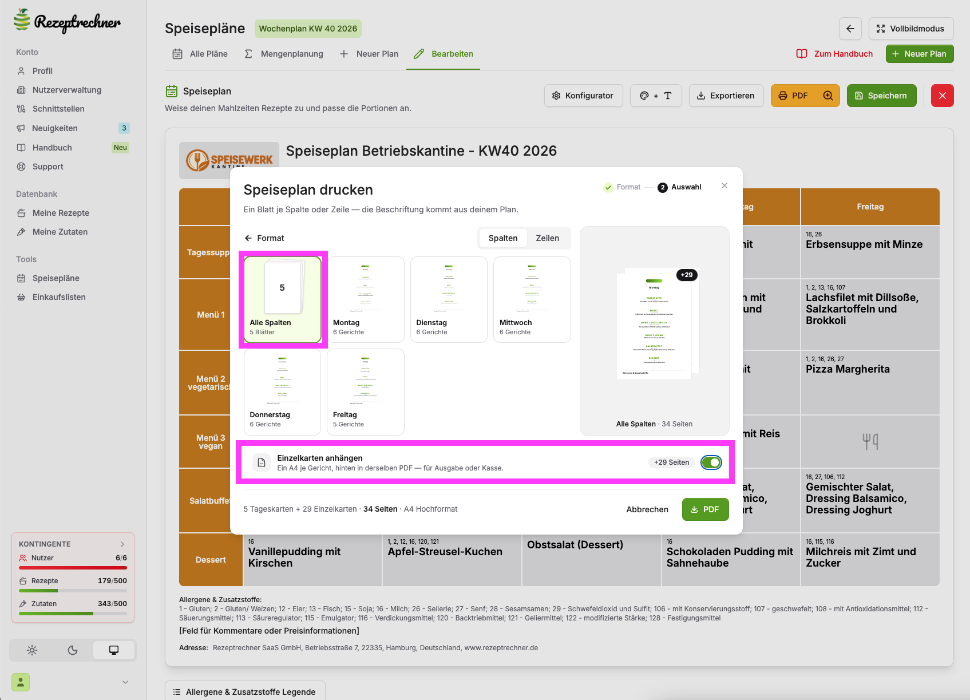
Danach PDF klicken, ausdrucken oder auf dem Bildschirm an der Ausgabe zeigen. Ändert sich ein Gericht im Wochenplan, erzeugst du die Tagesansicht einfach neu.
Tipp: Menükarte für ein einzelnes Menü
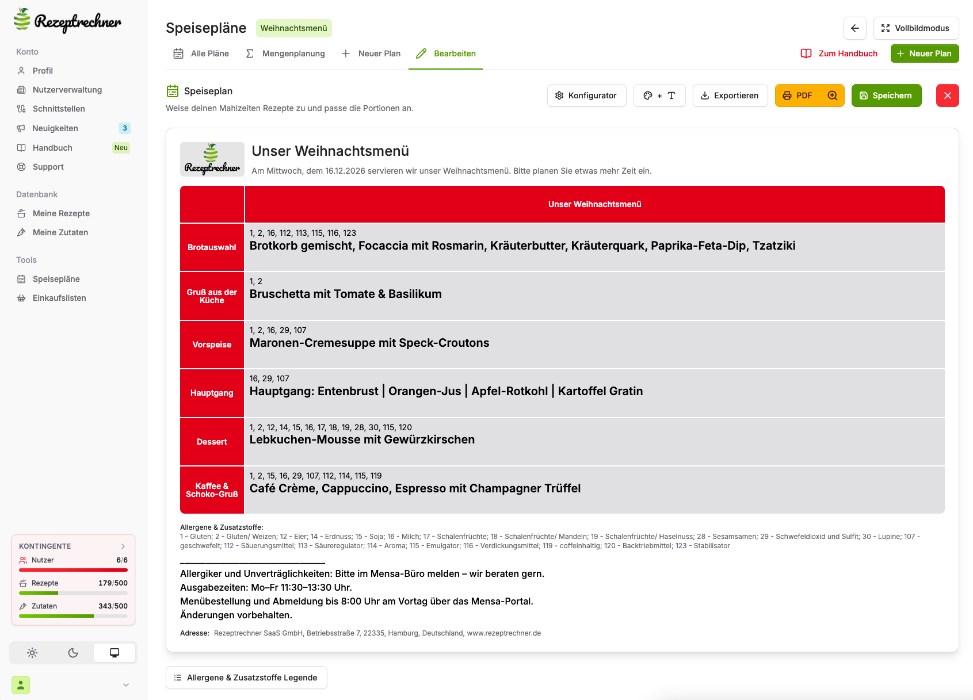
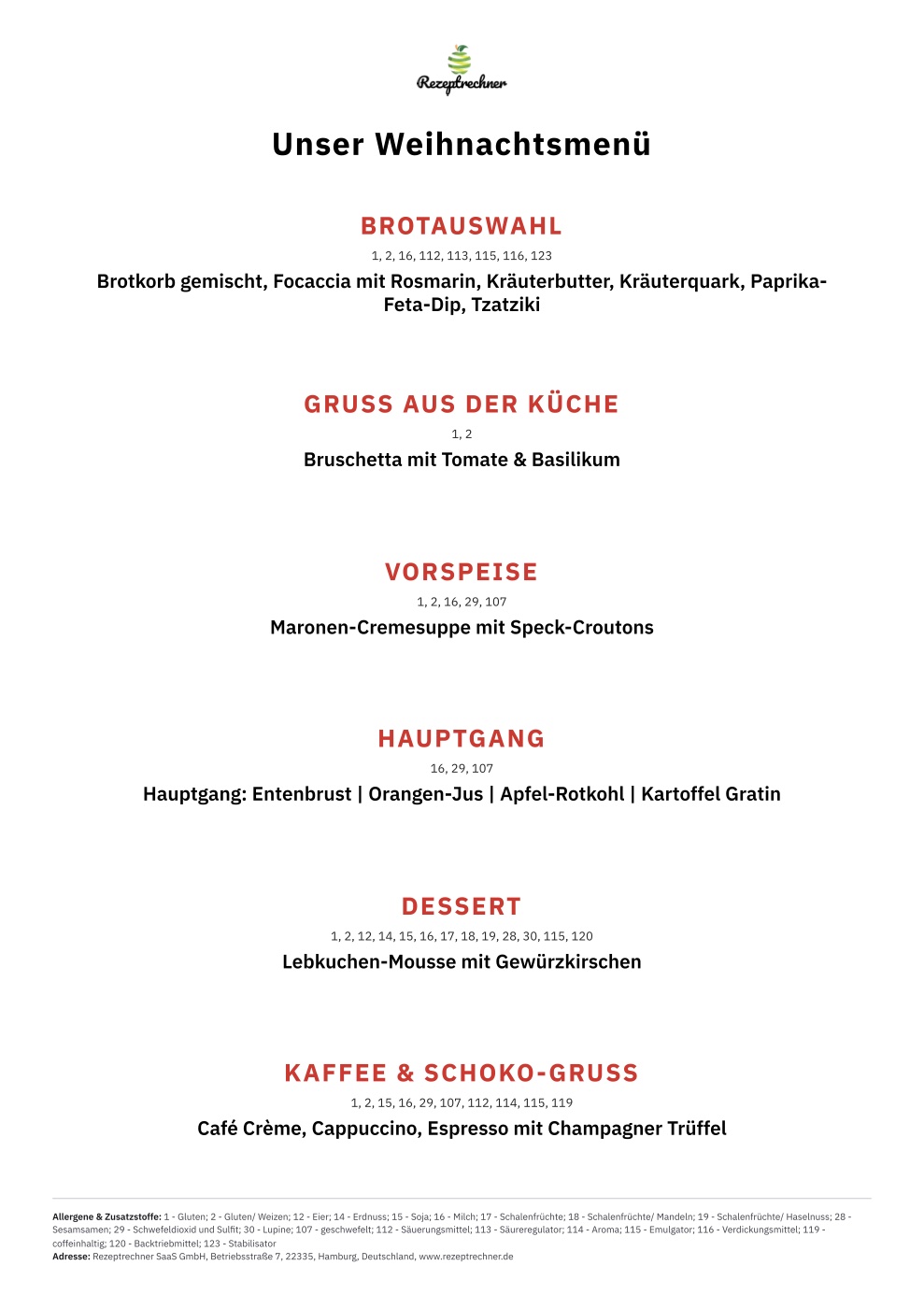
Ein Wochenplan muss keine Woche abbilden. Lege einen Plan mit nur einer Spalte an, zum Beispiel „Unser Weihnachtsmenü“, und trage die Gänge als Zeilen ein: Brotauswahl, Gruß aus der Küche, Vorspeise, Hauptgang, Dessert, Kaffee. Die Tagesansicht dieser Spalte ist eine fertige Menükarte mit Allergenen, in der Farbe deines Plans, mit Logo, Legende und deinen Hinweisen in der Fußzeile.
Wofür sich das eignet
- Festtags- und Aktionsmenüs in Kantine und Mensa, mit Hinweisen zu Bestellung und Ausgabezeiten in der Fußzeile
- Menükarten für Catering-Aufträge und Feiern, ein Blatt pro Menü mit allen Allergenen
- Tageskarte oder Mittagstisch in der Gastronomie, jeden Tag neu aus denselben Rezepten
Für wen ist das geeignet?
- Kantinen & Gemeinschaftsverpflegung: Tageskarte mit Allergenen für Aushang und Bildschirm, täglich neu aus dem Wochenplan. Schritt für Schritt im Artikel Speisekarte mit Allergenen für die Kantine.
- Gastronomie: Tages- und Wochenkarte für Mittagstisch oder wechselnde Empfehlungen, Allergene inklusive.
- Catering: Menükarten für Buffet und Platten, ein Kärtchen pro Gericht mit Allergen-Nummern.
- Kitas, Schulen und Pflegeeinrichtungen: Tageskarte für Eltern, Schüler und Bewohner, aus demselben Plan wie der Wochenaushang.
Ausführliche Anleitung im Portal
Die vollständige Schritt-für-Schritt-Anleitung ist im Rezeptrechner PRO Business Portal integriert – du findest sie nach dem Login im Handbuch beim Speiseplan.
Weitere Funktionen
Rezepturverwaltung
Rezepte anlegen, eigene Zutaten pflegen und Daten exportieren (PDF, Excel, Massenexport).
Mehr erfahren →Nährwertrechner
Nährwerte pro 100 g, Portion und Rezept berechnen – Nährwertdatenbank inklusive.
Mehr erfahren →Allergenkennzeichnung
Kennzeichnungspflichtige Allergene und Zusatzstoffe als Übersicht – Vorschläge aus den Zutaten.
Mehr erfahren →Etiketten-Generator
Lebensmitteletiketten gemäß LMIV – mit Nährwerttabelle, Zutatenliste und Allergenen.
Mehr erfahren →Preiskalkulation
Wareneinsatz, Kosten und Verkaufspreis für einzelne Gerichte berechnen.
Mehr erfahren →Produktpass
Produktpass & Datenblatt als PDF fürs B2B – editierbar, in zwei Layouts.
Mehr erfahren →Rezeptblätter
Arbeitsanweisung mit Mengenrechner und Produktionsdokumentation als PDF.
Mehr erfahren →Einkaufsliste
Mengengenaue Bestellgrundlage für viele Gerichte – Rohstoffmengen und Wareneinsatz.
Mehr erfahren →Speiseplan
Wochen- und Menüpläne aus deinen Rezepten – als PDF, gestaltbar und wiederverwendbar.
Mehr erfahren →