
Für Metzgereien & Fleischereien
Wurst Etikett erstellen
So erstellst du dein Wurst Etikett auf Basis der Rezepturen mit der Rezeptrechner Software (inkl. Nährwerten, Allergenen und Zutatenlisten). Am Beispiel einer Leberwurst.
Von Rezeptrechner Team · Aktualisiert am
Wurst Etikett aus der Rezeptur: Beispiel Leberwurst
Das Wurst Etikett ist die Kennzeichnung vorverpackter Wurst mit den Pflichtangaben der LMIV (EU-Verordnung 1169/2011). Zutatenliste, Allergene, Fleischanteil und Nährwerte ergeben sich dabei aus deiner Rezeptur. Leberwurst gehört zu den Kochwürsten: Die Zutaten werden überwiegend vorgegart, zerkleinert, gewürzt und anschließend gegart. Namensgebend ist die Leber, sie muss auch tatsächlich enthalten sein. Welche Pflichtangaben für Wurst allgemein gelten, erklärt der Artikel Wurst kennzeichnen.
Als durchgängiges Beispiel legen wir hier eine feine Streichleberwurst Schritt für Schritt in der Rezeptrechner Software an, von der Rezepteingabe bis zum fertigen Wurst Etikett und Produktpass.
Wurst Etikett erstellen | Software
Mit der Rezeptrechner Software erstellst du deine Etiketten für Wurst direkt auf Basis der Rezepturen mit Nährwerttabelle, Zutatenliste, Allergenen und QUID-Angabe.
So sieht ein fertiges Wurst Etikett aus
Damit klar ist, worauf es hinausläuft: das Etikett einer feinen Streichleberwurst, erstellt mit dem Etiketten-Generator der Rezeptrechner Software. Nährwerttabelle pro 100 g, bereinigte Zutatenliste mit hervorgehobenem Allergen Sellerie, Leberanteil (QUID), Verbrauchsdatum, Nettogewicht, Aufbewahrungshinweis und Herstelleranschrift.
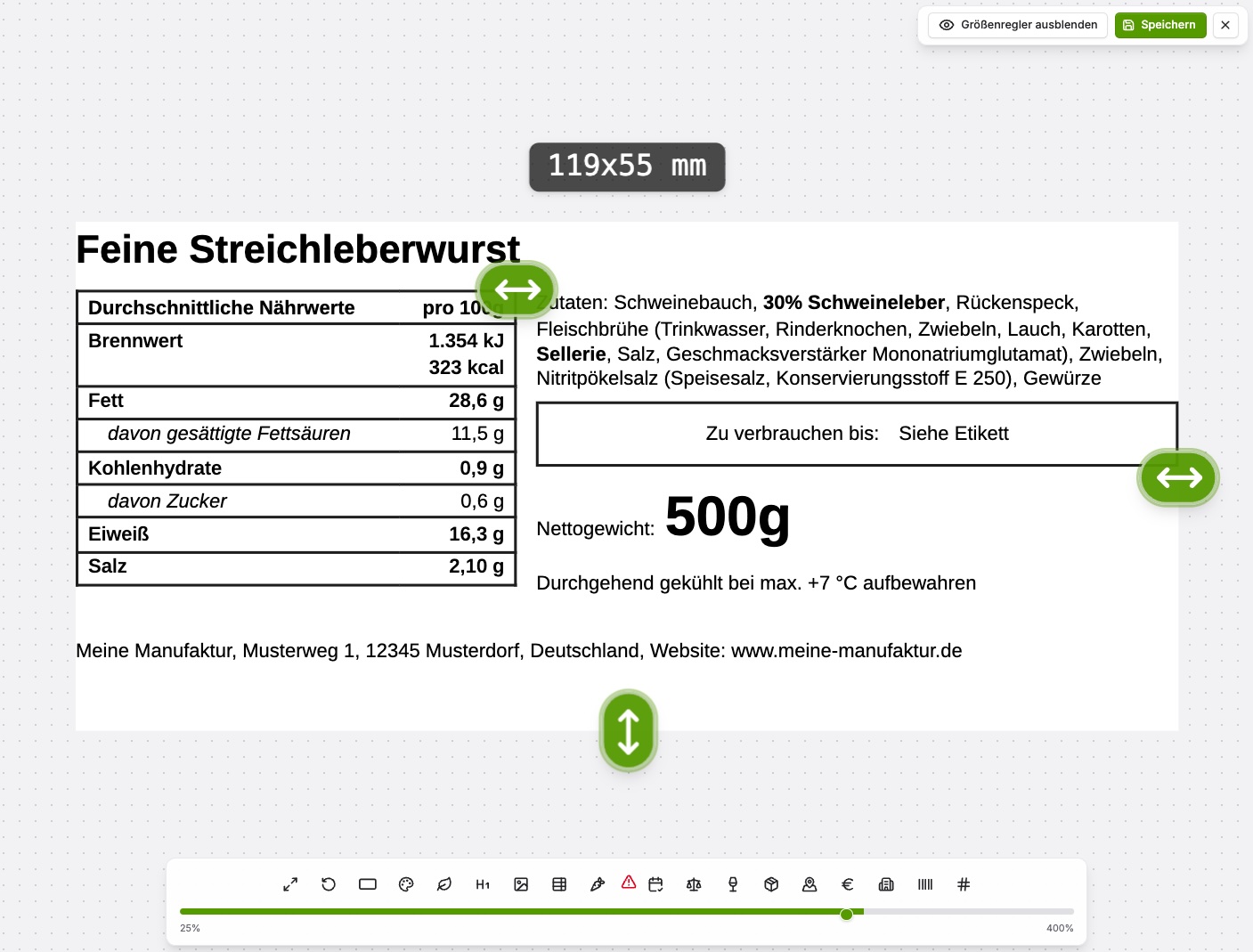
Beispiel-Etikett. Nährwerte, Mengen und Zutatenangaben müssen für jede Rezeptur einzeln berechnet werden. Wie du dahin kommst, zeigt die Anleitung unten Schritt für Schritt.
Rezeptur für das Wurst Etikett anlegen
So gibst du die Beispiel-Rezeptur konkret in die Rezeptrechner Software ein, mit ein paar Tipps aus der Praxis.
So legst du los
- 1Kostenlos registrieren
Leg dein Konto an: Jetzt kostenlos registrieren. - 2DEMO ausprobieren
Gib deine Rezeptur mit Zutaten aus der Datenbank ein und berechne die Nährwerte. - 3Upgrade buchen
Für eigene Zutaten, Wurst Etikett und Produktpass buchst du Rezeptrechner PRO Business, wir empfehlen Paket M: Jetzt Zugang buchen.
Schritt 1: Rezept anlegen, Zutaten suchen & Menge eingeben
Lege ein neues Rezept an (z. B. „Feine Streichleberwurst") und such die Zutaten über das Suchfeld zusammen. Die Treffer tragen ein Kürzel: grünes B = Bundeslebensmittelschlüssel (die große amtliche Nährwert-Datenbank), orangefarbenes S = Standard-Zutaten (kleinere Datenbank mit rund 1.000 Einträgen). Eigene Zutaten bekommen später ein schwarzes E.
Unsere Beispiel-Rezeptur für die feine Streichleberwurst:
| Zutat | Menge |
|---|---|
| Schweinebauch (mager, gegart) | 450 g |
| Schweineleber (roh) | 300 g |
| Rückenspeck (roh) | 150 g |
| Fleischbrühe (zubereitet) (eigene Zutat) | 100 g |
| Zwiebeln | 80 g |
| Nitritpökelsalz (eigene Zutat) | 18 g |
| Gewürzmischung Leberwurst (eigene Zutat) | 5 g |
Rohgewicht gesamt ≈ 1.103 g. Leberanteil 300 g ≈ 27 % der Einwaage. Auf dem Etikett erscheint später der auf das fertige Erzeugnis bezogene QUID-Wert (≈ 30 %, siehe Etiketten-Generator).
Tipp zur Datenbank: Suche nach Tierart + Teilstück getrennt, also „Schwein Bauch" statt „Schweinebauch", „Schwein Leber", „Schwein Rückenspeck", „Rind Hackfleisch". Scrolle in der Trefferliste ruhig nach unten, oft erscheinen weiter unten noch passendere Varianten. Beim Fleisch unterscheidet der Bundeslebensmittelschlüssel außerdem Fettstufen mit Kürzeln wie „mf" oder „fe". Wähle den Zuschnitt, der deiner Ware am nächsten kommt.
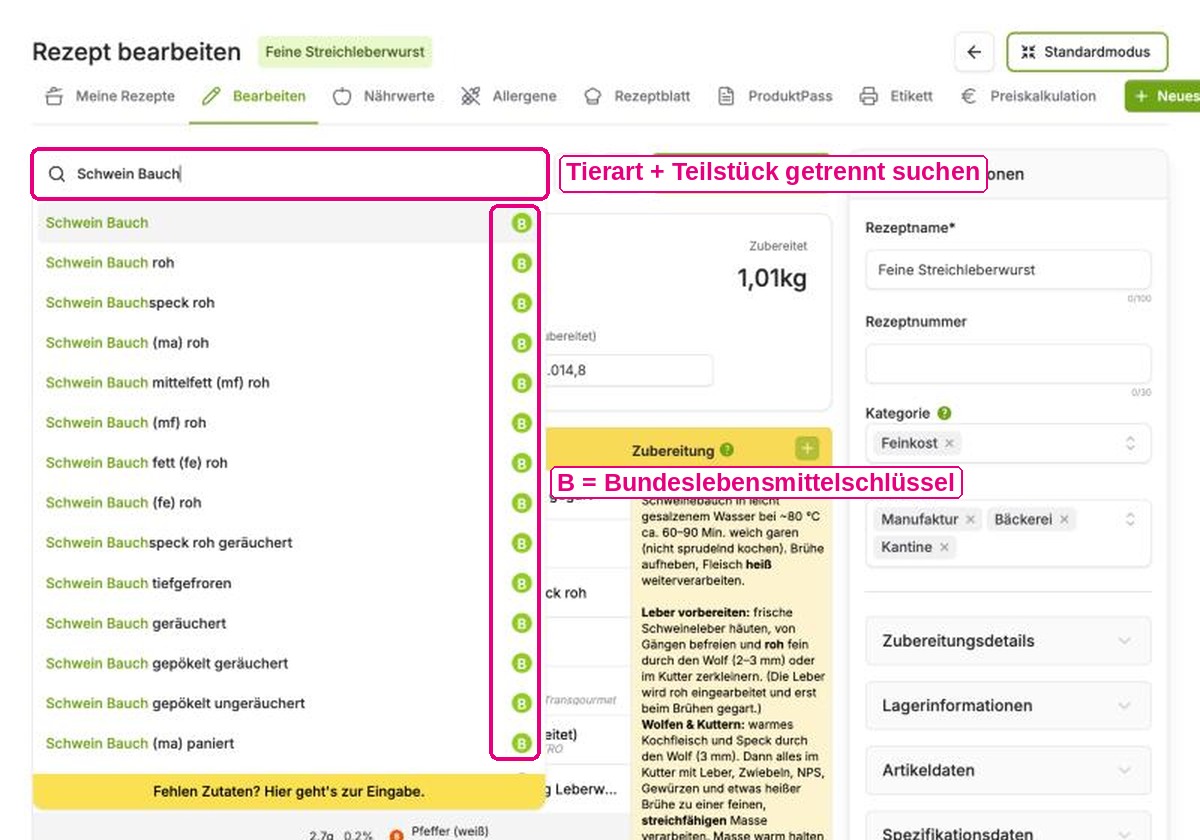
Wähle den passenden Eintrag aus, die Zutat wandert ins Rezept. Trag jetzt im Feld Menge das Gewicht ein, beim Schweinebauch z. B. 450 g. Genauso fügst du nacheinander alle weiteren Zutaten der Rezeptur hinzu (Leber, Rückenspeck, Brühe, Zwiebeln …).
Schritt 2: Eigene Zutat anlegen: Nitritpökelsalz mit Sub-Zutatenliste
Für zusammengesetzte Zutaten oder spezielle Zutaten vom Lieferanten empfiehlt es sich, eine eigene Zutat anzulegen, denn nur so kannst du die Sub-Zutatenliste hinterlegen. Beim Nitritpökelsalz ist das wichtig, weil es einen Zusatzstoff enthält: Bei verpackter Ware muss für jeden Zusatzstoff immer die Funktionsklasse zusammen mit der chemischen Bezeichnung oder der E-Nummer genannt werden, also „Konservierungsstoff Natriumnitrit" bzw. „Konservierungsstoff E 250".
Lege also für Nitritpökelsalz eine eigene Zutat an. Klicke dazu im Suchfeld auf „Fehlen Zutaten? Hier geht's zur Eingabe."
Tipp zu Sub-Zutatenliste und Zusatzstoffen: Trag im Feld Zutatenliste die Unterzutaten ein, z. B. „Speisesalz, Konservierungsstoff E 250". Diese erscheinen später in Klammern hinter der eigentlichen Zutat, also „Nitritpökelsalz (Speisesalz, Konservierungsstoff E 250)". Die Nährwerte (Salz ≈ 99,5 g, Rest 0) übernimmst du vom Lieferanten-Datenblatt; Allergene hat NPS keine.
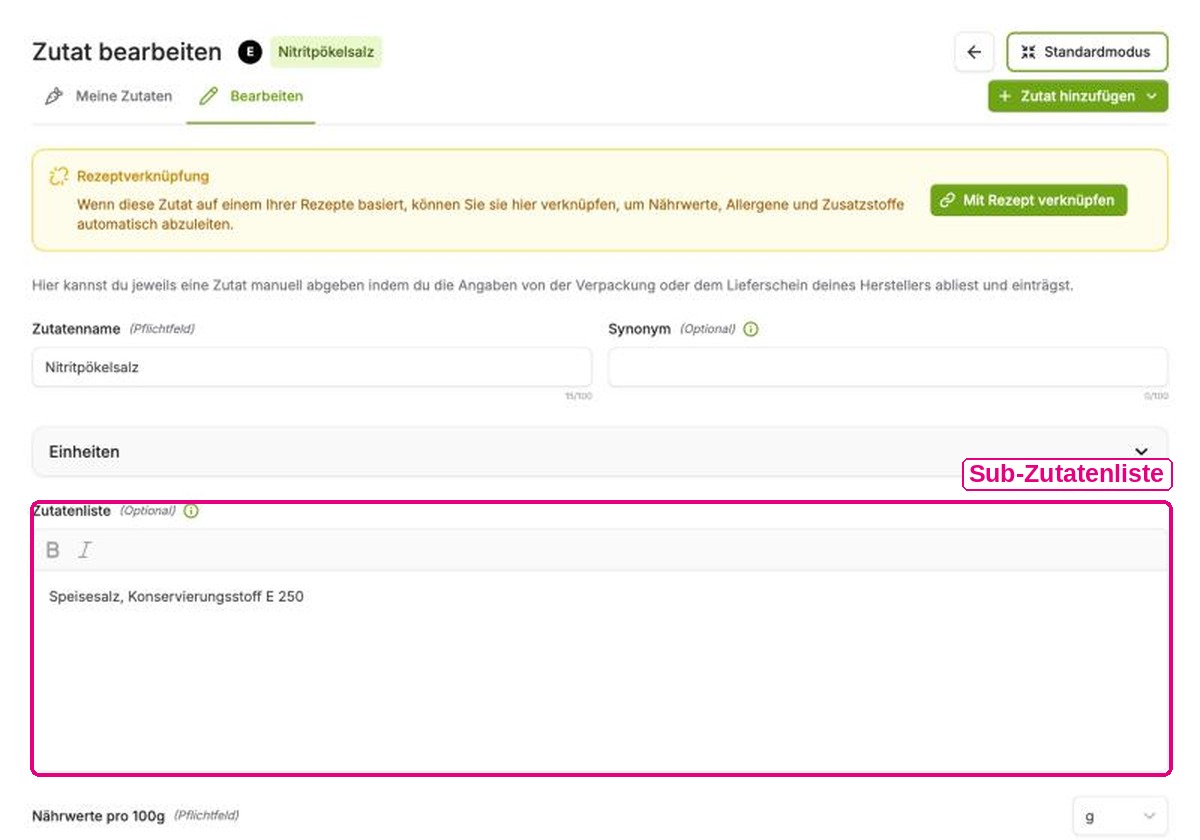
Gespeicherte eigene Zutaten erscheinen in der Suche mit einem schwarzen E (für „eigene Zutat").
Tipp: Gewürzmischung anlegen, einzeln oder als wiederverwendbares Rezept
Die Gewürze kannst du einzeln direkt im Leberwurst-Rezept ergänzen. Für eine einmalige Rezeptur ist das am schnellsten. Nutzt du dieselbe Mischung aber auch für andere Wurstsorten, lohnt es sich, sie einmal als eigenes Rezept anzulegen und in eine Zutat umzuwandeln. So pflegst du sie an einer Stelle und setzt sie überall wieder ein.
Für das wiederverwendbare Vorgehen legst du die Gewürzung zunächst als eigenes Rezept an, mit allen Einzelgewürzen (Pfeffer, Majoran, Piment, Muskat, Ingwer, Koriander) und der Zubereitung „Gewürze miteinander vermischen".
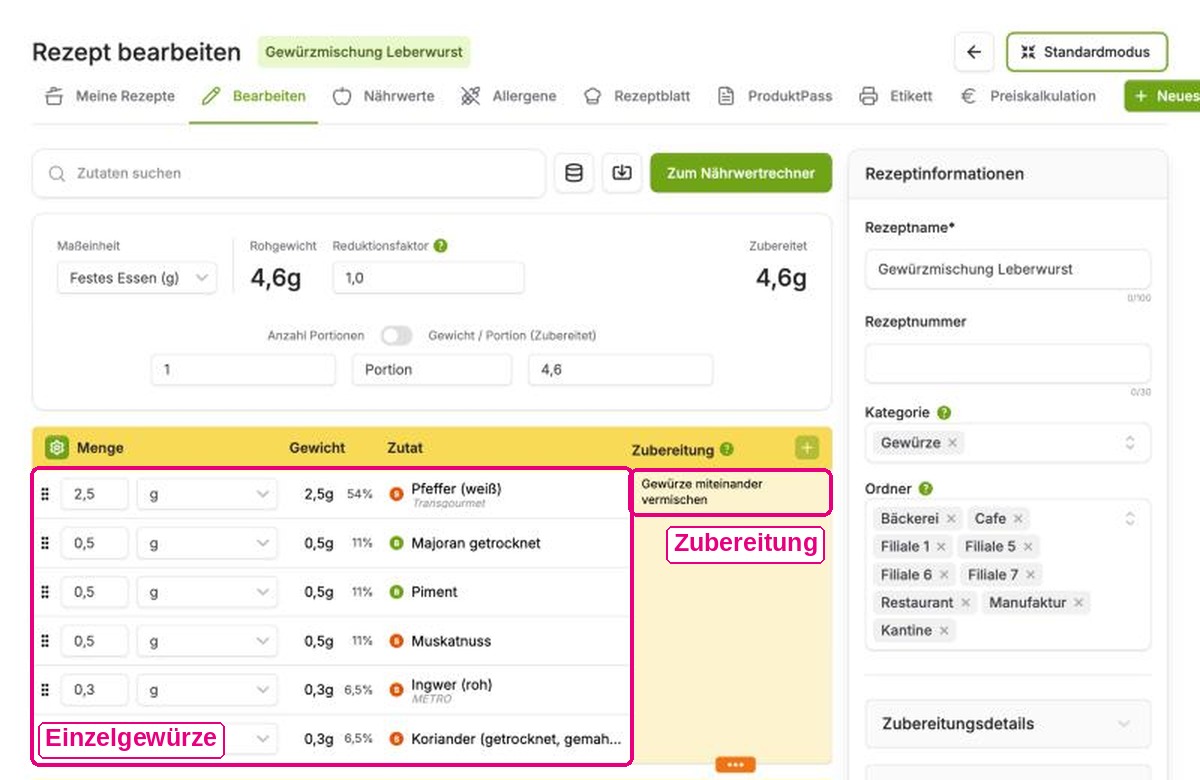
Gewürz-Rezept in eine Zutat umwandeln
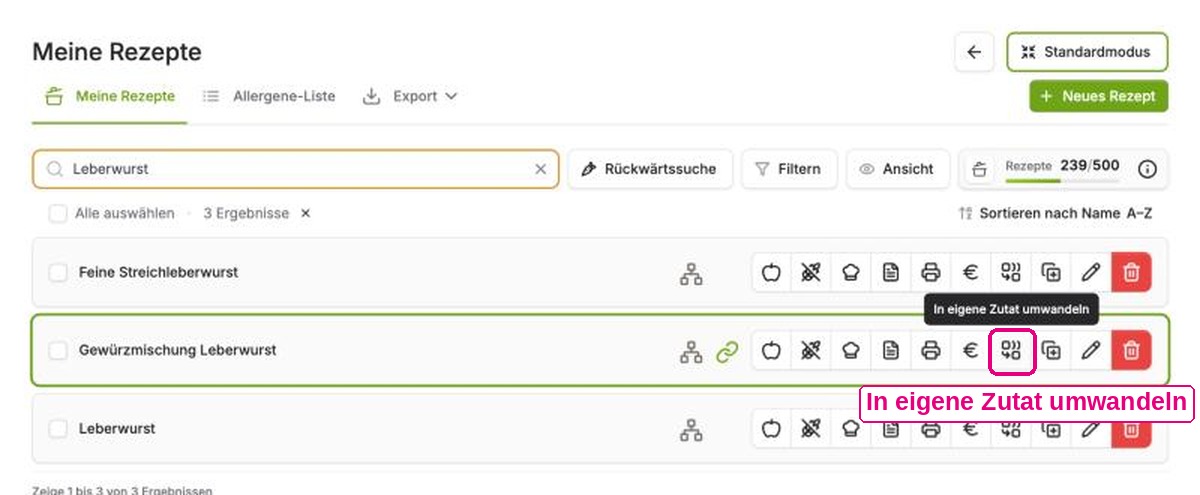
In „Meine Rezepte“ wandelst du das Gewürz-Rezept über das Symbol „In eigene Zutat umwandeln“ in eine Zutat um.
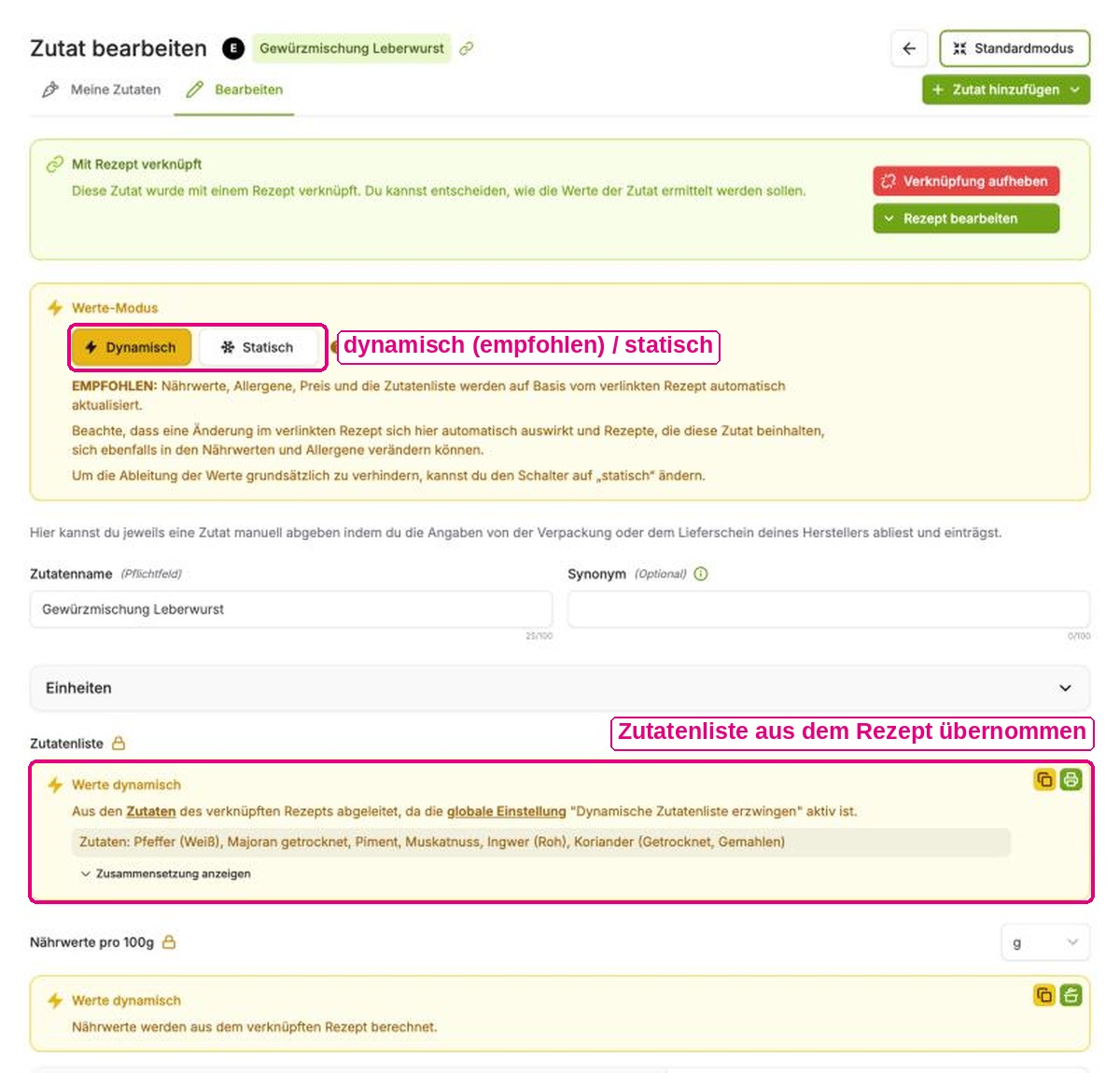
Die Zutatenliste wird aus dem Rezept übernommen. Mit dem Schalter „dynamisch" (empfohlen) richten sich Nährwerte und Allergene der Zutat weiter nach dem verlinkten Rezept. Änderst du die Mischung, aktualisiert sich die Zutat mit.
Die umgewandelte Zutat erscheint danach mit einem Verlinkungssymbol in der Suche und lässt sich in der Wurst-Rezeptur verwenden.
Schritt 3: Rezeptur vervollständigen
Jetzt trägst du alle Zutaten mit Mengen ein: Fleisch-Zuschnitte, die zubereitete Fleischbrühe, Zwiebeln, das eigene Nitritpökelsalz und die Gewürze (einzeln oder als Mischung). Dann schreibst du die Zubereitung ins Zubereitungsfeld. Anteile und Zutatenreihenfolge ergeben sich aus den Mengen.
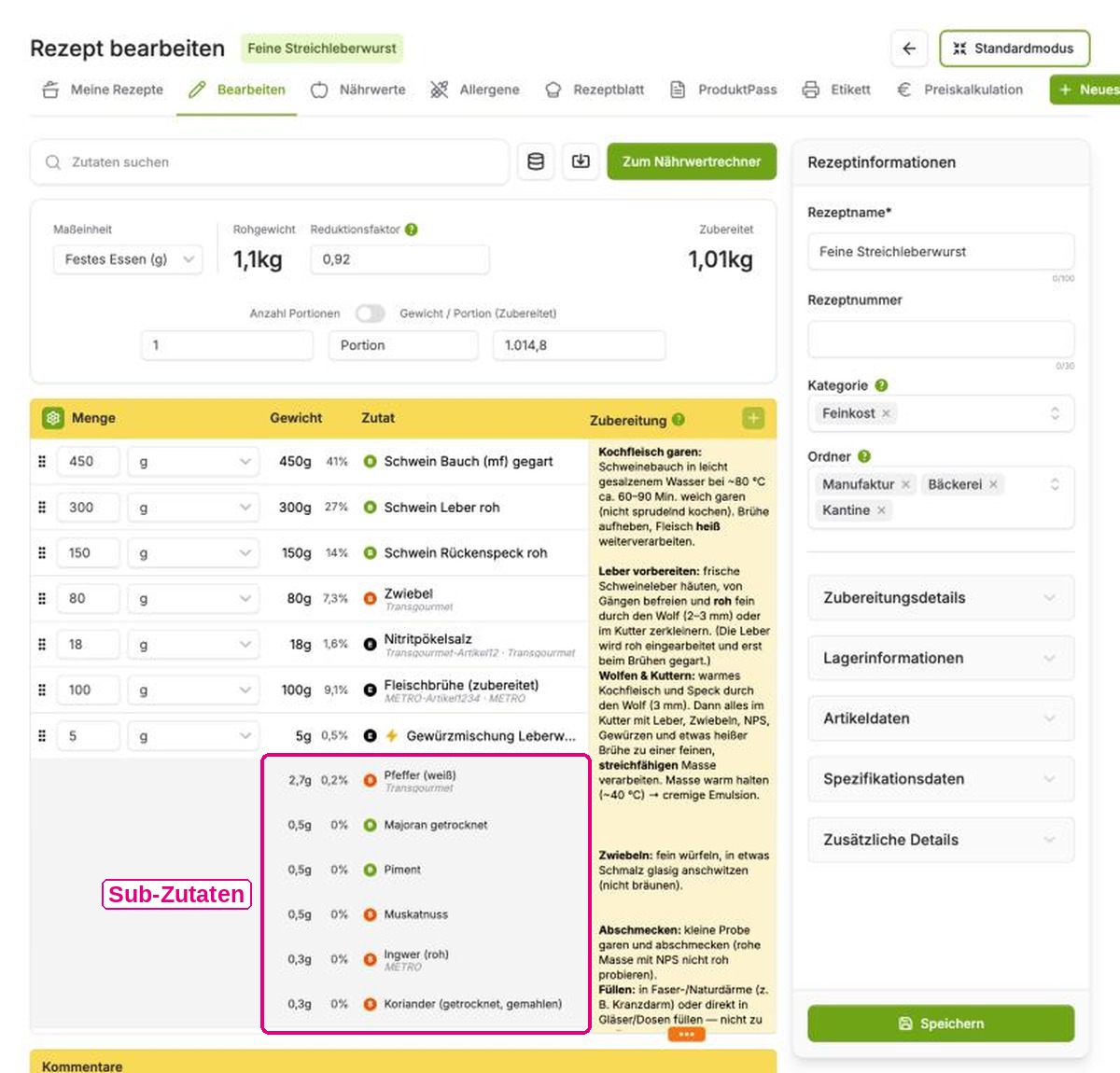
Im Screenshot gut zu erkennen: Die Gewürzmischung lässt sich aufklappen, so siehst du die Mengen der einzelnen Sub-Zutaten direkt in der Rezeptur.
Tipp: trocken oder zubereitet? Bei Zutaten wie Brühe macht es einen großen Unterschied, ob du das trockene Produkt (Würfel/Pulver) oder das zubereitete einsetzt: Sub-Zutatenliste und Nährwerte unterscheiden sich je nach Zusammensetzung deutlich. Wir empfehlen, die zubereitete Variante als eigene Zutat anzulegen (mit Sub-Zutatenliste und Nährwerten je 100 g). So rechnet die Software mit den tatsächlich eingesetzten Werten.
Schritt 4: Reduktionsfaktor setzen
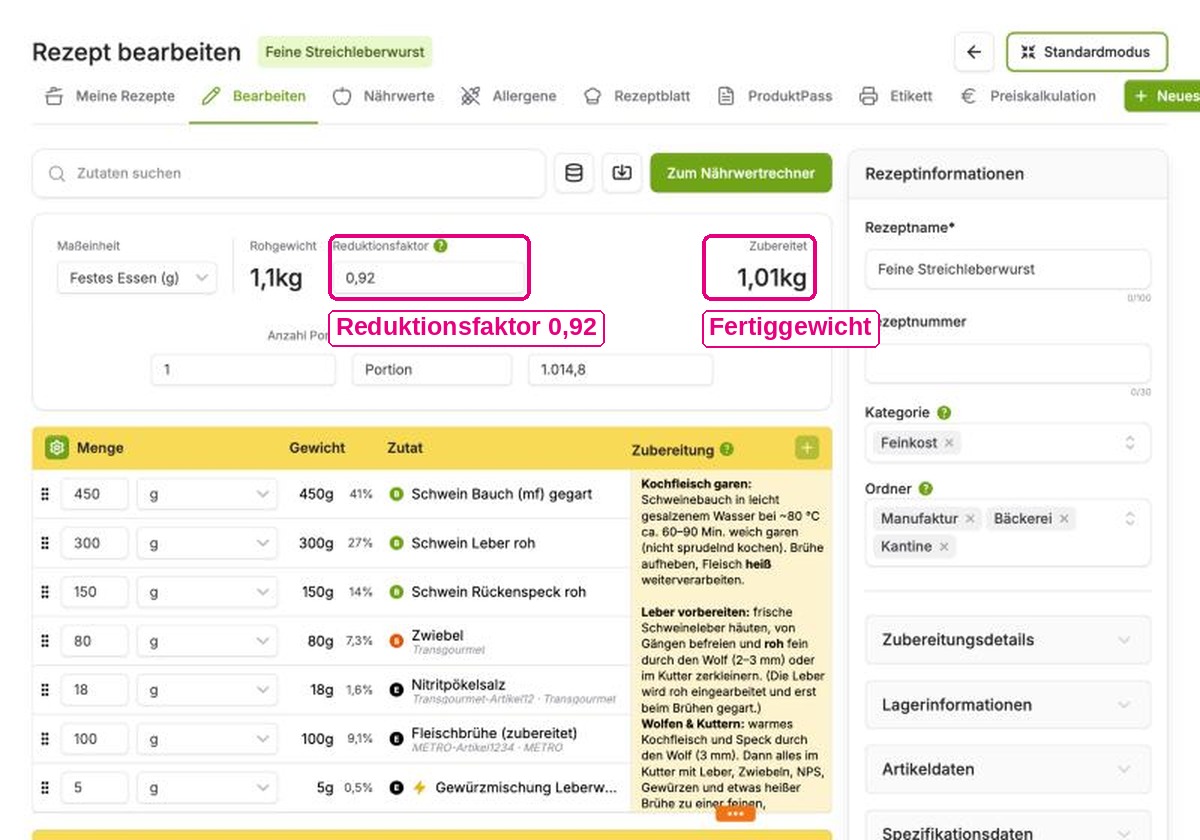
Beim Brühen verliert die Wurst Wasser, die Nährwerte konzentrieren sich. Damit sich die Tabelle auf 100 g Endprodukt bezieht, trägst du den Reduktionsfaktor ein.
Tipp zum Reduktionsfaktor: Faktor = Fertiggewicht ÷ Rohgewicht. Im Beispiel 0,92 (≈ 8 % Brühverlust): aus rund 1.100 g roh werden rund 1.015 g fertig. Den realen Verlust deiner Charge ermittelst du durch Wiegen vor und nach dem Brühen.
Wurst Etikett erstellen: Schritt für Schritt im Etiketten-Generator
Steht die Rezeptur, erstellst du daraus das Wurst Etikett. Den Etiketten-Generator öffnest du über den Reiter „Etikett“ in der Rezeptansicht.
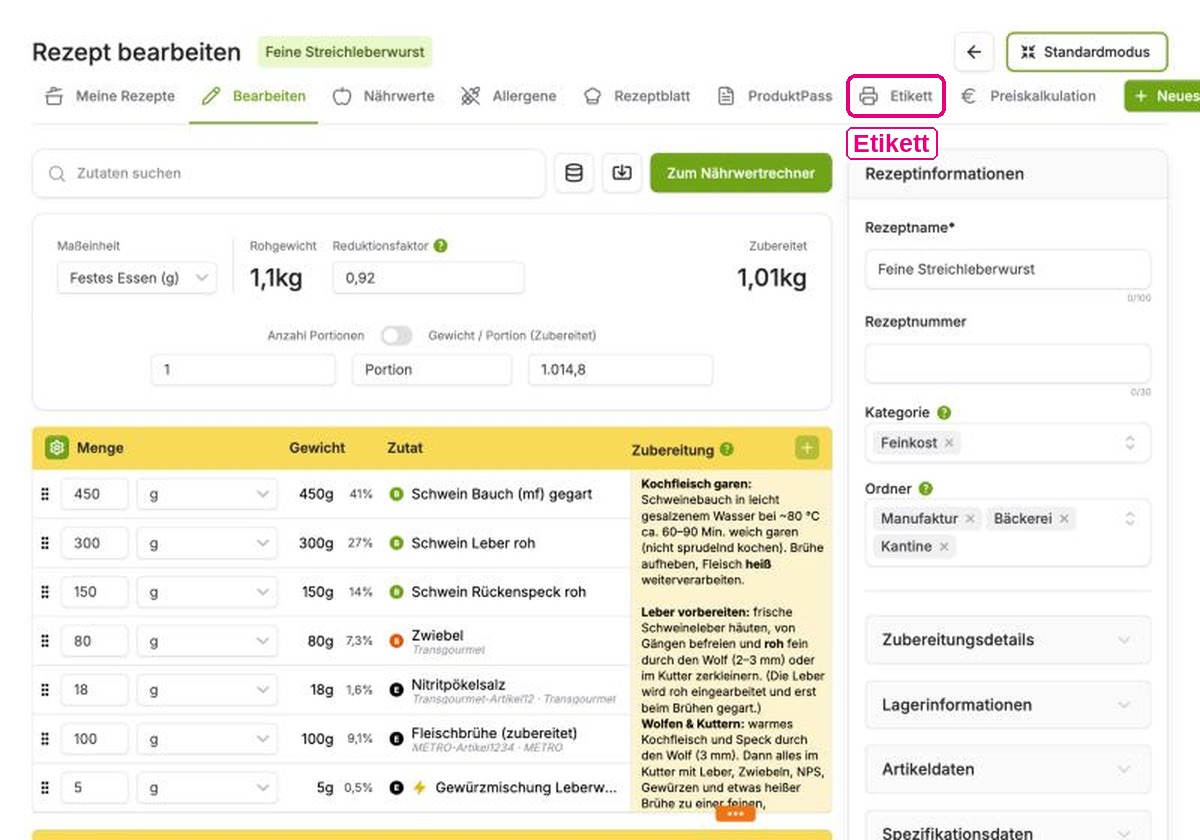
1. Immer mit der Zutatenliste starten
Beginne dein Wurst Etikett immer mit der Zutatenliste. Hier gleichst du kleine Schönheitsfehler aus, und dabei ändert sich ihre Länge. Das beeinflusst das Layout (Schriftgröße, Umbruch). Wer zuerst das Layout feinjustiert und danach die Liste kürzt, fängt von vorn an.
Klapp die Zutatenliste auf: Gerade bei Wurst stehen hier die beschriebenen Fleischbezeichnungen aus der Datenbank (z. B. „Schwein Bauch (mf) gegart"). Für die interne Verarbeitung ist das relevant, für den Kunden nicht unbedingt.
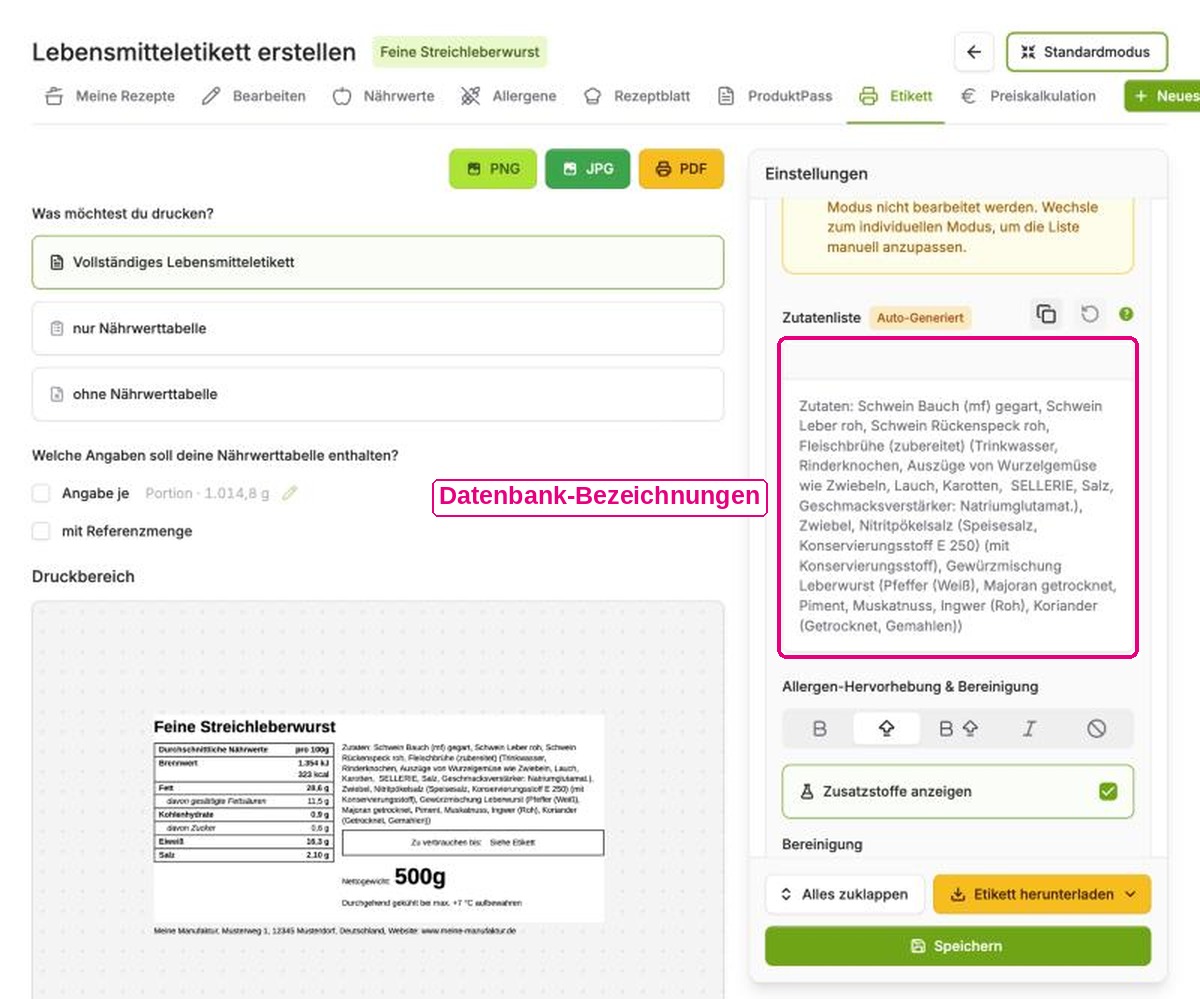
2. Kundenfreundliche Namen über Synonyme
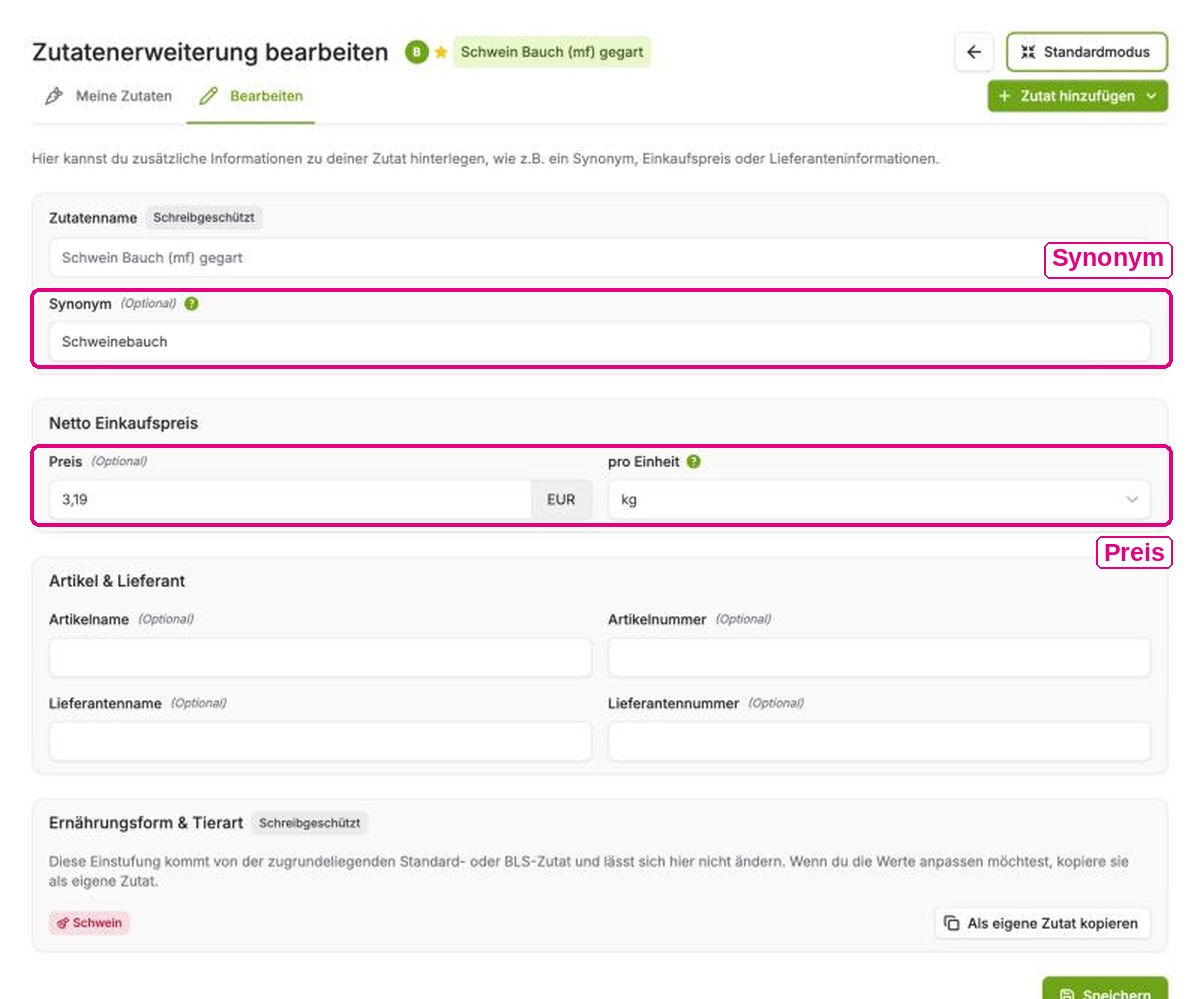
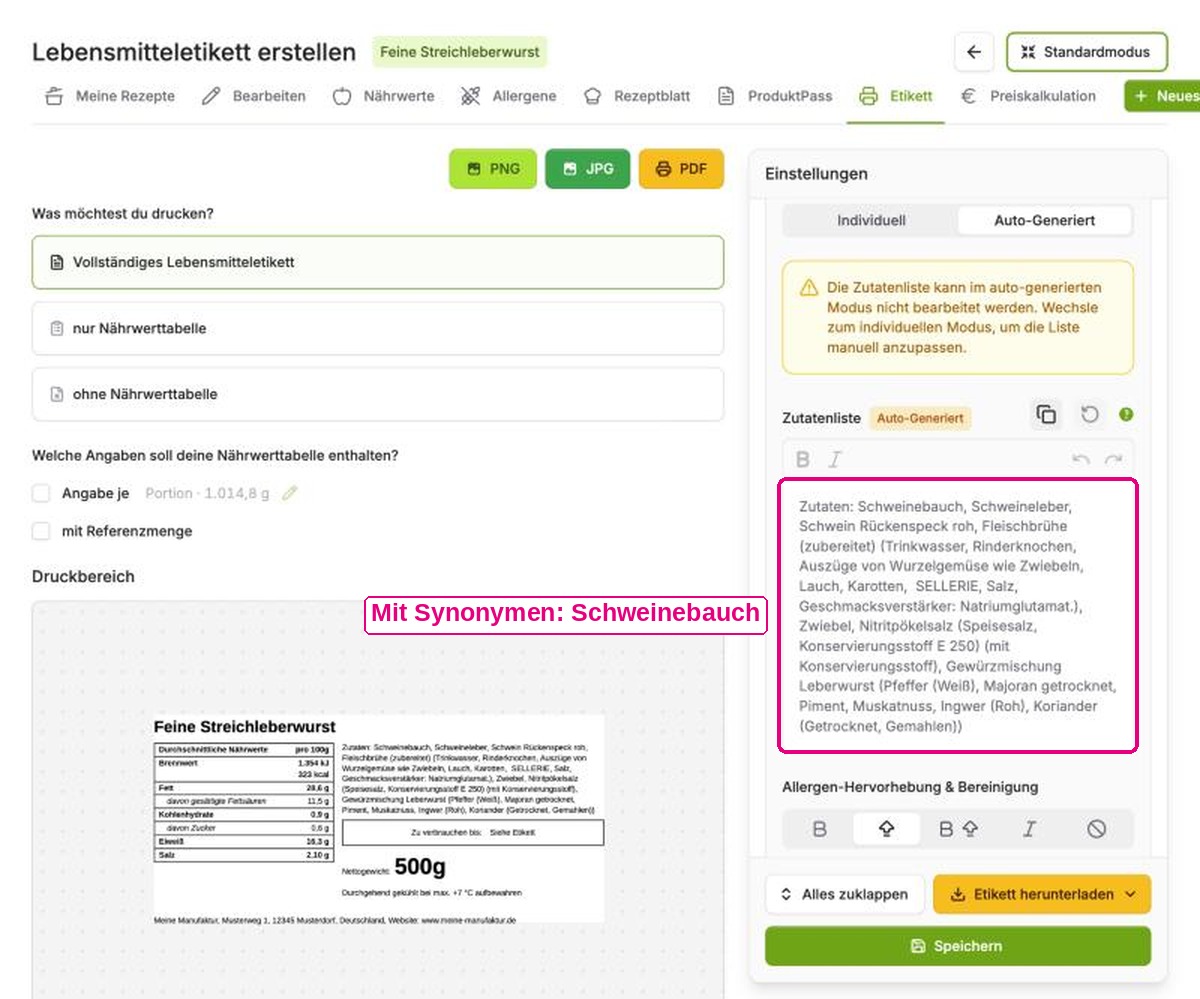
Damit du die Datenbank-Bezeichnungen nicht bei jedem Etikett neu anpassen musst, gibt es Synonyme: Du hinterlegst je Zutat einen Anzeigenamen, der extern auf Etikett und Produktpass angezeigt wird. In der Arbeitsanweisung bleibt der ursprüngliche, beschreibende Begriff stehen.
Wechsle dazu in „Meine Zutaten“, such die Zutat und öffne sie über den Stift zum Bearbeiten. Dort tauchen alle Zutaten auf, die du bisher in Rezepten genutzt hast, und du kannst auch Preise und Lieferanten ergänzen.
Trag das Synonym ein, z. B. „Schwein Bauch (mf) gegart“ → Synonym „Schweinebauch“. Den Einkaufspreis kannst du hier gleich mit hinterlegen, er wird für die Preiskalkulation genutzt.
Aktiviere die Synonyme schließlich im Etiketten-Generator unter „Bereinigung“ mit „Synonyme verwenden“. Für alle Etiketten stellst du das einmal in den Einstellungen unter „Zutaten“ ein. Ist für eine Zutat kein Synonym hinterlegt, erscheint die normale Bezeichnung.
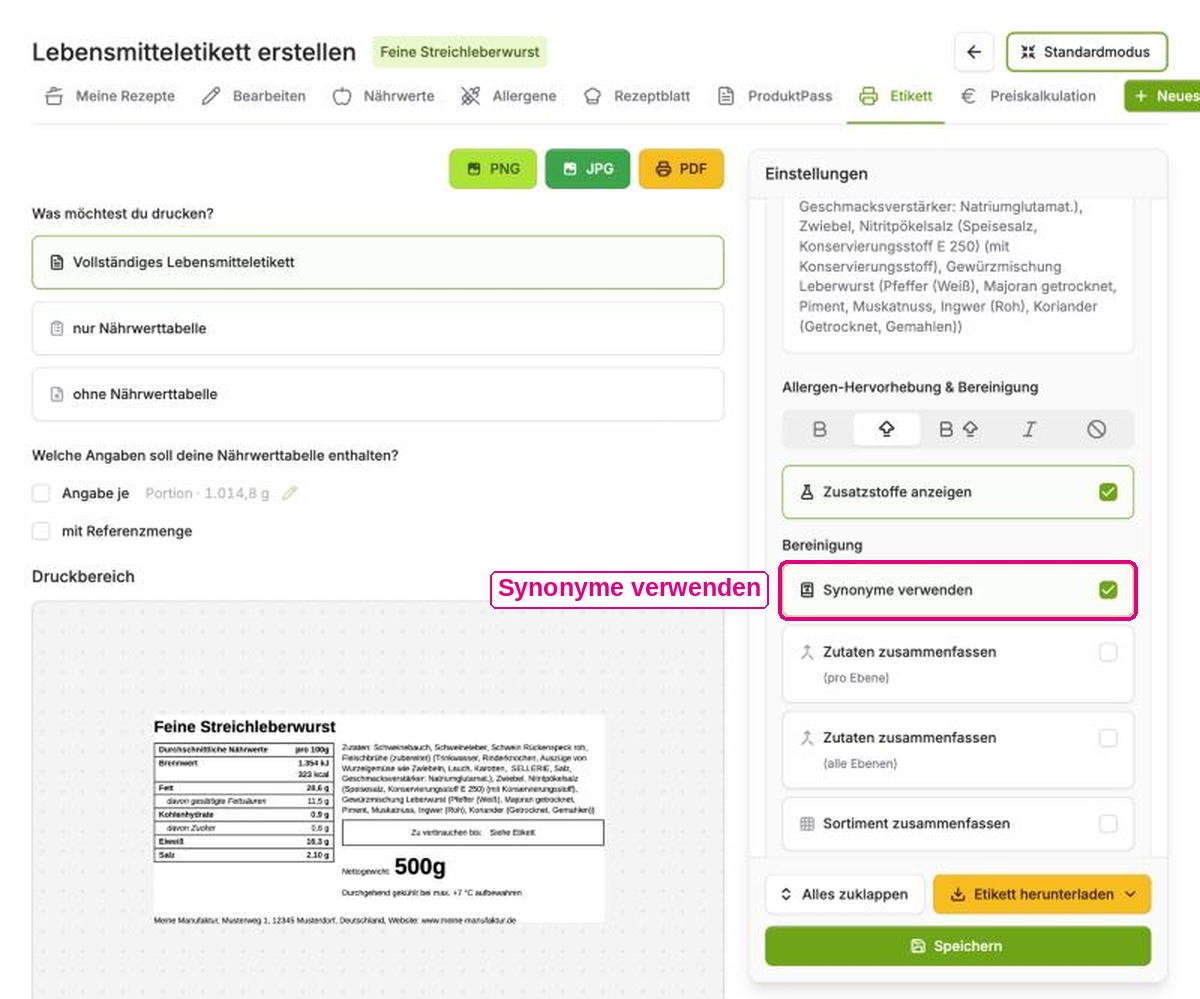
Im Generator zeigt die Zutatenliste nun die kundenfreundlichen Namen, z. B. „Schweinebauch" statt „Schwein Bauch (mf) gegart".
3. QUID-Prozent anzeigen
Eine Mengenangabe (QUID) ist Pflicht, wenn eine Zutat in der Verkehrsbezeichnung genannt oder besonders hervorgehoben wird. Bei „Leberwurst" ist „Leber" namensgebend, der Leberanteil muss in Prozent aufs Etikett. Wann eine Mengenkennzeichnung sonst noch nötig ist, erklärt der Artikel Zutatenverzeichnis & Mengenkennzeichnung (QUID).
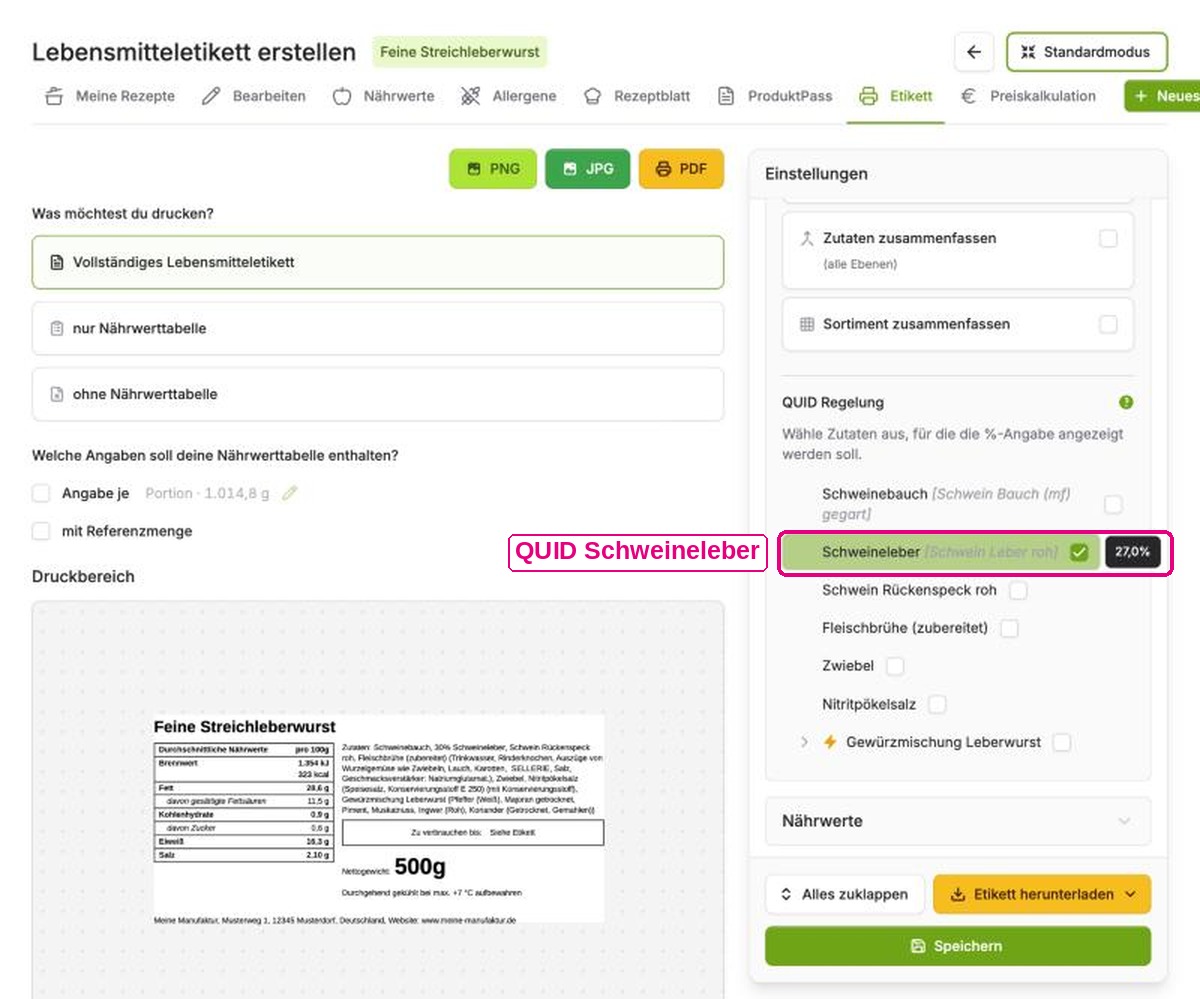
Unter „QUID Regelung“ wählst du die Zutat aus, für die der Prozentwert in der Zutatenliste erscheinen soll. Setz die QUID-Angabe, bevor du die Liste von Hand anpasst: Allergen-Hervorhebung, Bereinigung und QUID gibt es nur im Modus „Auto-Generiert“.
Möchtest du das Prozent lieber vor der Zutat stehen haben („30 % Schweineleber"), passt du das direkt im Zutatenliste-Textfeld an.
Warum 30 % statt 27 %? Der QUID-Wert bezieht sich auf das fertige Erzeugnis, nicht auf die Roh-Einwaage. Durch den Brühverlust (Reduktionsfaktor 0,92) verliert die Wurst Wasser: 300 g Leber von rund 1.015 g fertiger Wurst ≈ 30 %, während es bezogen auf die rund 1.103 g Roh-Einwaage nur ≈ 27 % wären. In die Zutatenliste übernimmt die Rezeptrechner Software den Wert bezogen auf das fertige Erzeugnis.
4. Letzte Schönheitsfehler von Hand ausgleichen
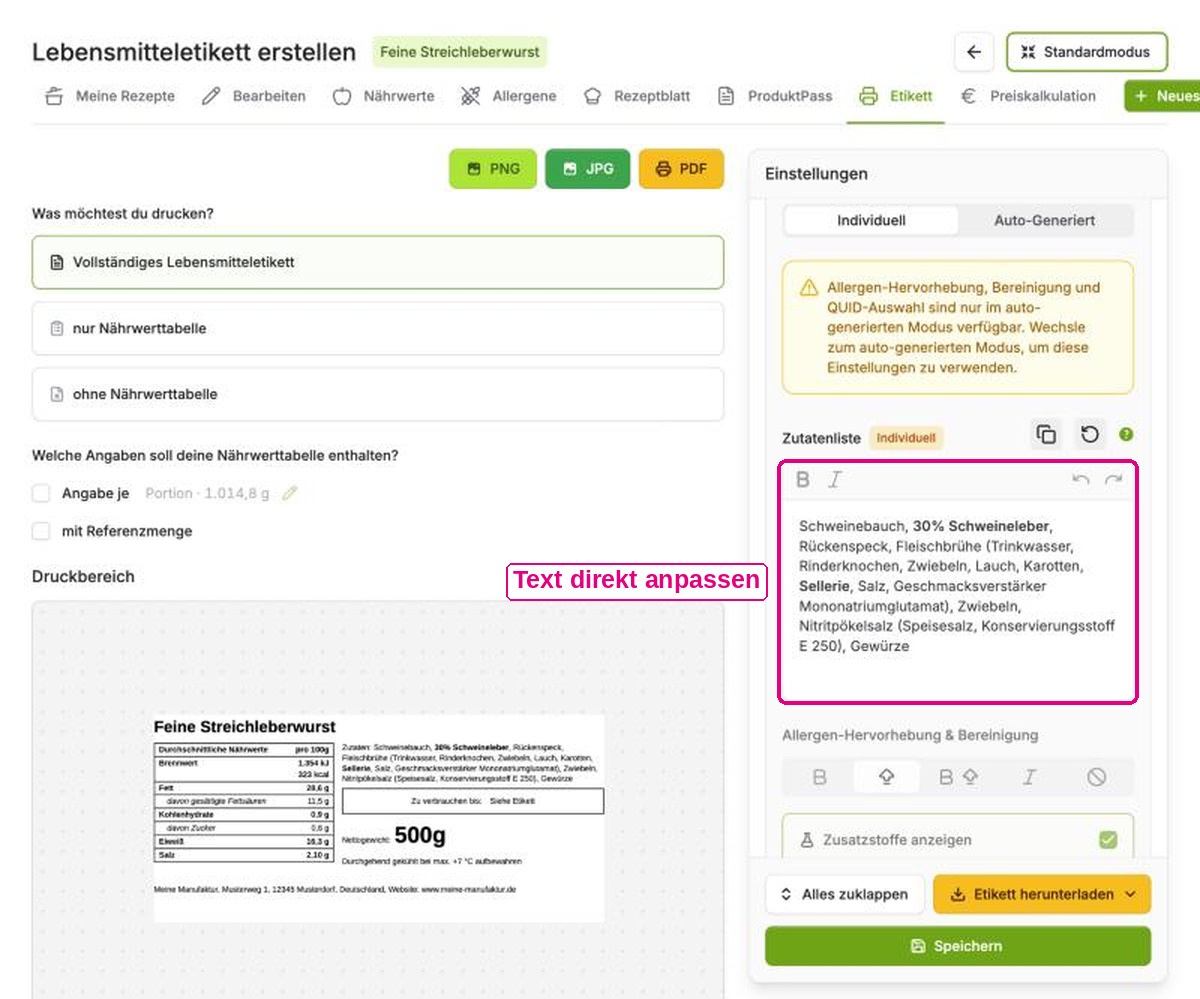
Für kleine Korrekturen wechselst du bei der Zutatenliste von „Auto-Generiert“ in den Modus „Individuell“ und bearbeitest den Text direkt. So sieht der Feinschliff für unsere Leberwurst aus:
Vorher (auto-generiert)
Zutaten: Schweinebauch, 30% Schweineleber, Rückenspeck, Fleischbrühe (zubereitet) - (Trinkwasser, Rinderknochen, Auszüge von Wurzelgemüse wie Zwiebeln, Lauch, Karotten, SELLERIE, Salz, Geschmacksverstärker: Natriumglutamat.), Zwiebel, Nitritpökelsalz - (Speisesalz, Konservierungsstoff E 250) (mit Konservierungsstoff), Gewürzmischung Leberwurst - (Pfeffer (weiß), Majoran getrocknet, Piment, Muskatnuss, Koriander (getrocknet, gemahlen), Ingwer (roh))
Nachher (bereinigt)
Zutaten: Schweinebauch, 30 % Schweineleber, Rückenspeck, Fleischbrühe (Trinkwasser, Rinderknochen, Zwiebeln, Lauch, Karotten, Sellerie, Salz, Geschmacksverstärker Mononatriumglutamat), Zwiebeln, Nitritpökelsalz (Speisesalz, Konservierungsstoff E 250), Gewürze
Bereinigt wurden: Bindestriche vor den Klammern entfernt, „(mit Konservierungsstoff)" (Lose-Ware-Hinweis) gestrichen, Allergen Sellerie fett hervorgehoben, Datenbank-Zusätze (getrocknet/gemahlen/roh) weg, Gewürze zusammengefasst, „Natriumglutamat" → „Mononatriumglutamat".
Warum die Gewürze nicht einzeln in Klammern stehen: Kräuter und Gewürze, die zusammen höchstens 2 % des Erzeugnisses ausmachen, dürfen nach der LMIV (Anhang VII) als „Gewürze" bzw. „Kräuter" zusammengefasst werden. Die Einzelgewürze müssen dann nicht aufgeführt werden. In unserer Rezeptur sind es nur rund 0,5 %, daher genügt „Gewürze". Listest du sie lieber transparent auf, ist das natürlich trotzdem erlaubt.
5. Weitere Pflichtfelder ausfüllen
Diese Angaben für dein Wurst Etikett füllst du als Hersteller selbst, sie kommen nicht aus der Rezeptur:
Hersteller-Angaben & Logo: Adresse des verantwortlichen Lebensmittelunternehmers eintragen; das Logo passt du an oder blendest es aus.
Datumsart: Für frische Streichleberwurst „zu verbrauchen bis" (Verbrauchsdatum) wählen. Alternativ ausblenden und das Datum später per Etikettendrucker aufbringen.
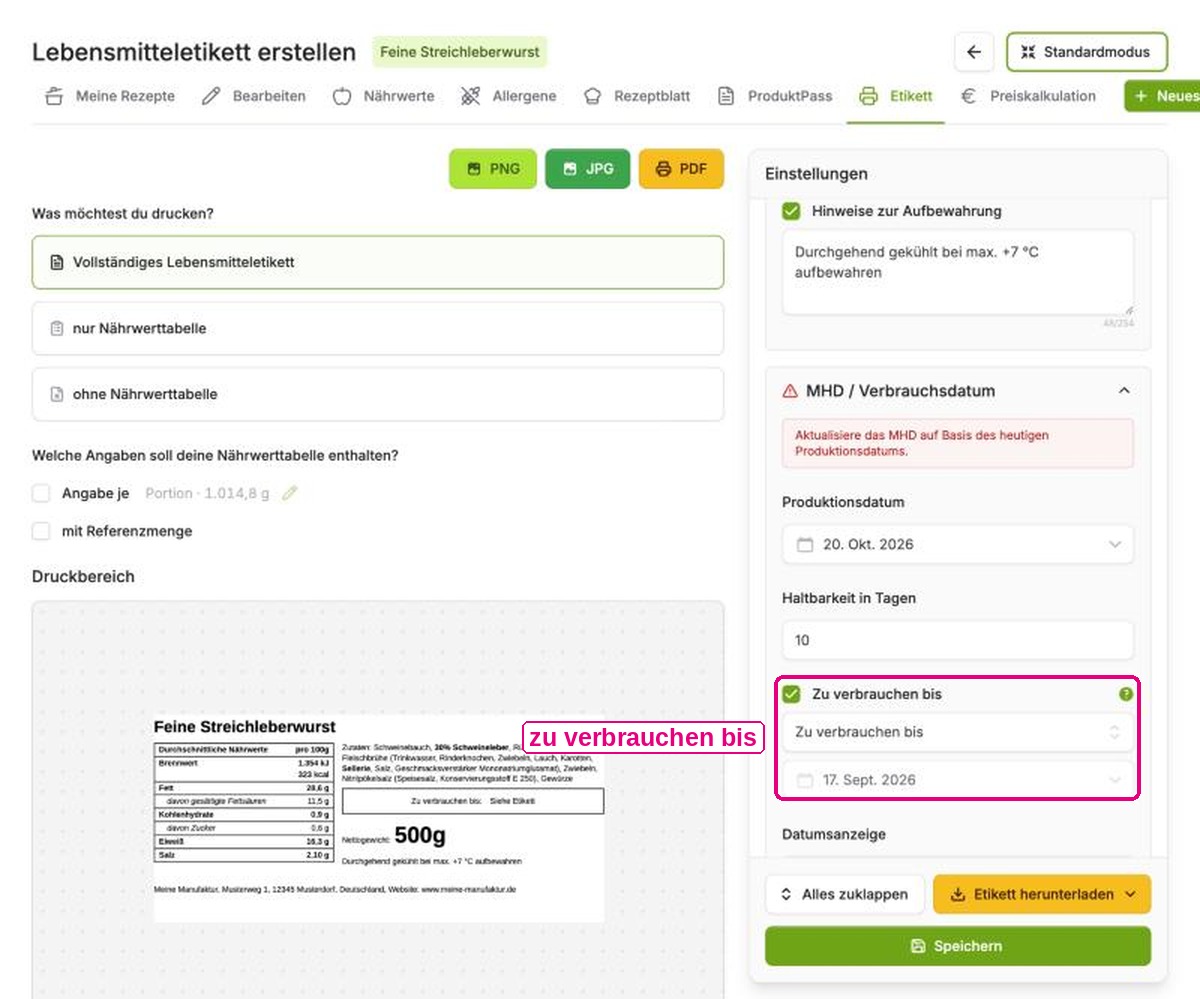
Aufbewahrung: Kühlhinweis hinterlegen, z. B. „Durchgehend gekühlt bei max. +7 °C aufbewahren".
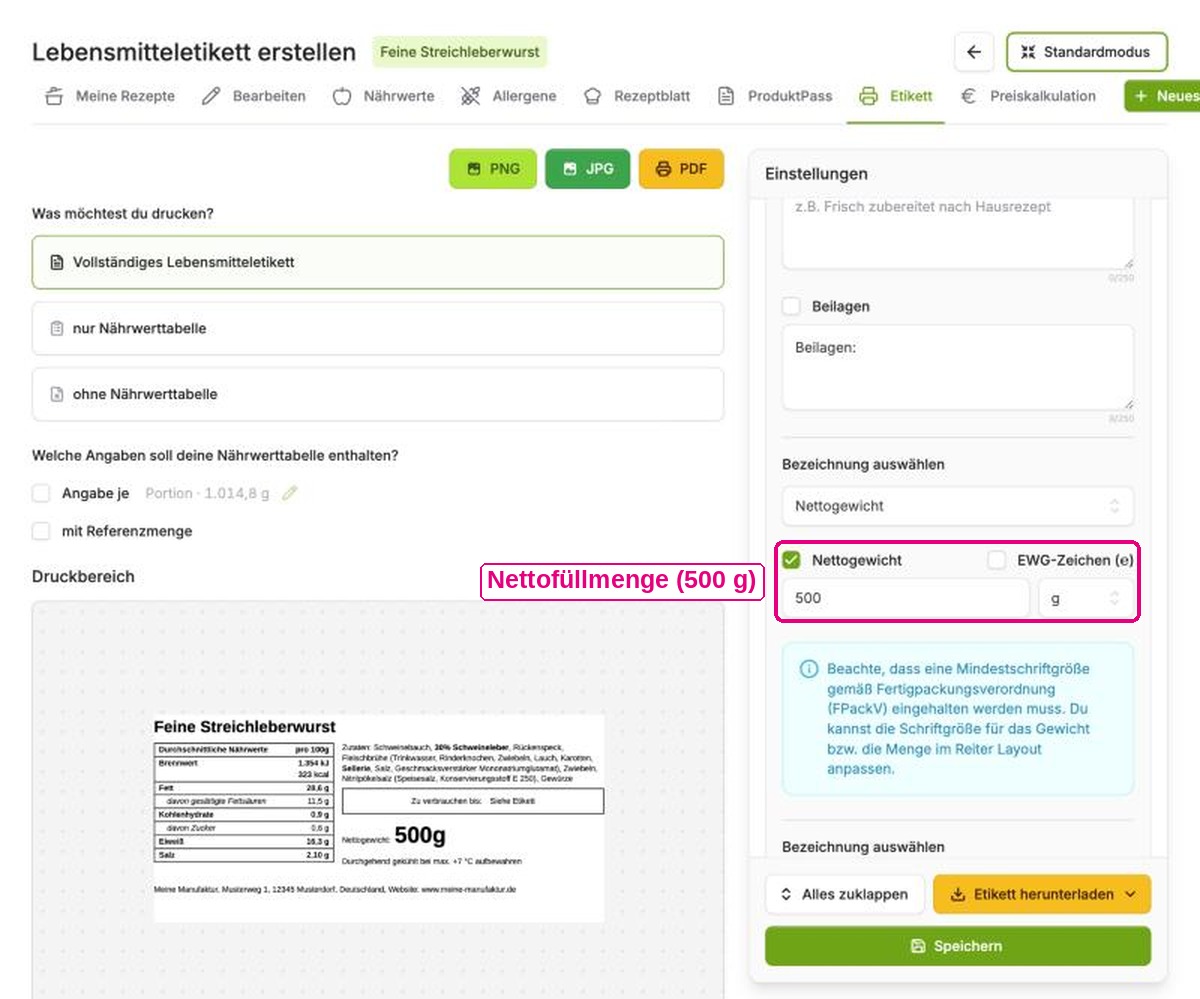
Nettofüllmenge: Das tatsächliche Abpackgewicht eintragen (z. B. 500 g), nicht die berechnete Rezepturmenge.
Identitätskennzeichen: Das ovale EU-Kennzeichen lässt sich (noch) nicht im Generator einblenden. Falls dein Betrieb es führen muss, druckst du es separat aufs Etikett.
Loskennzeichnung: Bei gewähltem Verbrauchsdatum (mit Tag und Monat) ist sie nicht erforderlich. Andernfalls lässt sie sich einblenden.
6. Layout anpassen
Im Reiter Layout stellst du Hoch- oder Querformat, die Etikettengröße sowie Höhe und Breite ein, dazu Schriftgrößen und Farben.
7. Speichern & herunterladen
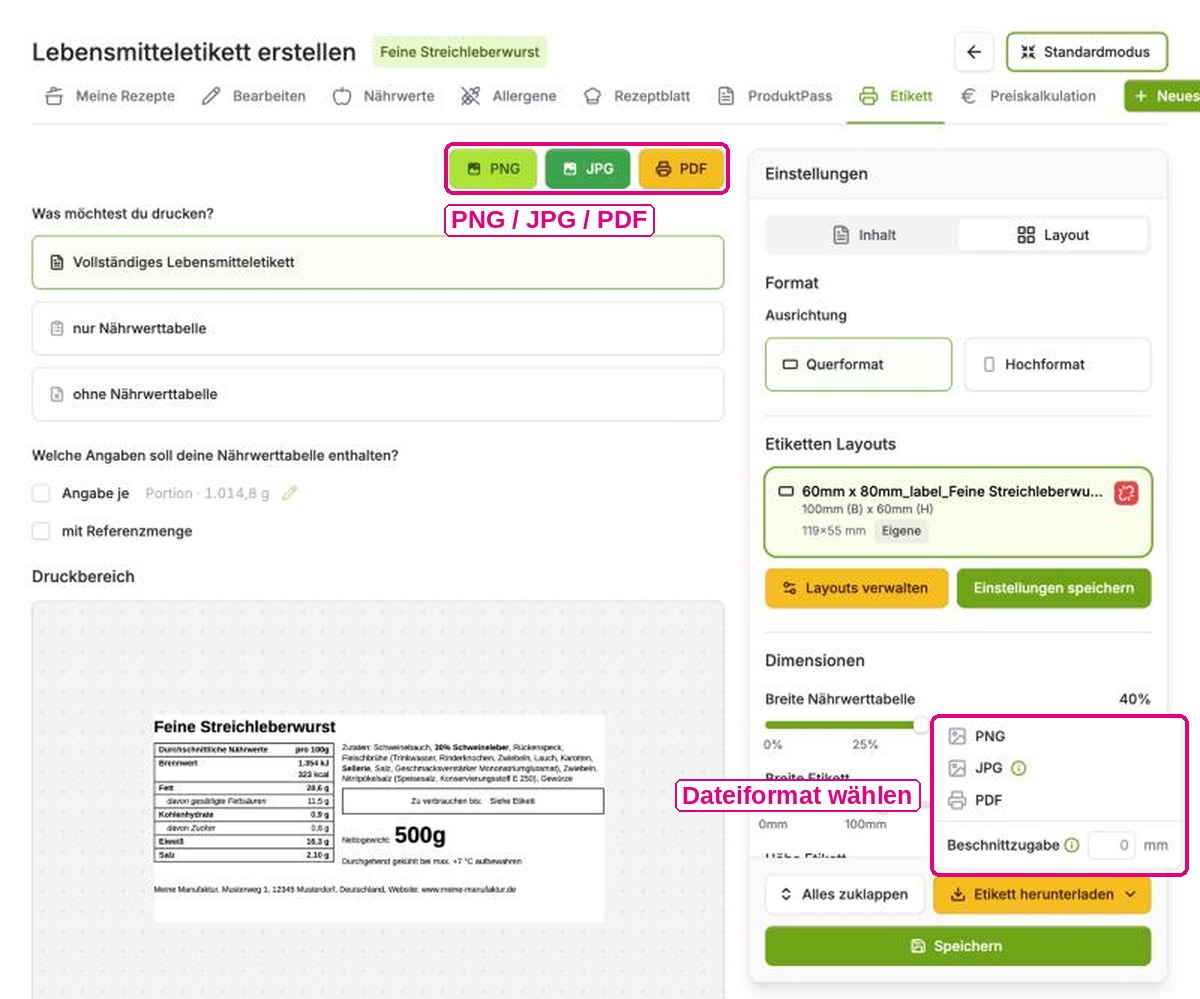
Zum Schluss wählst du das Dateiformat (PNG, JPG oder PDF) und lädst dein Wurst Etikett herunter.
Tipp: Zwischendurch immer wieder speichern, so geht keine Anpassung verloren.
Etiketten für deine Wurstwaren erstellen
Nährwerttabelle, Zutatenliste und Etikett aus einer Rezeptur, mit Rezeptrechner PRO Business. Buche den Zugang und leg direkt los.
Produktpass erstellen: das Datenblatt für Geschäftskunden
Lieferst du an Geschäftskunden (Gastronomie, Wiederverkauf, Großhandel), erstellst du aus derselben Rezeptur einen Produktpass (Produktspezifikation). Er enthält dieselben Angaben wie das Etikett, plus B2B-Felder wie Artikelnummer, EAN, Verpackung, Marke und Herkunft.
1. Produktpass öffnen
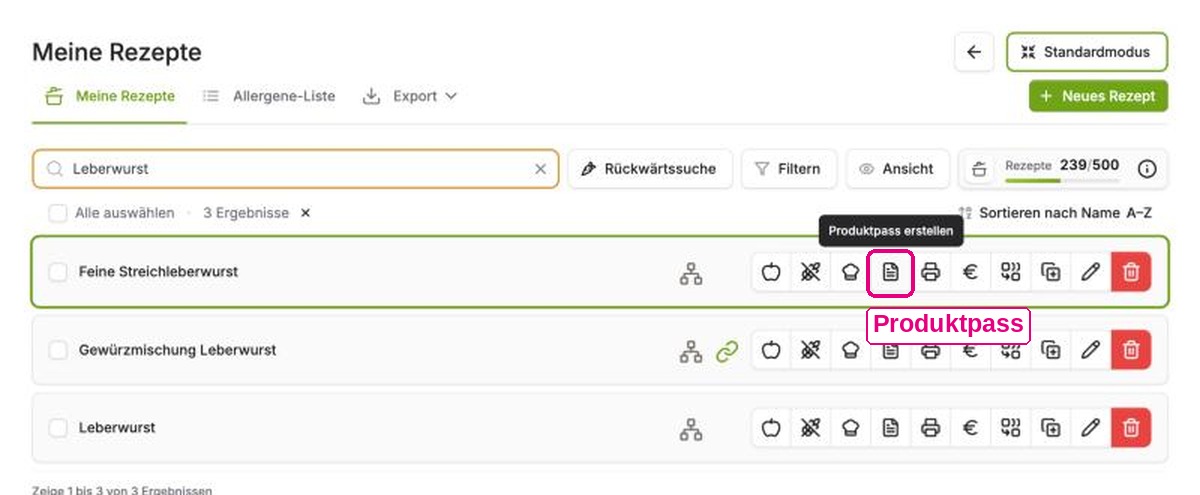
In „Meine Rezepte“ öffnest du den Produktpass über das Symbol „Produktpass erstellen“ der jeweiligen Rezeptur.
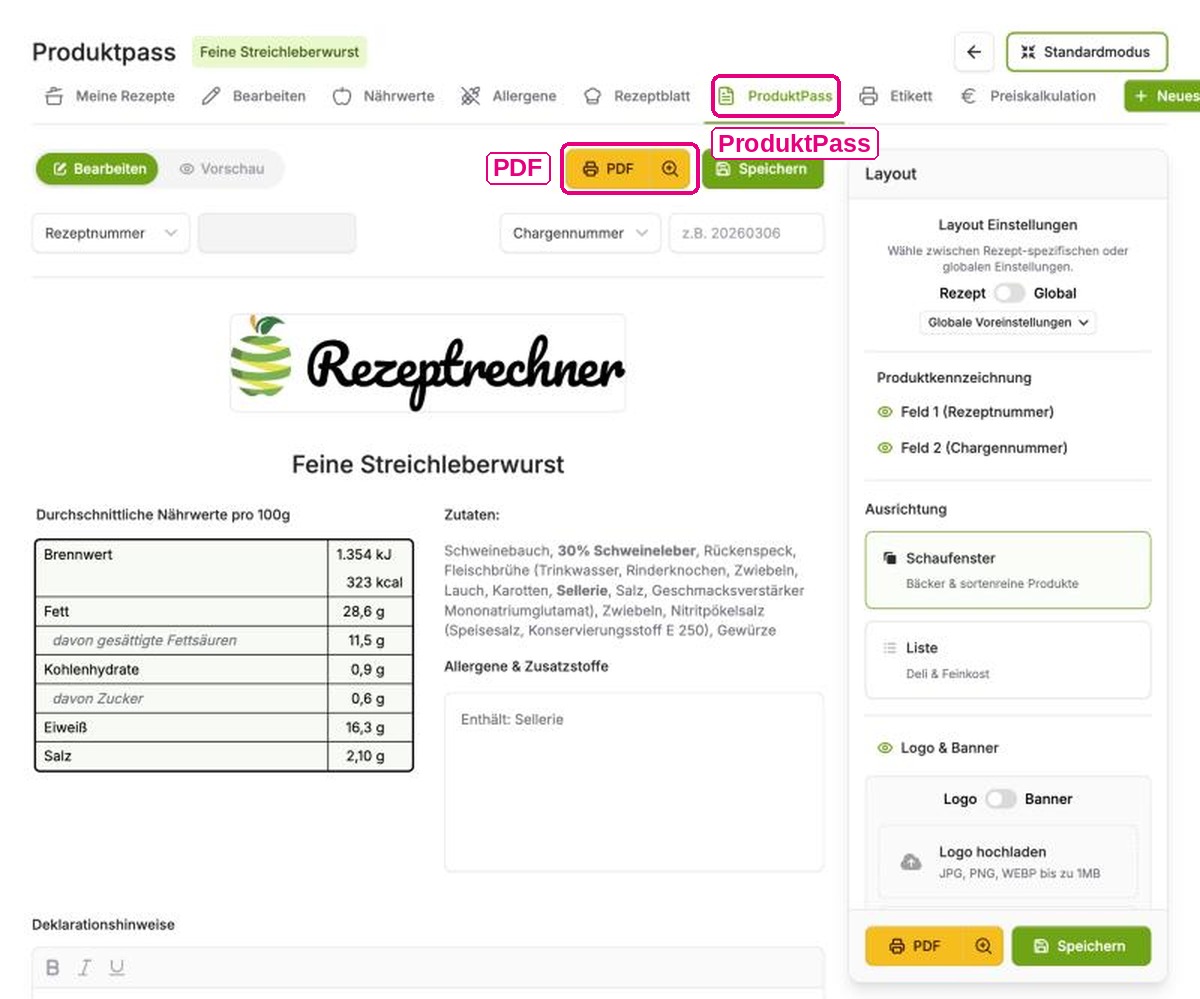
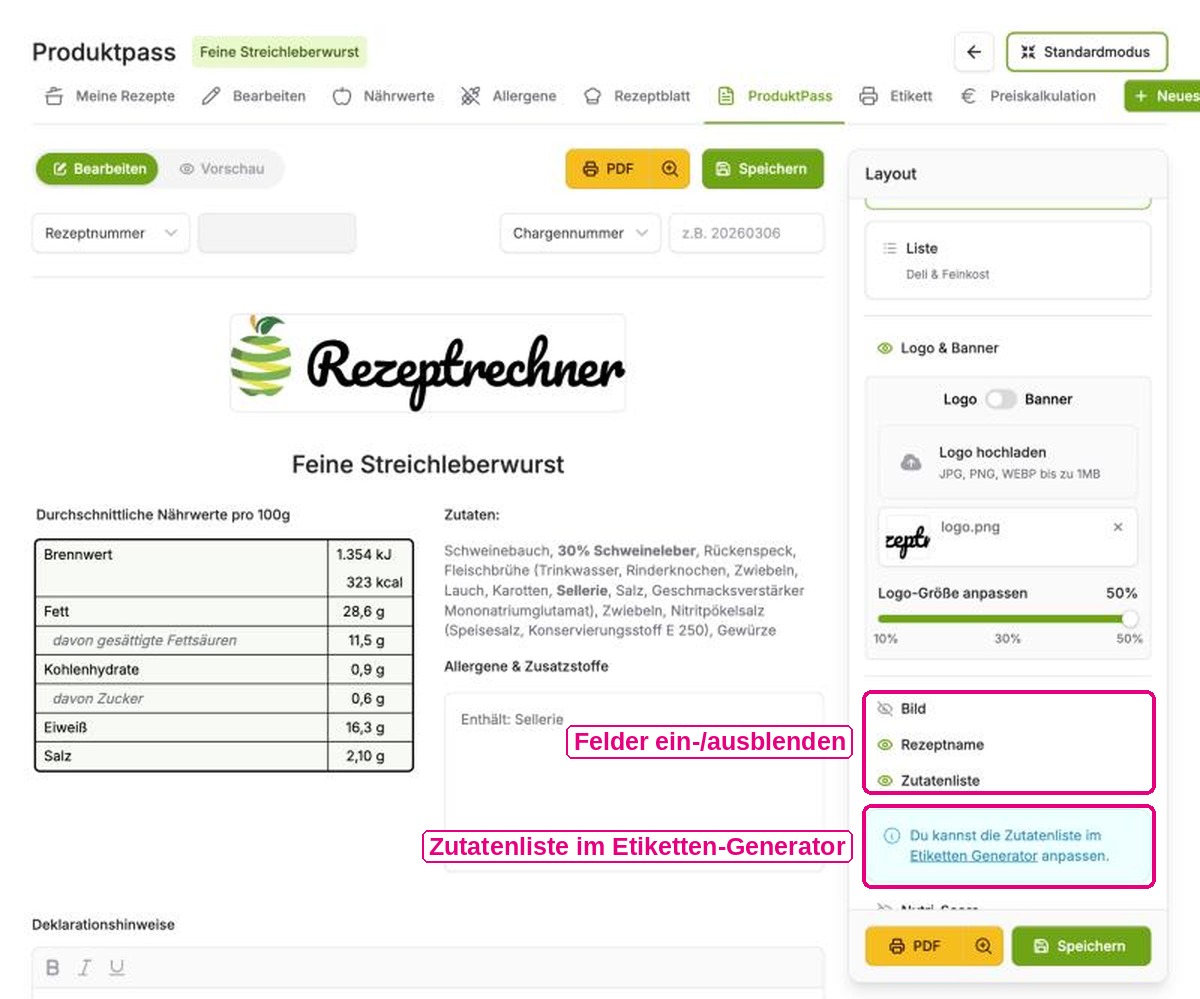
Der Produktpass öffnet sich im Reiter „ProduktPass“ der Rezeptansicht, mit Nährwerttabelle, Zutatenliste und Allergenen aus der Rezeptur.
Wichtig: Die Zutatenliste passt du nicht hier, sondern immer im Etiketten-Generator an. Im Produktpass erscheint sie in der dort gepflegten Form. Wie das geht, steht oben unter „Immer mit der Zutatenliste starten".
2. Layout für ein Rezept oder für alle festlegen
Mit dem Schalter „Rezept-spezifisch / Global" entscheidest du, ob die Layout-Einstellungen nur für dieses Rezept gelten oder für alle Produktpässe.
Die globalen Einstellungen (Banner, sichtbare Felder, Kopfzeile usw.) hinterlegst du einmal in den Einstellungen unter „Produktpass“. Sie werden für jeden Produktpass genutzt, solange du nichts Rezept-spezifisches speicherst.
3. Felder anpassen
Einzelne Felder blendest du ein oder aus, und die Texte lassen sich direkt im Produktpass ändern. Ein Bild kannst du optional hochladen, das ist Teil von Paket L.
4. Als PDF ausgeben
Zum Schluss gibst du den Produktpass über den PDF-Button (oben) als PDF aus, fertig für den Versand an deine Geschäftskunden.
Starte jetzt mit deinem Wurst Etikett
Buche den Zugang zum Rezeptrechner PRO Business direkt online und leg noch heute los.
Häufige Fragen zum Wurst Etikett
Was gehört auf ein Wurst Etikett?
Auf vorverpackte Wurst gehören Bezeichnung, Zutatenverzeichnis mit hervorgehobenen Allergenen, Fleisch- oder Leberanteil (QUID), Nährwerttabelle, Nettofüllmenge, Datum, Aufbewahrungshinweis und Hersteller. Die Rezeptrechner Software erstellt Zutatenliste, Allergen-Vorschläge, QUID und Nährwerte aus deiner Rezeptur. Datum, Aufbewahrung und Nettofüllmenge trägst du im Etiketten-Generator selbst ein.
Wie gebe ich den Fleisch- oder Leberanteil auf dem Etikett an?
Der Anteil (QUID) bezieht sich auf das fertige Erzeugnis, nicht auf die Roh-Einwaage. Metzgereien setzen dafür in der Rezeptrechner Software einen Reduktionsfaktor für den Garverlust und übernehmen den Prozentwert im Etiketten-Generator unter „QUID Regelung“ in die Zutatenliste, im Beispiel „30 % Schweineleber“.
Wie kennzeichne ich Nitritpökelsalz auf dem Wurst Etikett?
Bei verpackter Ware nennst du den Zusatzstoff mit Funktionsklasse und E-Nummer oder Bezeichnung, also „Nitritpökelsalz (Speisesalz, Konservierungsstoff E 250)“. In der Rezeptrechner Software legst du Nitritpökelsalz einmal als eigene Zutat mit Sub-Zutatenliste an, danach erscheint es in jeder Wurst-Rezeptur richtig in Klammern.
Wie berechne ich die Nährwerte für mein Wurst Etikett?
Nach LMIV darfst du die Nährwerte auf Basis der Zutaten berechnen, ein Labor ist nicht nötig. Die Rezeptrechner Software nimmt dir die Rechnung ab: Fleisch-Zuschnitte kommen aus dem Bundeslebensmittelschlüssel, Gewürzmischungen oder Brühe legst du mit Lieferantenwerten als eigene Zutat an, und der Reduktionsfaktor rechnet die Werte auf 100 g fertige Wurst um.
Welches Datum gehört auf das Etikett von frischer Wurst?
Frische Streichleberwurst ist leicht verderblich und trägt ein Verbrauchsdatum („zu verbrauchen bis“), Wurst im Glas oder in der Dose ein Mindesthaltbarkeitsdatum. Im Etiketten-Generator wählst du die Datumsart aus oder blendest das Feld aus, wenn du das Datum später per Etikettendrucker aufbringst.
Was ist der Unterschied zwischen Etikett und Produktpass?
Das Etikett richtet sich an den Endkunden und sitzt auf der Verpackung. Der Produktpass ist das Datenblatt für Geschäftskunden wie Gastronomie oder Wiederverkäufer. Fleischereien erstellen mit der Rezeptrechner Software beides aus derselben Rezeptur, die Zutatenliste pflegst du dabei nur einmal im Etiketten-Generator.
Gibt es eine Software für das Wurst Etikett?
Ja, die Rezeptrechner Software. Metzgereien und Fleischereien legen ihre Wurst-Rezepturen mit eigenen Zutaten und Gewürzmischungen an und erstellen daraus das Wurst Etikett mit Zutatenliste, hervorgehobenen Allergenen, Fleischanteil und Nährwerttabelle sowie den Produktpass. Für Etikett und Produktpass empfehlen wir Paket M, die Jahreslizenz für Rezeptrechner PRO Business buchst du direkt online auf der Preisseite.