
Speiseplanung & Einkauf
Vom Speiseplan zur Einkaufsliste
Für Großküche, Kantine, Kita und Catering: So wandelst du einen Speiseplan direkt in eine Einkaufsliste um — Mengen automatisch berechnen, ohne Rezepte neu auszuwählen.
Von Rezeptrechner Team · Veröffentlicht am
Wer in einer Großküche, Kantine oder im Catering plant, kennt den Bruch zwischen Speiseplan und Einkauf: Der Plan steht, aber die Bestellmengen müssen anschließend von Hand zusammengesucht werden. Eine Software für die Speiseplanung in der Großküche kann beides verbinden — und aus dem fertigen Speiseplan direkt eine Einkaufsliste mit Mengen erzeugen.
Kurz gesagt: So wandelst du einen Speiseplan in eine fertige Einkaufsliste mit Mengen um — du erstellst deinen Wochenspeiseplan, gibst in der Mengenplanung die geplante Portions- bzw. Gästezahl je Gericht ein und exportierst den Plan mit einem Klick in die Einkaufsliste. Die Rohstoffmengen aller Gerichte werden zusammengerechnet (du musst kein Rezept erneut auswählen) und lassen sich als Excel- oder CSV-Datei herunterladen.
Speiseplaner, Mengenplanung und Einkaufsliste sind Teil von Rezeptrechner PRO Business Paket L. Erste Rezepte anlegen und den Speiseplaner kennenlernen kannst du nach kostenloser Registrierung.
Video: In wenigen Minuten vom Speiseplan zur Einkaufsliste
Die folgende Anleitung zeigt den kompletten Ablauf — vom fertigen Speiseplan über die Mengenplanung bis zum Export in die Einkaufsliste.
Hinweis: Der Direkt-Export ist Teil der neuen Rezeptrechner-Oberfläche. Rezeptrechner PRO Business-Nutzer können den Zugang per E-Mail an [email protected] beantragen.
Das Problem: die Einkaufsliste manuell aus dem Speiseplan ableiten
In vielen Betrieben laufen Speiseplanerstellung und Einkauf getrennt: Der Wochenspeiseplan entsteht in Excel oder Word, die Bestellmengen werden danach händisch geschätzt. Das kostet Zeit und ist fehleranfällig — besonders, wenn sich die Gästezahl ändert.
Mengen von Hand hochrechnen
Für jedes Gericht muss die Rezeptmenge auf die geplante Portionszahl skaliert und über alle Tage zusammengezählt werden — Zutat für Zutat.
Wechselnde Gästezahlen
Ändert sich die Anmeldezahl in Kita, Schule oder Kantine, wird die halbe Rechnung hinfällig — jede Anpassung bedeutet neues Nachrechnen.
Doppelte Datenpflege
Rezepte stehen im Speiseplan, die Mengen in einer separaten Liste. Wird ein Gericht getauscht, muss beides nachgezogen werden.
Die Lösung ist ein durchgehender Weg: Rezepte einmal anlegen, in den Speiseplan ziehen und daraus direkt die Mengen ableiten — quasi ein Einkaufsrechner für Lebensmittel, der den Plan als Grundlage nimmt.
In 3 Schritten vom Speiseplan zur Einkaufsliste
Im Rezeptrechner hängen Speiseplan, Mengen und Einkauf zusammen. Der neue Direkt-Export übernimmt die Gerichte aus dem Plan in die Einkaufsliste — ohne sie dort erneut auszuwählen.
Schritt 1: Speiseplan anlegen
Lege deine Gerichte einmal als Rezepte an und ziehe sie im Speiseplaner per Drag & Drop auf die Tage und Menülinien. Wie du einen Wochenspeiseplan für die Gemeinschaftsverpflegung aufbaust — mit Menülinien, Layout und PDF — zeigt der Artikel Speisepläne für Schulen erstellen.
Schritt 2: Mengenplanung öffnen & Portionen eingeben
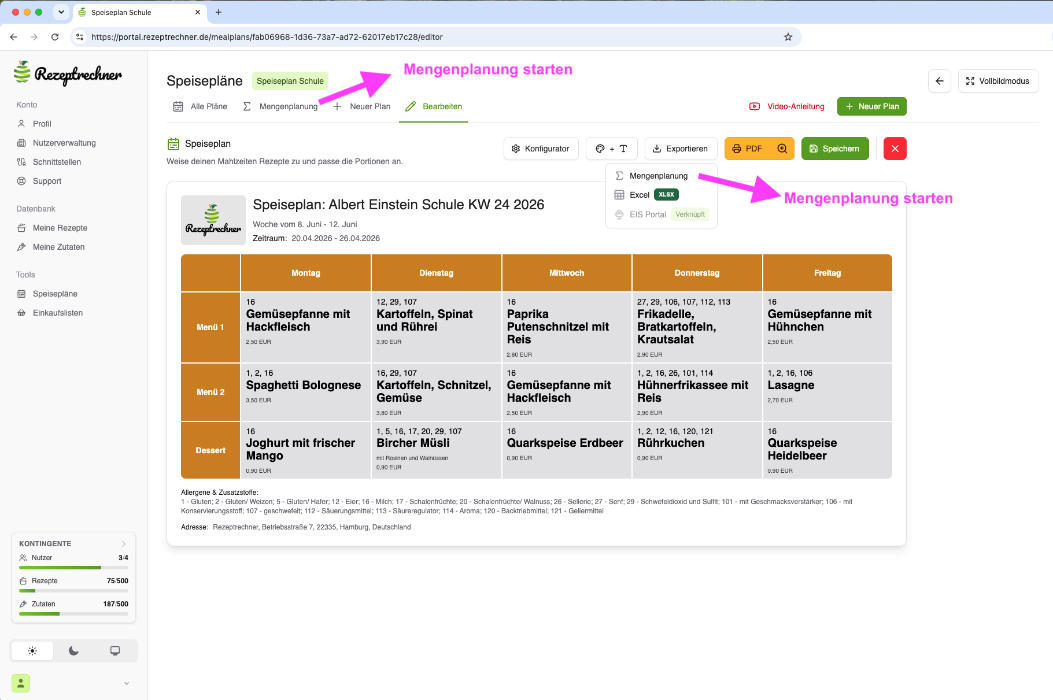
Über den fertigen Speiseplan startest du die Mengenplanung — sie ist der Ausgangspunkt für den Export in die Einkaufsliste.
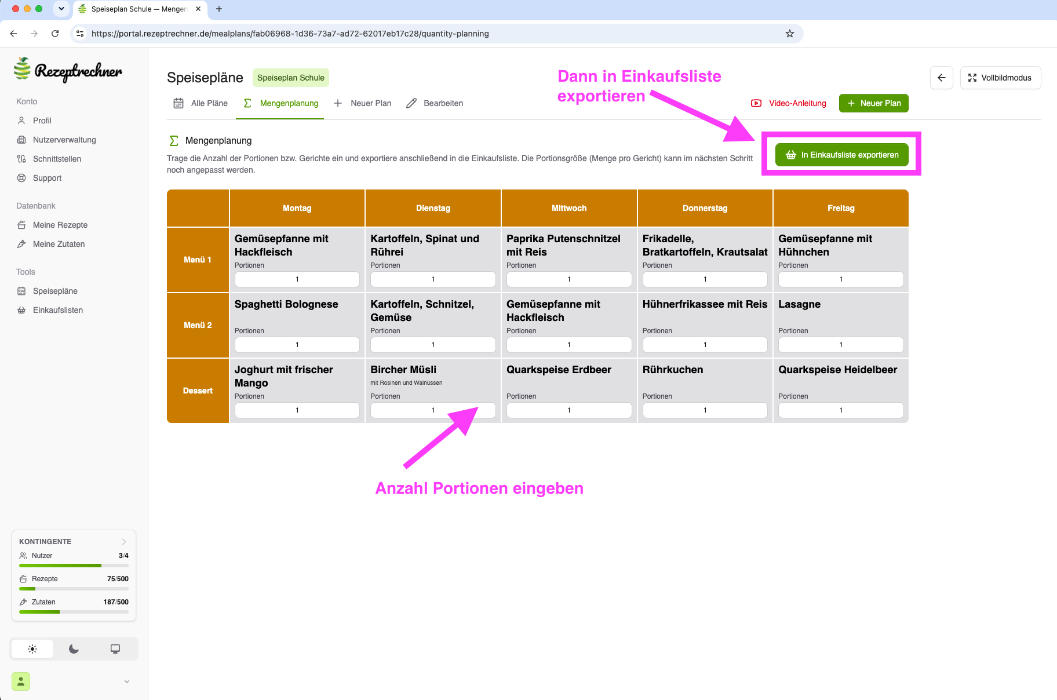
In der Mengenplanung trägst du je Gericht die Anzahl der Portionen bzw. die Gästezahl ein. Anschließend genügt ein Klick auf „In Einkaufsliste exportieren".
Schritt 3: Einkaufsliste mit Mengen erhalten
Die Einkaufsliste öffnet sich mit den bereits übernommenen Gerichten aus deinem Plan. Rechts stehen die zusammengerechneten Rohstoffmengen je Zutat — inklusive Lieferant. Die Portionsgröße lässt sich hier noch anpassen.
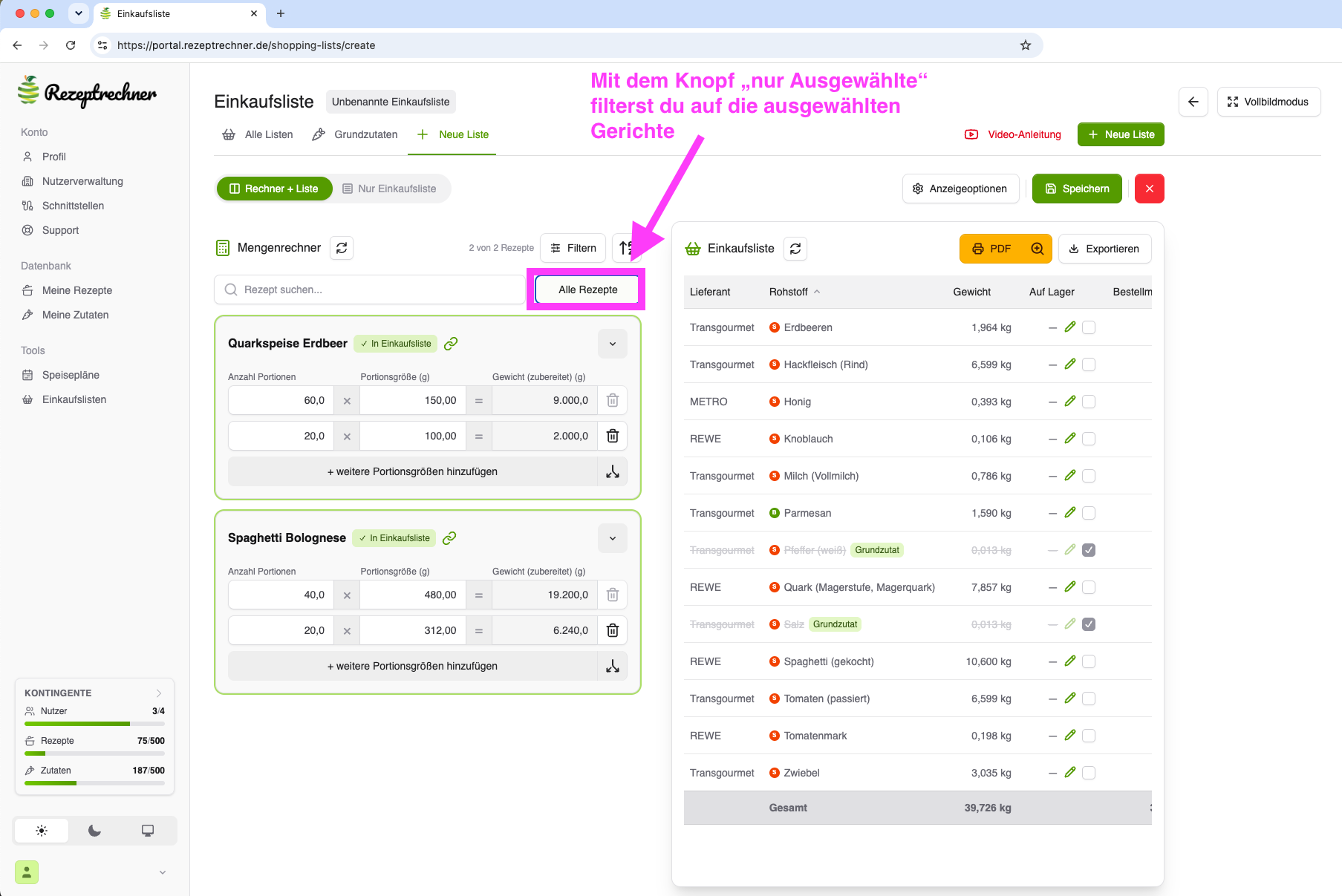
Praxis-Tipp: Grundzutaten wie Salz, Pfeffer oder Öl kannst du als „auf Lager" markieren — sie werden dann in der Bestellmenge ausgeschlossen, bleiben aber in der Kalkulation. So bestellst du nur, was wirklich fehlt.
Speiseplanung-Software für Kantinen & Großküchen
Wochenspeisepläne per Drag & Drop erstellen, Layouts für Kita, Schule und Seniorenheim nutzen und daraus direkt Mengen und Einkaufsliste ableiten — mit Rezeptrechner PRO Business Paket L.
Mengen für beliebige Portionszahlen kalkulieren
Der Mengenrechner skaliert jedes Rezept auf die eingegebene Portionszahl und rechnet die Rohstoffmengen hoch. Für die Gemeinschaftsverpflegung besonders praktisch: Du kannst je Gericht mehrere Portionsgrößen hinterlegen — etwa für Kita-Kinder, Schülerinnen und Schüler oder Seniorinnen und Senioren.
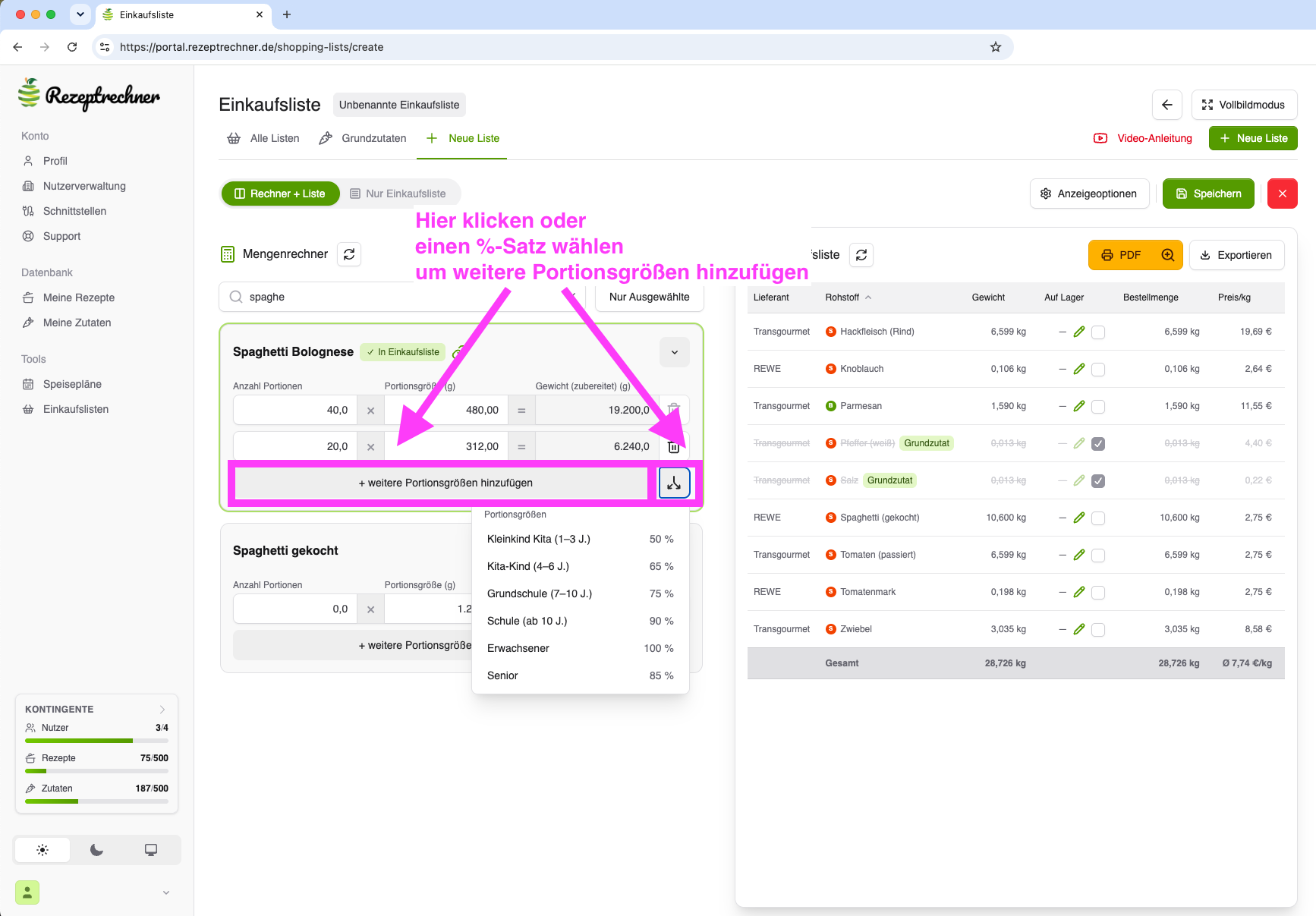
Über die Prozent-Vorlagen (Kleinkind, Kita-Kind, Grundschule, Schule, Erwachsener, Senior) fügst du eine weitere Zeile mit angepasster Portionsgröße hinzu — die Mengen werden entsprechend berechnet. Wie sich die Portionsgröße auf die Einsatzmenge auswirkt, vertieft der Artikel Portionsgrößen & Wareneinsatz.
Roh oder zubereitet? Für den Einkauf zählt der Rohzustand. Der Reduktionsfaktor berücksichtigt den Flüssigkeitsverlust beim Garen — so beziehen sich die Bestellmengen auf die tatsächlich einzukaufende Rohware, nicht auf das zubereitete Gewicht.
Einkaufsliste als Excel/CSV exportieren
Steht die Liste, exportierst du sie zur Weiterverarbeitung — für die Bestellung beim Lieferanten oder die Ablage. Der Export ist auf zwei Arten möglich:
- •Nach Rohstoffen — die aufsummierten Rohstoffmengen als fertige Einkaufsliste.
- •Nach Rezepten — die Rohstoffmengen aufgeschlüsselt pro Gericht.
Beide Varianten gibt es als Excel- und CSV-Datei; zusätzlich lässt sich die Liste als PDF ausgeben.
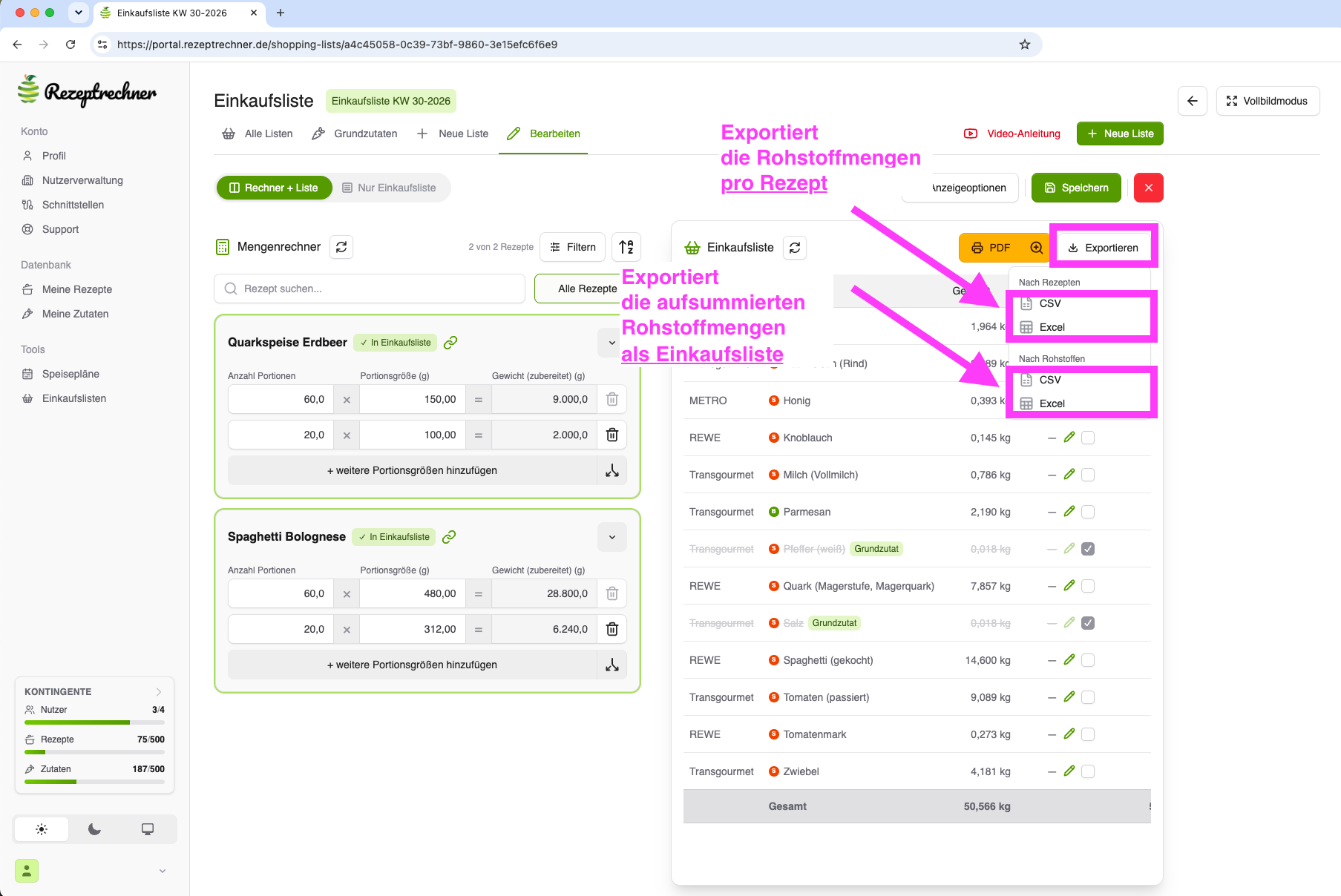
Gut zu wissen: Die Export-Funktion der Einkaufsliste gehört zu Paket L. Eine ausführliche Schritt-für-Schritt-Anleitung zur Einkaufslisten-Funktion findest du unter Einkaufsliste erstellen.
Für Catering & Gemeinschaftsverpflegung: Kosten pro Person
Hinterlegst du zu deinen Rohstoffen die Einkaufspreise, zeigt die Einkaufsliste neben den Mengen auch den Wareneinsatz — je Rohstoff und in Summe. Für die Catering-Kalkulation lässt sich der Gesamt-Wareneinsatz so bis auf die einzelne Portion herunterbrechen.
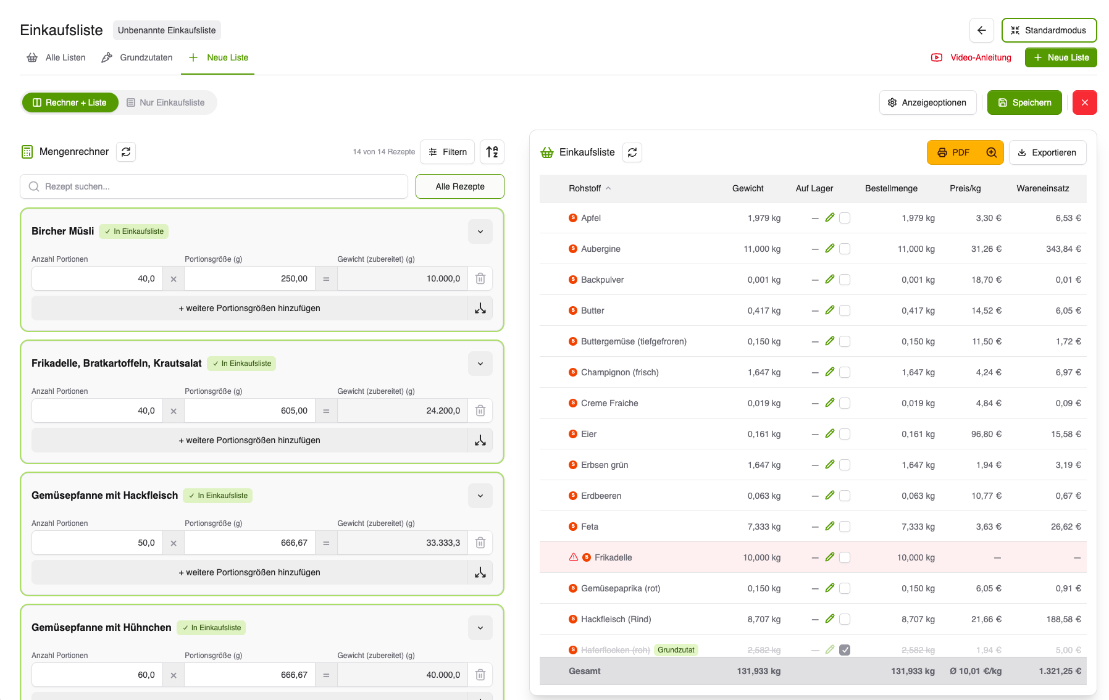
Teilst du den Gesamt-Wareneinsatz durch die geplante Gäste- bzw. Portionszahl, erhältst du den Wareneinsatz pro Person als Basis für deinen Verkaufspreis. Den vollständigen Rechenweg für die Preisgestaltung im Catering findest du im Catering Kosten-Rechner — praktischer als eine reine Catering-Kalkulation in Excel, weil Rezepte, Mengen und Preise zusammenhängen.
Für wen lohnt sich das?
Der Weg vom Speiseplan zur Einkaufsliste rechnet sich überall dort, wo regelmäßig für viele Personen geplant und eingekauft wird:
- ✓Kitas & Schulen: wechselnde Anmeldezahlen und unterschiedliche Portionsgrößen auf Knopfdruck in Bestellmengen umrechnen. Mehr dazu unter Speisepläne für Schulen.
- ✓Kantinen & Großküchen: als schlanke Kantinen-Software ohne ERP-Overhead — Speiseplan, Mengen und Einkauf in einem Tool.
- ✓Senioren- & Pflegeeinrichtungen: planbare Mengen bei festen Bewohnerzahlen. Siehe Speisepläne für Pflegeheime.
- ✓Catering & Partyservice: pro Auftrag die Einkaufsliste und den Wareneinsatz je Portion ermitteln.
Speiseplaner, Mengenplanung und Einkaufsliste mit Export sind Teil von Rezeptrechner PRO Business Paket L und lassen sich direkt online buchen — ohne Vertriebsgespräch oder Wartezeit.
Speiseplan, Mengen & Einkaufsliste in einem Tool
Wochenspeisepläne erstellen, Mengen kalkulieren und die Einkaufsliste als Excel/CSV exportieren — mit Rezeptrechner PRO Business Paket L. Direkt online buchen und loslegen.
Häufige Fragen
Wie erstelle ich aus einem Wochenplan automatisch eine Einkaufsliste?
Du legst deinen Wochenspeiseplan im Rezeptrechner an, öffnest die Mengenplanung, trägst je Gericht die Portionszahl ein und exportierst den Plan in die Einkaufsliste. Die Rohstoffmengen aller Gerichte werden zusammengerechnet und lassen sich als Excel/CSV herunterladen. Die Funktion ist Teil von Paket L.
Wie berechne ich die benötigten Mengen für eine bestimmte Portions- oder Gästezahl?
In der Mengenplanung gibst du je Gericht die Anzahl der Portionen ein; der Mengenrechner skaliert die Rezepte und summiert die Rohstoffe. Für Zielgruppen wie Kita, Schule oder Senioren kannst du zusätzliche Portionsgrößen als Prozentwerte hinterlegen. Der Reduktionsfaktor sorgt dafür, dass sich die Mengen auf den einzukaufenden Rohzustand beziehen.
Welche Software hilft bei Speiseplanung und Einkauf in Großküchen und Kantinen?
Der Rezeptrechner verbindet Speiseplaner, Mengenplanung und Einkaufsliste in einem Tool — ohne den Aufwand einer großen Warenwirtschaft. In Paket L erstellst du Wochenspeisepläne, rechnest Mengen für beliebige Portionszahlen hoch und exportierst die Einkaufsliste als Excel/CSV.
Wie schlüssele ich Catering-Kosten pro Person auf?
Hinterlege zu deinen Rohstoffen die Einkaufspreise. Die Einkaufsliste zeigt dann den Wareneinsatz je Rohstoff und in Summe. Teilst du den Gesamt-Wareneinsatz durch die geplante Portions- bzw. Gästezahl, erhältst du den Wareneinsatz pro Person als Basis für den Verkaufspreis.
Kann ich die Einkaufsliste als Excel oder CSV exportieren?
Ja. Du kannst die aufsummierten Rohstoffmengen als Einkaufsliste oder die Mengen aufgeschlüsselt pro Rezept exportieren — jeweils als Excel- oder CSV-Datei, zusätzlich als PDF. Der Export ist ab Paket L verfügbar.
Wie erstelle ich einen Speiseplan nur mit eigenen Rezepten oder Eigenmarken?
Du legst deine Gerichte einmal als eigene Rezepte an — auch mit eigenen Zutaten — und ziehst sie im Speiseplaner per Drag & Drop in den Plan. Es werden ausschließlich deine Rezepte verwendet; die Mengen und die Einkaufsliste bauen anschließend auf denselben Rezepten auf.
Weiterführende Artikel
Speisekarte mit Allergenen für die Kantine
Tageskarte mit Allergen-Nummern und Legende als PDF aus dem Wochenplan, mit Beispiel und Video.
Weiterlesen →
Einkaufsliste erstellen — Anleitung
Die Einkaufslisten-Funktion Schritt für Schritt: Gerichte, Portionsgrößen, Preise und Export.
Weiterlesen →
Speisepläne für Schulen erstellen
Wochenspeisepläne digital aufbauen — Menülinien, Allergene, Layout und PDF-Export.
Weiterlesen →