
Anleitung
Nutri-Score berechnen
So berechnest du den Nutri-Score deiner eigenen Rezepte mit der Rezeptrechner Software und bringst ihn aufs Etikett.
In dieser Anleitung zeigen wir dir Schritt für Schritt, wie du den Nutri-Score berechnen kannst, und zwar für deine eigenen Rezepte. Grundlage sind die Nährwerte, die die Rezeptrechner Software aus deinen Zutaten und Mengen berechnet. Du ergänzt nur noch, welche Zutaten zu Obst, Gemüse und Hülsenfrüchten zählen, und wählst die Kategorie. Danach siehst du den Nutri-Score mit Punktzahl und kannst ihn auf dein Etikett übernehmen.
Wie die Formel aussieht und welche Punkte einfließen, erkläre ich im Artikel Formel und Punkte im Nutri-Score.
So sieht das Ergebnis aus
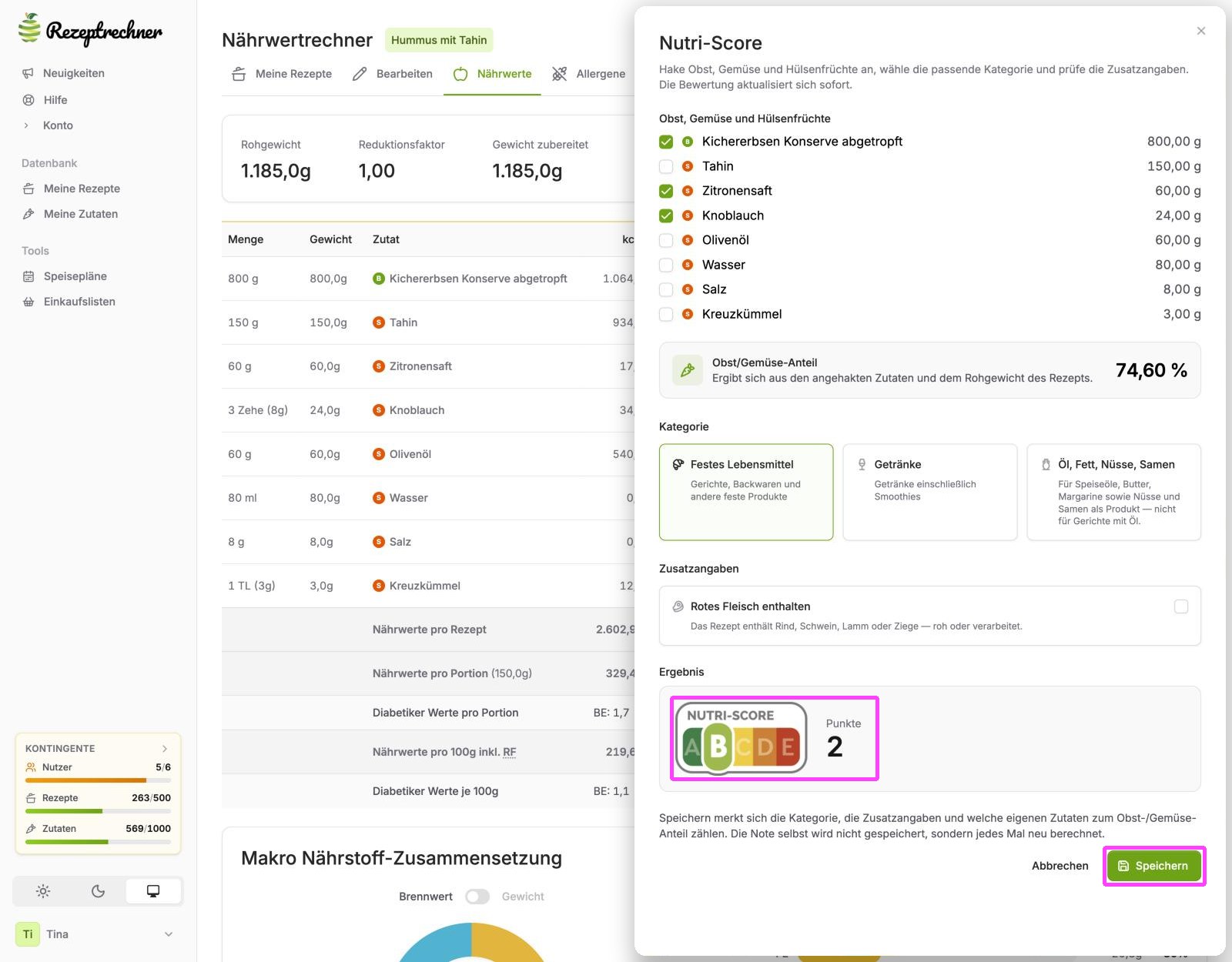
Am Ende der Nutri-Score Berechnung steht das Ergebnis mit Buchstabe und Punktzahl. Unser Beispiel ist ein Hummus aus Kichererbsen, Tahin, Zitronensaft, Knoblauch und Olivenöl: Er erreicht den Nutri-Score B mit 2 Punkten.
So geht's
- 1Kostenlos registrieren
Lege dir einen kostenlosen Zugang an: Jetzt registrieren. - 2Nutri-Score berechnen
Gib dein Rezept ein und berechne den Nutri-Score: Schritt für Schritt. - 3Upgrade auf Paket L
Den Nutri-Score Rechner gibt es mit Rezeptrechner PRO Business Paket L, direkt online buchbar und sofort freigeschaltet.
Einen Überblick über alle Nährwert-Funktionen findest du auf der Seite Nährwertrechner.
Nutri-Score berechnen in 7 Schritten
0. Im Portal anmelden
Zuerst meldest du dich im Rezeptrechner Portal an. Du hast noch kein Konto? Dann registrierst du dich kostenlos und bestätigst deine E-Mail-Adresse.
1. Rezept eingeben
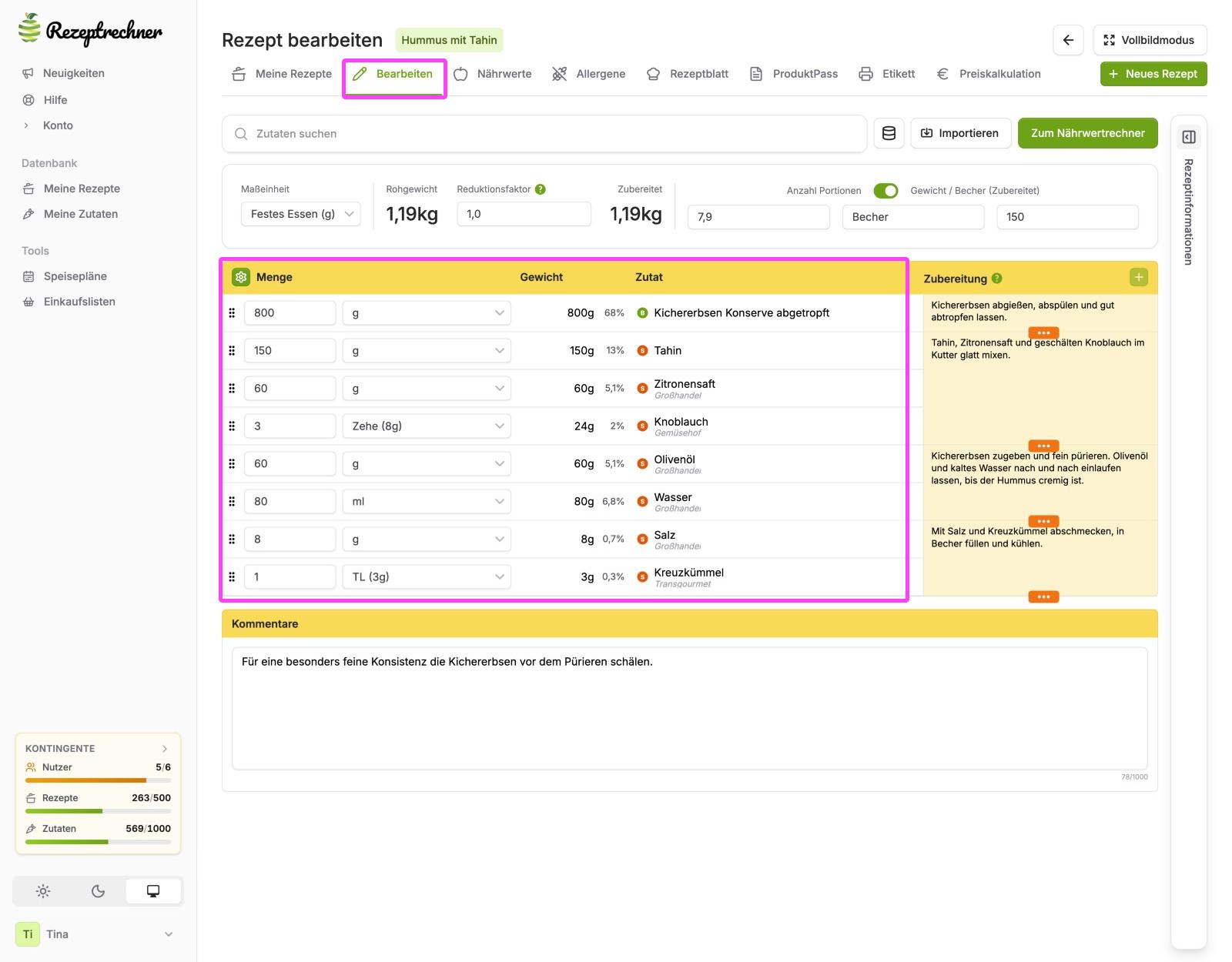
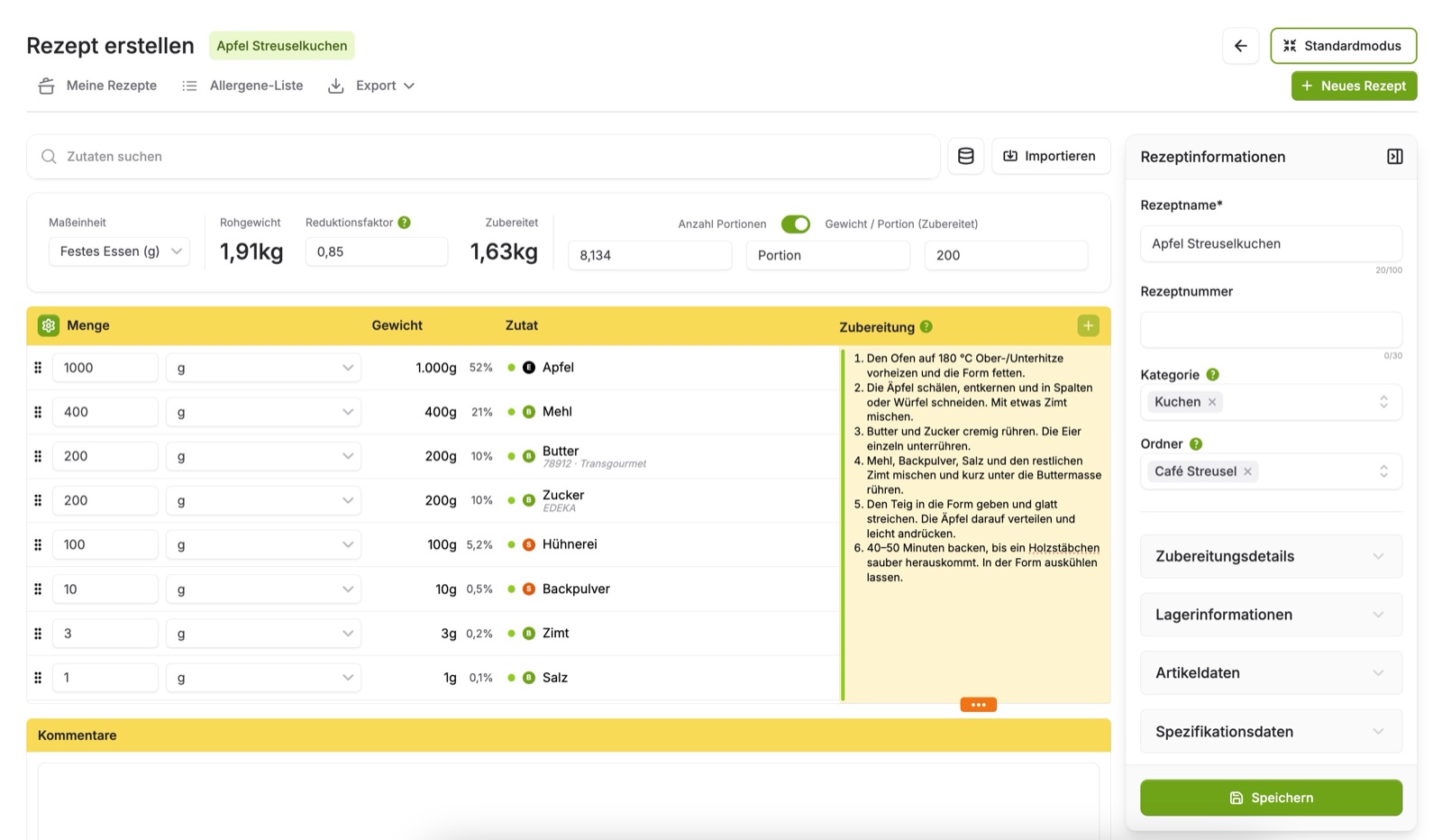
Dann brauchst du dein Rezept. Hast du es noch nicht im Rezeptrechner angelegt, gibst du es zuerst mit allen Zutaten und Mengen ein. Wie das geht, zeige ich dir in der Anleitung Rezepteingabe. Ist dein Rezept schon angelegt, öffnest du es im Reiter „Bearbeiten“.
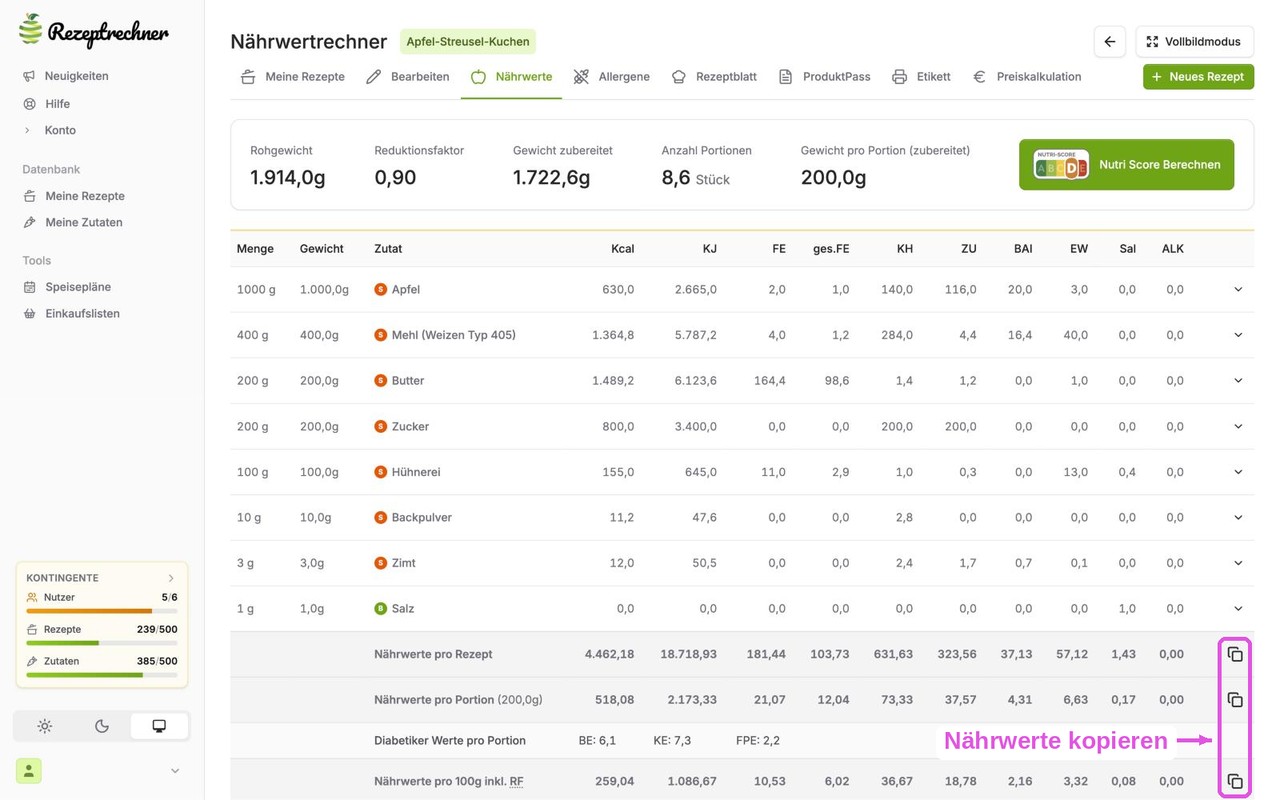
Achte auf vollständige Mengen und, falls dein Produkt beim Kochen oder Backen Wasser verliert, auf den Reduktionsfaktor. Denn der Nutri-Score baut auf den Nährwerten pro 100 g auf. Wie du die Nährwerte prüfst, steht in der Anleitung Nährwerte berechnen.
2. Nutri-Score Rechner öffnen
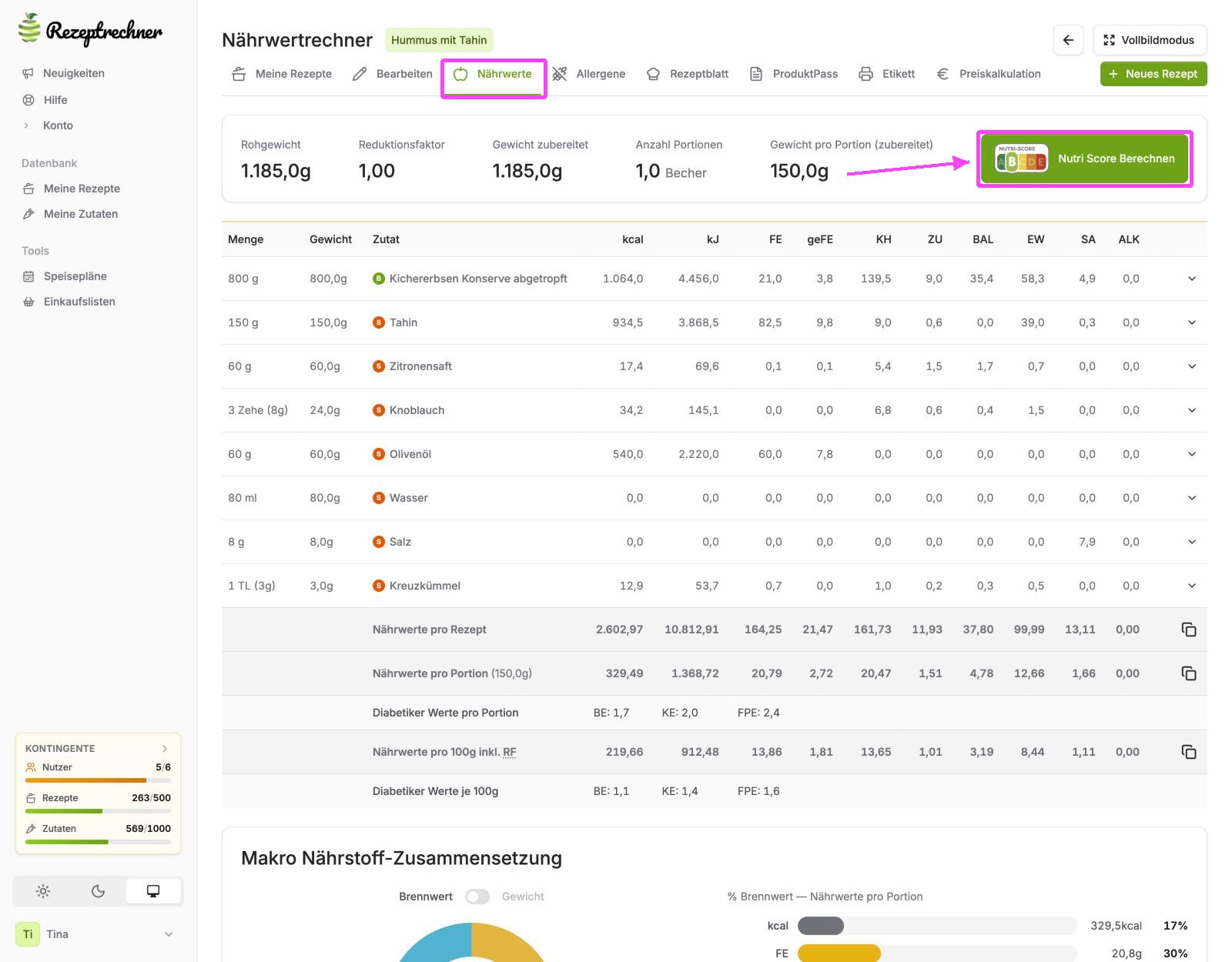
Anschließend öffnest du den Nährwertrechner deines Rezepts, entweder über den Reiter „Nährwerte“ oder über den Knopf „Zum Nährwertrechner“. Oben rechts neben Rohgewicht, Reduktionsfaktor und Portionen klickst du auf „Nutri-Score berechnen“. Dafür benötigst du Rezeptrechner PRO Business Paket L, ein Upgrade kannst du jederzeit buchen.
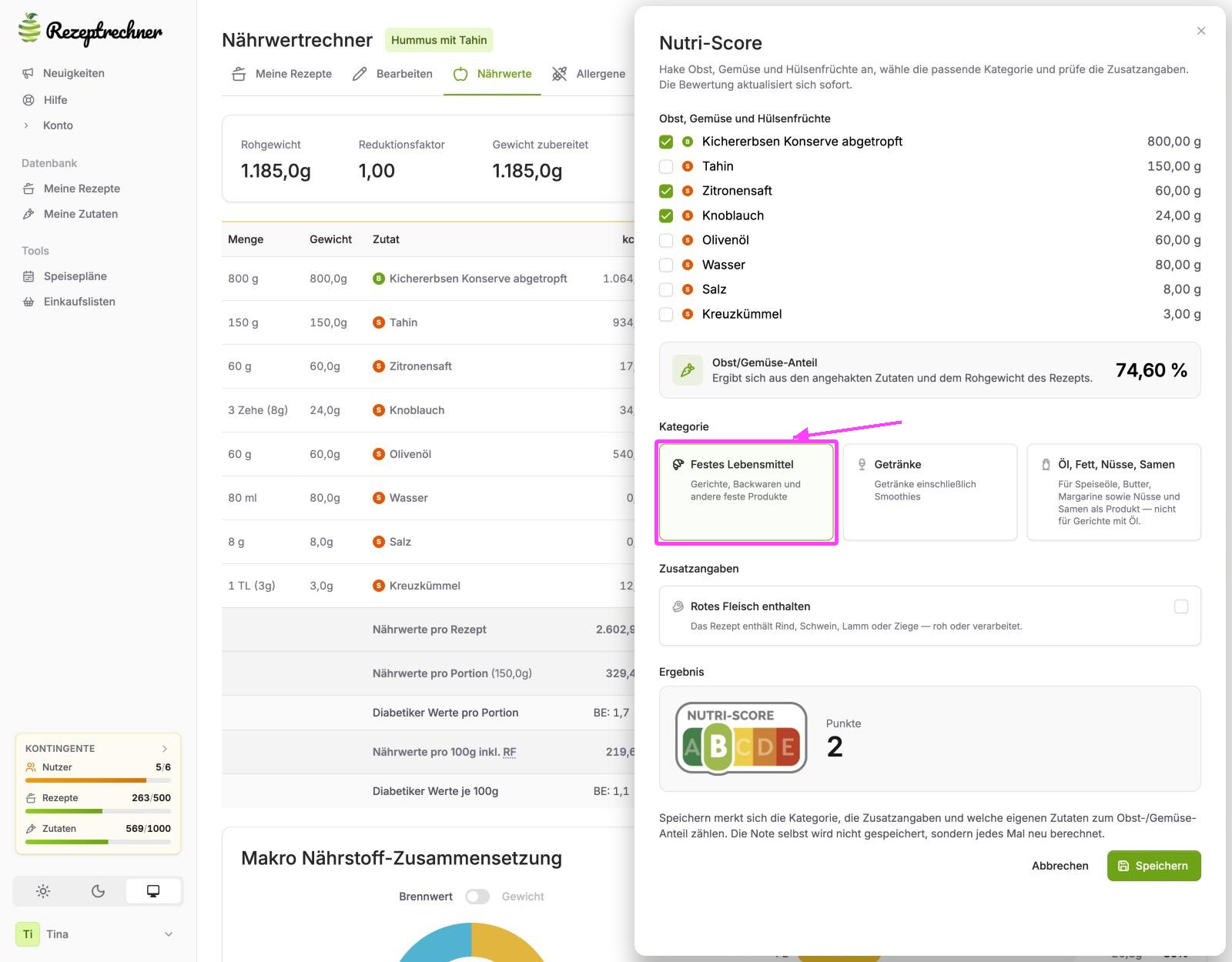
3. Obst, Gemüse und Hülsenfrüchte anhaken
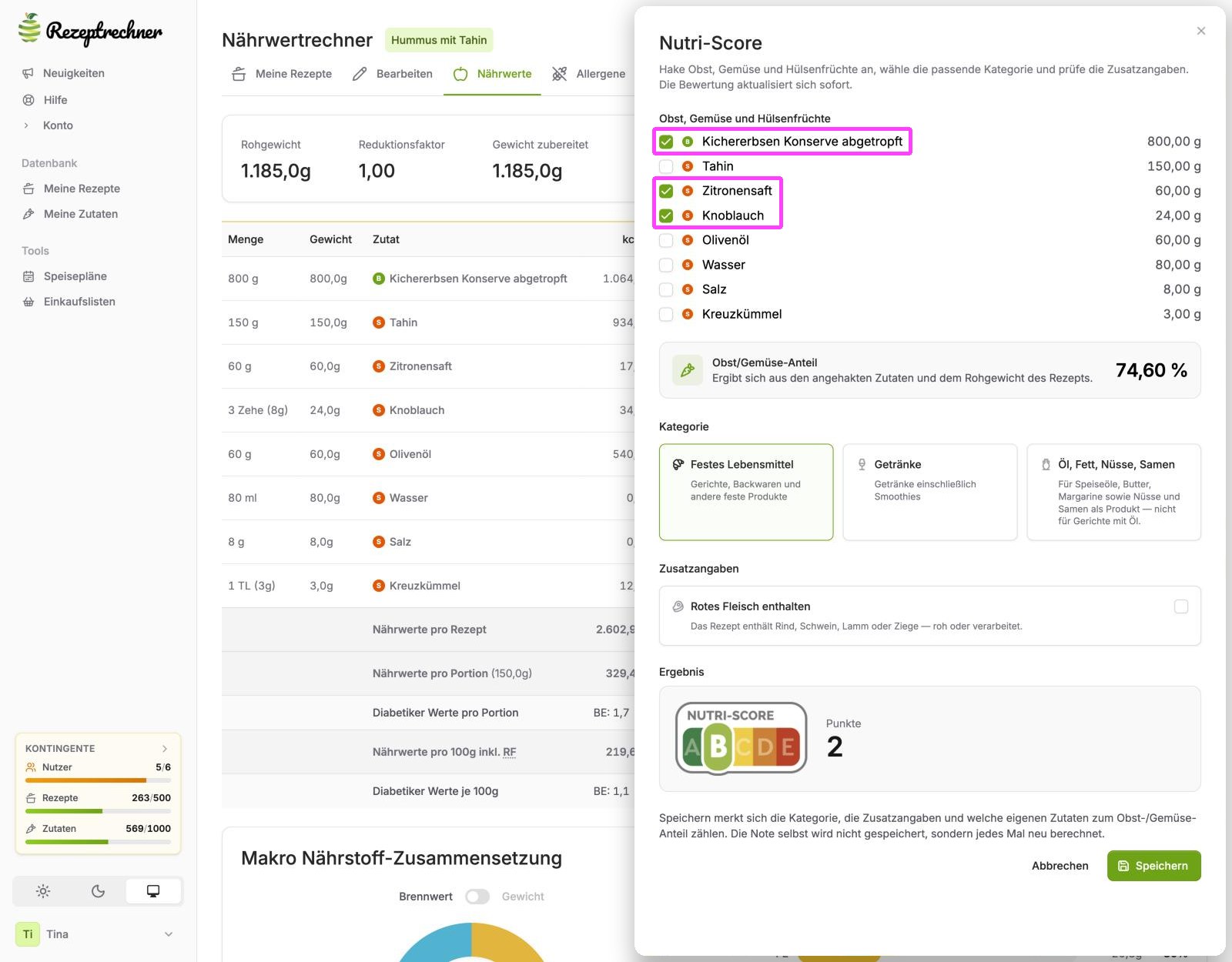
Im Fenster „Nutri-Score“ markierst du die Zutaten, die zu Obst, Gemüse und Hülsenfrüchten zählen, im Beispiel Kichererbsen, Zitronensaft und Knoblauch. Aus den angehakten Zutaten und dem Rohgewicht des Rezepts ergibt sich der Obst- und Gemüseanteil, beim Hummus 74,60 %. Je höher der Anteil, desto besser fällt der Nutri-Score aus. Die Bewertung aktualisiert sich nach jedem Haken sofort.
4. Kategorie wählen
Danach wählst du die Kategorie deines Produkts. Für Getränke und Fette gelten eigene Grenzwerte, deshalb ändert die Kategorie das Ergebnis:
- Festes Lebensmittel: Gerichte, Backwaren und andere feste Produkte
- Getränke: Getränke einschließlich Smoothies
- Öl, Fett, Nüsse, Samen: Speiseöle, Butter, Margarine sowie Nüsse und Samen als Produkt, nicht für Gerichte mit Öl
Unser Hummus ist ein festes Lebensmittel, obwohl Olivenöl und Tahin darin stecken.
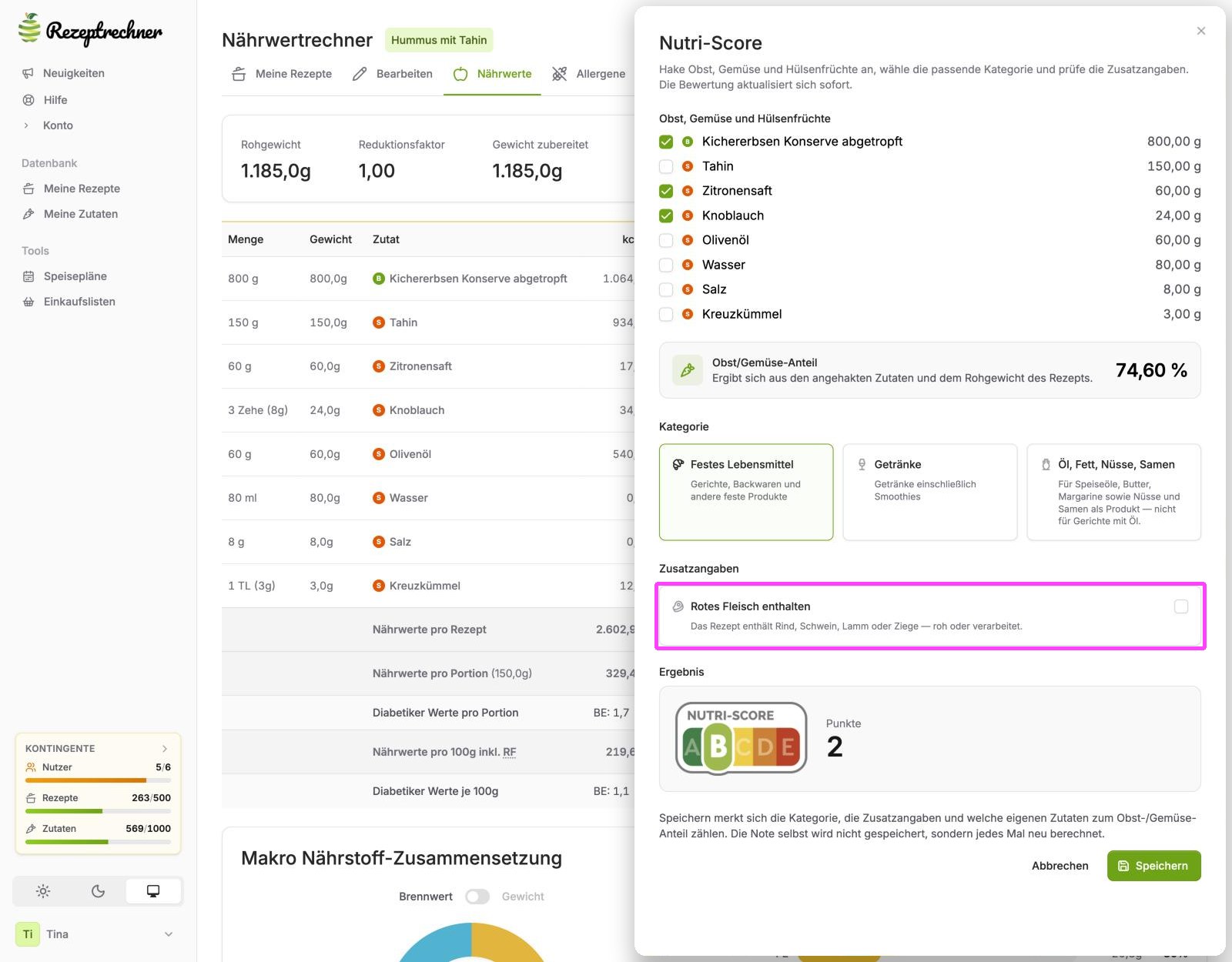
5. Zusatzangaben prüfen
Unter den Zusatzangaben gibst du an, was sich nicht aus den Nährwerten ergibt: ob das Rezept rotes Fleisch enthält, also Rind, Schwein, Lamm oder Ziege, roh oder verarbeitet. Trifft das nicht zu, wie beim Hummus, lässt du den Haken leer.
6. Ergebnis prüfen und speichern
Unter „Ergebnis“ siehst du den Nutri-Score mit Buchstabe und Punktzahl, beim Hummus B mit 2 Punkten (Bild oben bei „So sieht das Ergebnis aus“). Passt das Ergebnis nicht zu deiner Erwartung, prüfst du zuerst die Haken bei Obst und Gemüse und die Kategorie. Dann klickst du auf „Speichern“.
Beim Speichern merkt sich die Software Kategorie, Zusatzangaben und welche Zutaten zum Obst- und Gemüseanteil zählen. Den Nutri-Score selbst berechnet sie jedes Mal neu. Änderst du also später das Rezept, passt sich der Nutri-Score an.
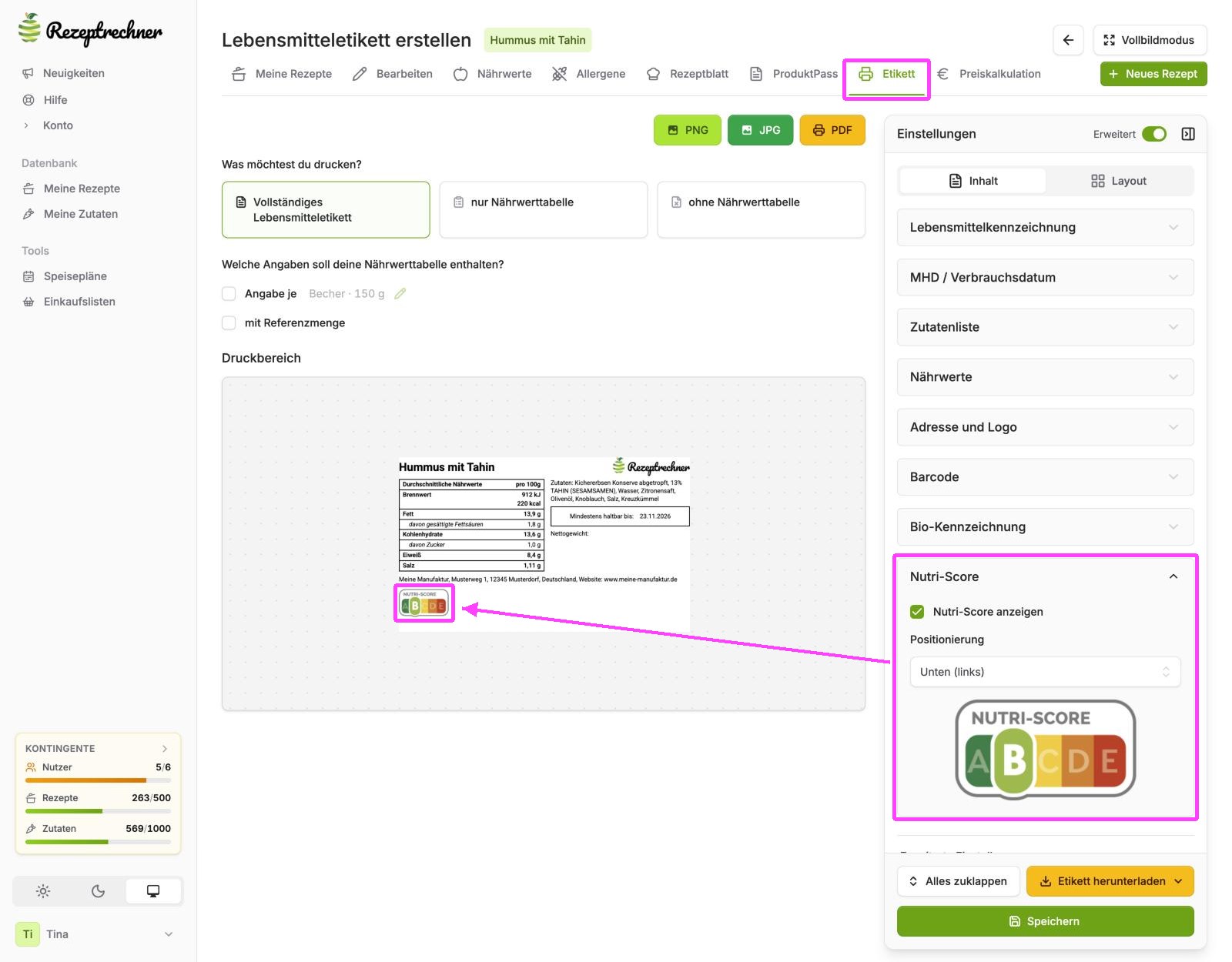
7. Nutri-Score aufs Etikett und in den Export
Schließlich nutzt du den Nutri-Score dort, wo du ihn brauchst:
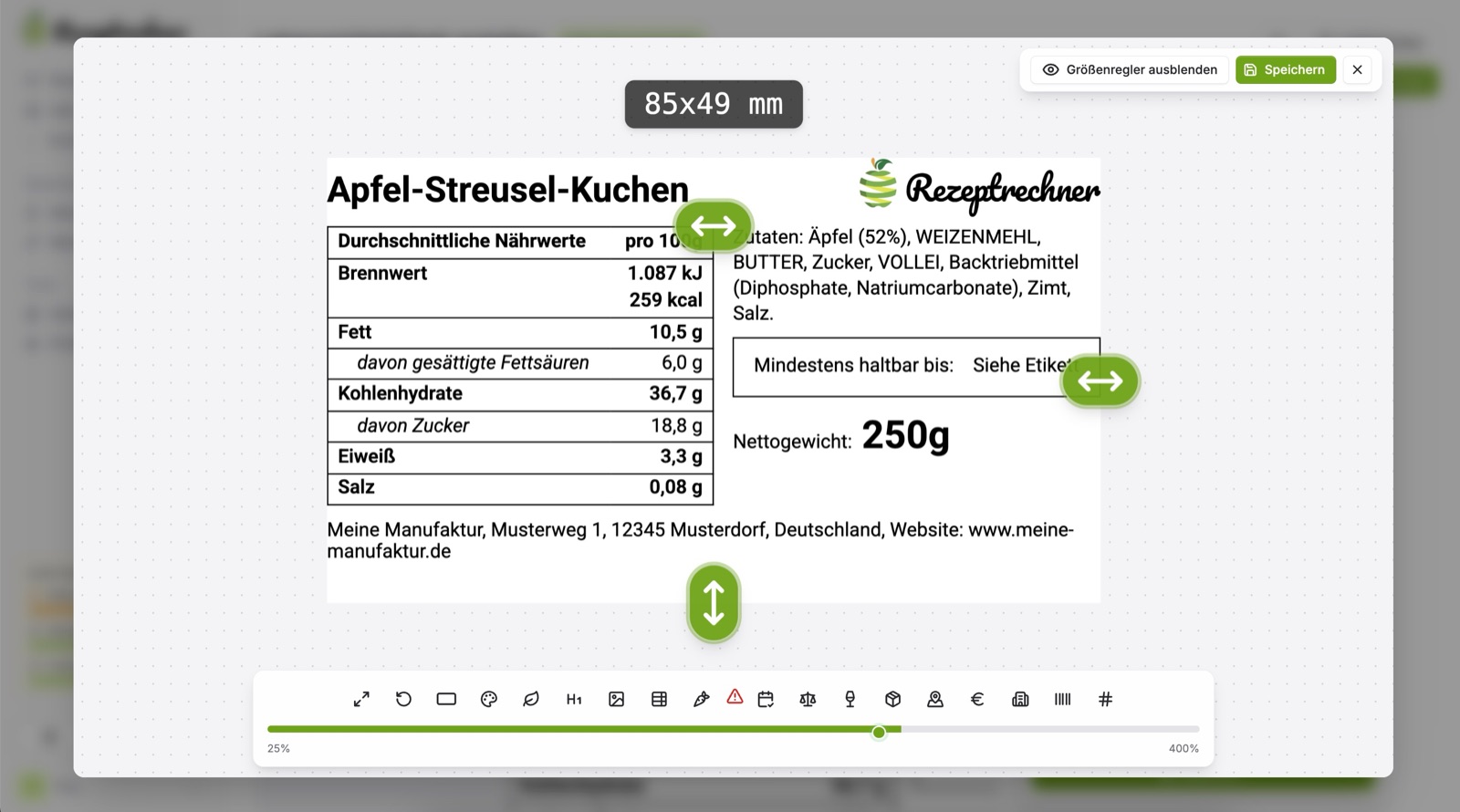
- Etikett: Im Etiketten-Generator öffnest du rechts den Bereich „Nutri-Score“, setzt den Haken „Nutri-Score anzeigen“ und wählst die Position, zum Beispiel unten links.
- Produktpass: In der Produktspezifikation blendest du den Nutri-Score im Bereich „Layout“ ein.
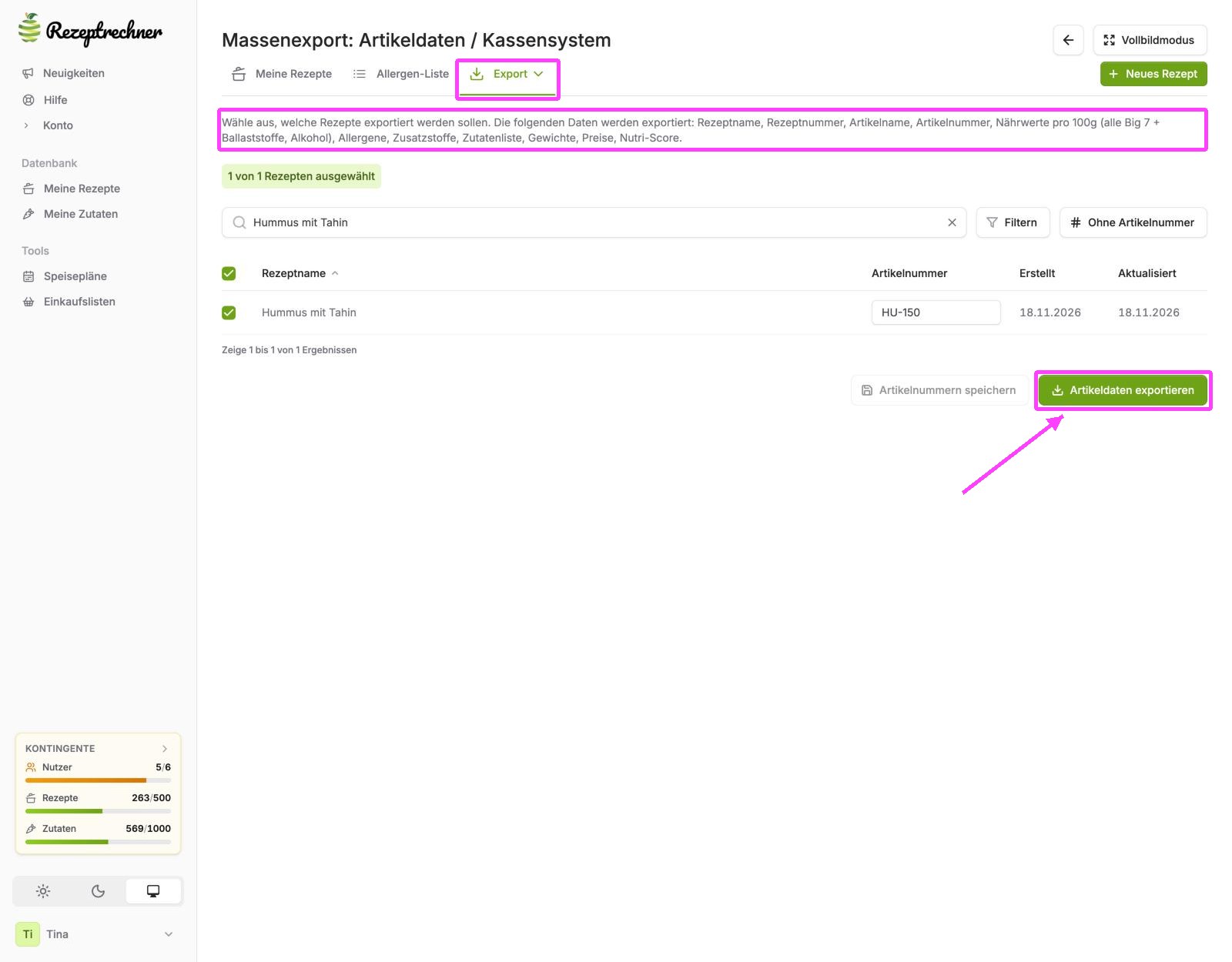
- Excel-Export und API: Unter „Meine Rezepte“, „Export“, „Artikeldaten / Kassensystem“ exportierst du den Nutri-Score für viele Rezepte auf einmal. Dein Onlineshop oder Kassensystem kann ihn auch über die Rezeptrechner REST-API abrufen.
Für den Export wählst du unter „Meine Rezepte“, „Export“ die Rezepte aus und klickst auf „Artikeldaten exportieren“. Die Datei enthält neben dem Nutri-Score auch Nährwerte pro 100 g, Allergene, Zusatzstoffe, Zutatenliste, Gewichte und Preise.
Häufige Fragen zum Nutri-Score berechnen
Wie kann ich den Nutri-Score für mein Rezept berechnen?
Die Nutri-Score Berechnung ist eine Punkterechnung aus den Nährwerten pro 100 g, dem Anteil an Obst, Gemüse und Hülsenfrüchten und der Kategorie des Produkts. Aus der Punktzahl ergibt sich ein Buchstabe von A bis E. Mit der Rezeptrechner Software berechnen Lebensmittelbetriebe den Nutri-Score direkt aus dem gespeicherten Rezept: Du hakst Obst, Gemüse und Hülsenfrüchte an, wählst die Kategorie und siehst das Ergebnis mit Punktzahl.
Welches Paket brauche ich für den Nutri-Score Rechner?
Den Nutri-Score Rechner gibt es mit Rezeptrechner PRO Business Paket L. Darin sind außerdem der Excel-Export, die API und die nährwertbezogenen Angaben enthalten. Die Jahreslizenz buchst du direkt online auf der Preisseite, ein Upgrade aus einem kleineren Paket ist jederzeit möglich.
Ändert sich der Nutri-Score, wenn ich das Rezept ändere?
Ja. Die Rezeptrechner Software speichert nur Kategorie, Zusatzangaben und die angehakten Zutaten. Den Nutri-Score berechnet sie bei jedem Aufruf neu aus den aktuellen Nährwerten. Tauschst du eine Zutat oder änderst eine Menge, siehst du sofort das neue Ergebnis.
Wie wird der Anteil an Obst und Gemüse berechnet?
Der Anteil ergibt sich aus dem Gewicht der Zutaten, die zu Obst, Gemüse und Hülsenfrüchten zählen, im Verhältnis zum Rohgewicht des Rezepts. In der Rezeptrechner Software hakst du diese Zutaten einmal an, die Software rechnet den Anteil aus den Mengen im Rezept.
Kann ich den Nutri-Score aufs Etikett drucken?
Ja. Manufakturen und Direktvermarkter fügen den Nutri-Score im Etiketten-Generator der Rezeptrechner Software in einem eigenen Bereich hinzu und laden das Etikett als PDF, PNG oder JPG herunter. Wie das geht, zeigt die Anleitung Lebensmitteletiketten erstellen.
Ist der Nutri-Score Pflicht?
Nein, in Deutschland ist der Nutri-Score freiwillig. Viele Hersteller nutzen ihn trotzdem, weil Handel und Kunden danach fragen. Die Nährwerttabelle dagegen ist für vorverpackte Lebensmittel Pflicht. Beides erstellst du aus demselben Rezept in der Rezeptrechner Software.
Gibt es eine Software zum Nutri-Score berechnen?
Ja, die Rezeptrechner Software mit dem Nährwertrechner. Sie berechnet Nährwerte, Nährwerttabelle und Nutri-Score aus deinen eigenen Rezepten. Der Nutri-Score ist Teil von Paket L, die Jahreslizenz buchst du direkt online auf der Preisseite. Testen kannst du vorher nach der kostenlosen Registrierung.
Wie erfahre ich von Updates?
Rezeptrechner wird ständig weiterentwickelt.
Ich bin ständig dabei, den Rezeptrechner weiter zu entwickeln. Über updates halte ich Euch auf dem Laufenden über meine Facebook Gruppe, den YouTube Kanal und meinen Instagram Kanal.
Sofern du weitere Wünsche für Funktionen oder Feedback hast, schreibe mir jederzeit gerne eine Nachricht an [email protected].
Weitere Anleitungen zum Nachlesen
Klicke auf den jeweiligen gelben Knopf, um zur Anleitung zu gelangen.
Nutri-Score & Nährwerte exportieren
 Anleitung: Nährwerte berechnen

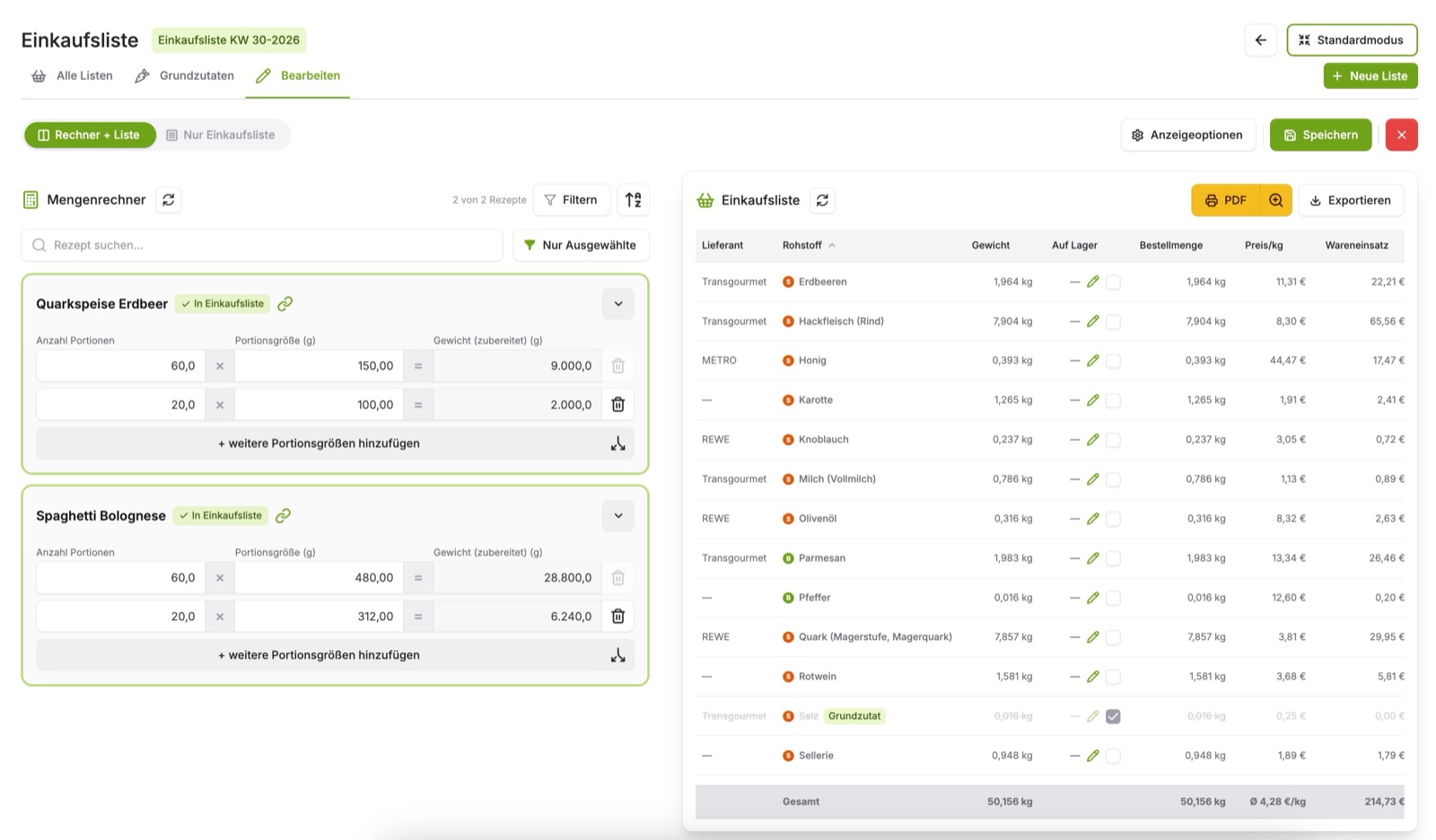 Anleitung: Einkaufsliste aus Rezepten erstellen
