Anleitung
Wareneinsatz berechnen
So kannst du den Wareneinsatz berechnen: pro Rezept, für den Wochenplan und für Catering-Aufträge, mit der Rezeptrechner Software.
In dieser Anleitung zeige ich dir, wie du mit der Rezeptrechner Software den Wareneinsatz berechnest: für ein Rezept pro 100 g, pro Portion und pro Rezept, und für Wochenpläne und Catering-Aufträge über die Einkaufsliste.
Der Wareneinsatz ist der Einkaufswert aller Zutaten eines Gerichts, Plans oder Auftrags.
So geht's
- 1Kostenlos registrieren
Kostenlos registrieren und ausprobieren: Jetzt registrieren. - 2Ausprobieren
Lege ein Rezept an und sieh dir in der Preiskalkulation den Wareneinsatz pro Portion an: Schritt für Schritt. - 3Upgrade buchen
Preiskalkulation und Einkaufsliste gibt es ab Paket S. Wir empfehlen Paket M mit KI-Assistent für Rezepte und Preise.
Video: Wareneinsatz berechnen pro Rezept, für den Wochenplan und für Catering-Aufträge, in 7 Minuten. Mehr zur Funktion unter Preiskalkulation für Rezepte.
Wareneinsatz berechnen in 8 Schritten
Die Schritte folgen dem Video. Schritt 1 und 2 brauchst du nur einmal, danach berechnest du den Wareneinsatz für jedes Rezept, jeden Plan und jeden Auftrag in wenigen Minuten.
- Rezepte eingeben
- Preise eingeben
- Wareneinsatz pro Rezept und Portion
- Wareneinsatz je Rezept als Excel-Liste
- Wareneinsatz für die Gemeinschaftsverpflegung berechnen (viele Gerichte)
- Wareneinsatz für Catering und Gastronomie berechnen (viele Gerichte)
- Verschachtelte Rezepte und Grundrezepte
- Wareneinsatz mit KI auswerten
0. Im Portal anmelden
Zuerst meldest du dich im Rezeptrechner Portal an. Du hast noch kein Konto? Dann registrierst du dich kostenlos und bestätigst deine E-Mail-Adresse.
1. Rezepte eingeben
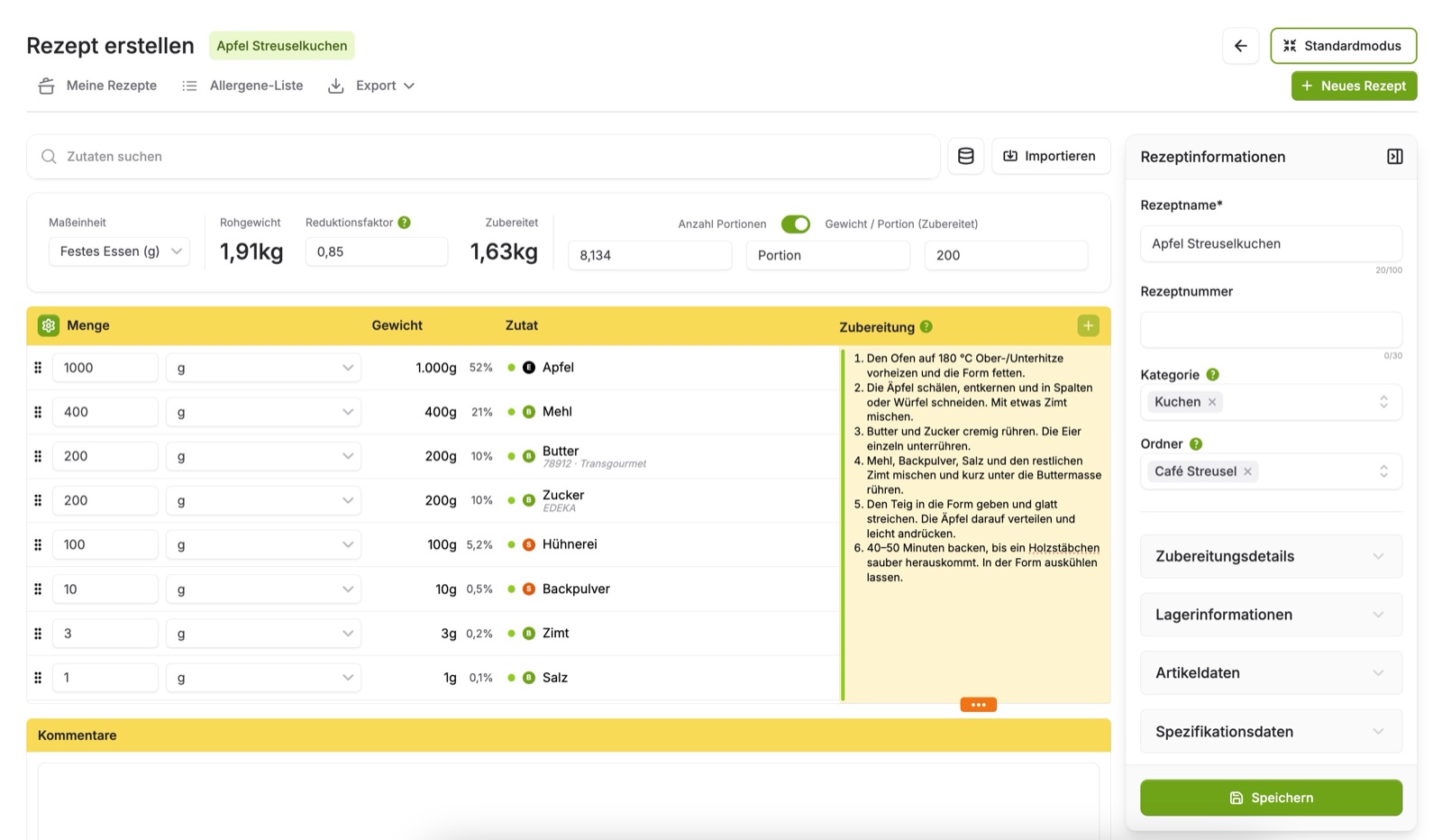
Hast du deine Rezepte noch nicht im Rezeptrechner angelegt, gibst du sie dann mit allen Zutaten und Mengen ein. Unter „Meine Rezepte“ klickst du auf „Neues Rezept“ und wählst die Zutaten aus der Datenbank. Die Zutaten bringen Nährwerte und Allergenvorschläge schon mit. Wie das im Detail geht, zeige ich dir in der Anleitung Rezepteingabe.
2. Preise eingeben
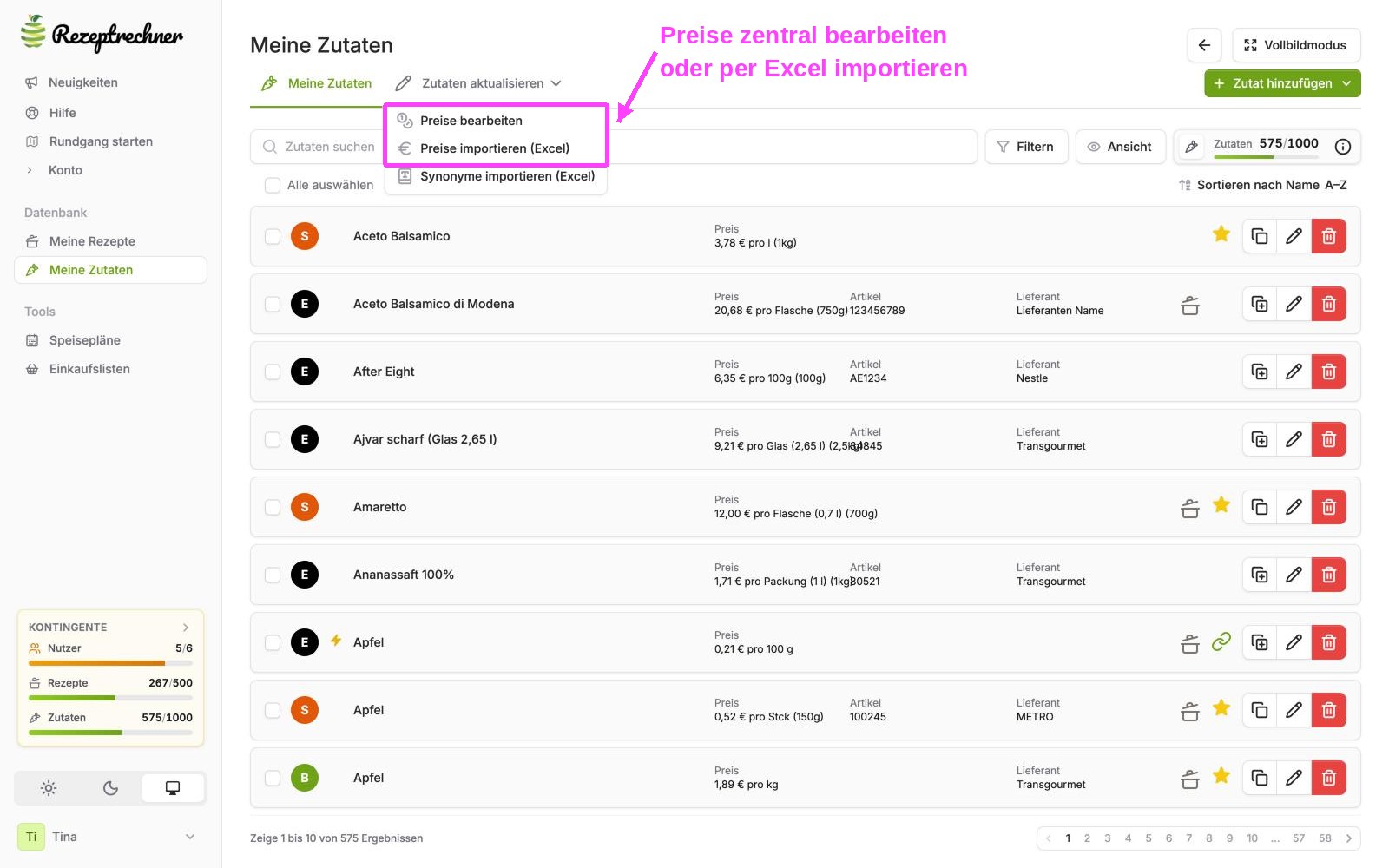
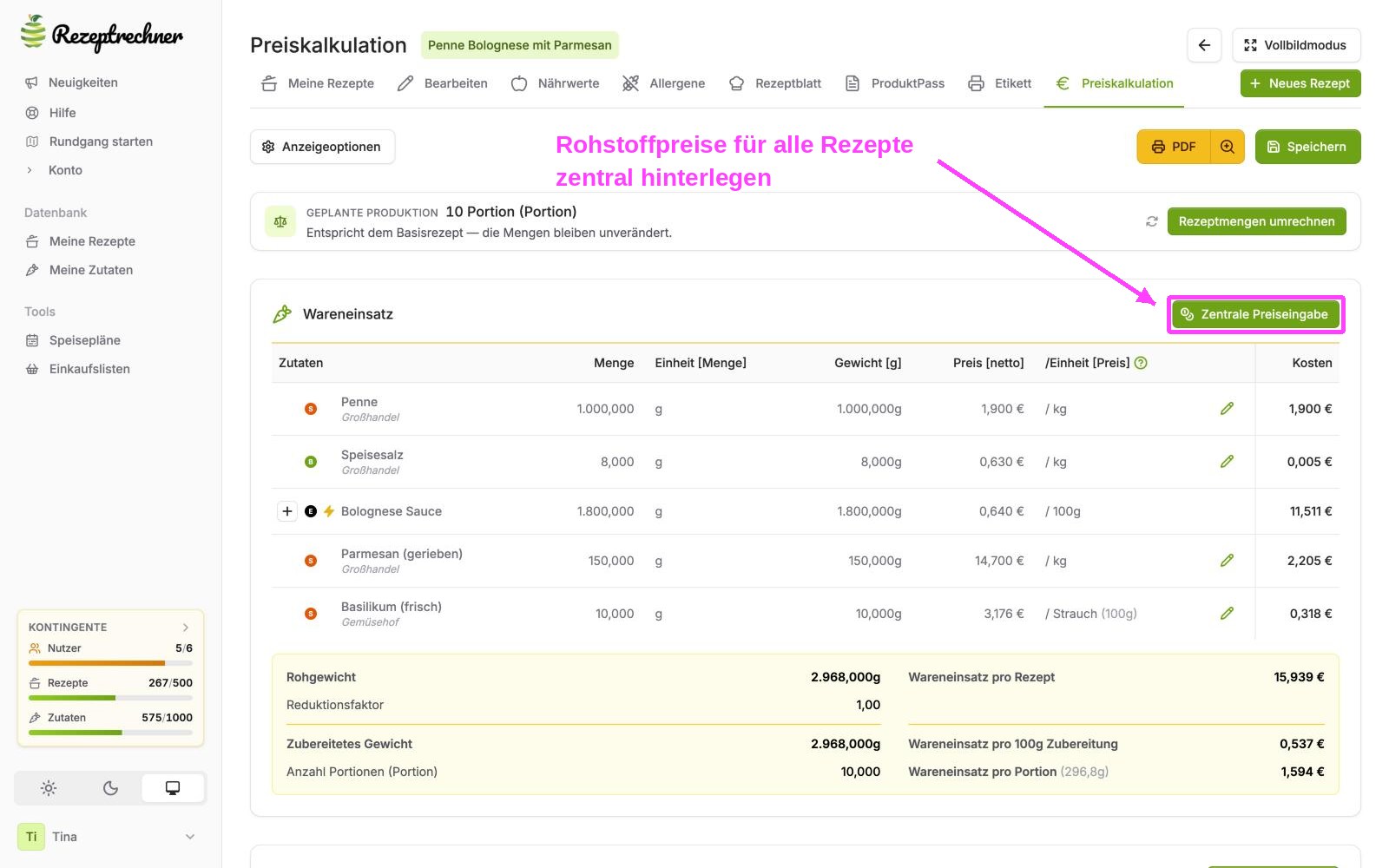
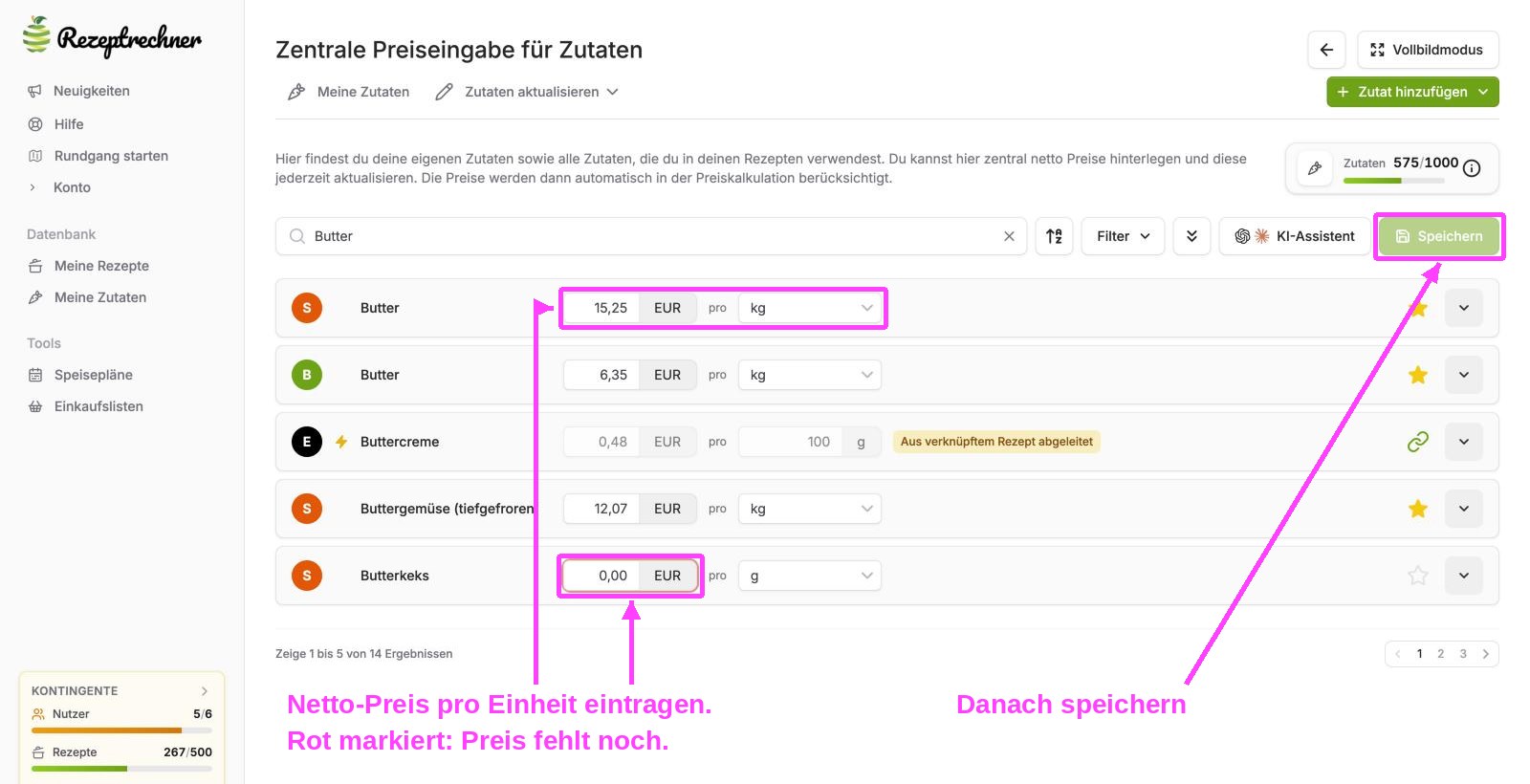
Die Einkaufspreise trägst du nicht im Rezept ein, sondern zentral für jede Zutat. So gilt ein neuer Preis sofort für alle Rezepte, in denen die Zutat steckt. Dafür öffnest du die zentrale Preiseingabe unter „Meine Zutaten“ → „Zutaten aktualisieren“ → „Preise bearbeiten“ oder direkt in der Preiskalkulation eines Rezepts über „Zentrale Preiseingabe“. Dort trägst du den Netto-Preis pro Einheit ein und speicherst. Zutaten ohne Preis sind rot markiert. Eine ganze Preisliste lädst du über „Preise importieren (Excel)“ hoch.
Noch schneller mit dem KI-Assistenten
Mit KI überträgst du ganze Lieferantenlisten auf einmal. Dafür verbindest du einmal deinen eigenen KI-Assistenten mit dem Rezeptrechner, zum Beispiel ChatGPT oder Claude. Unter „Konto“ → „Schnittstellen“ klickst du bei „KI-Assistenten“ auf „Assistenten verbinden“.
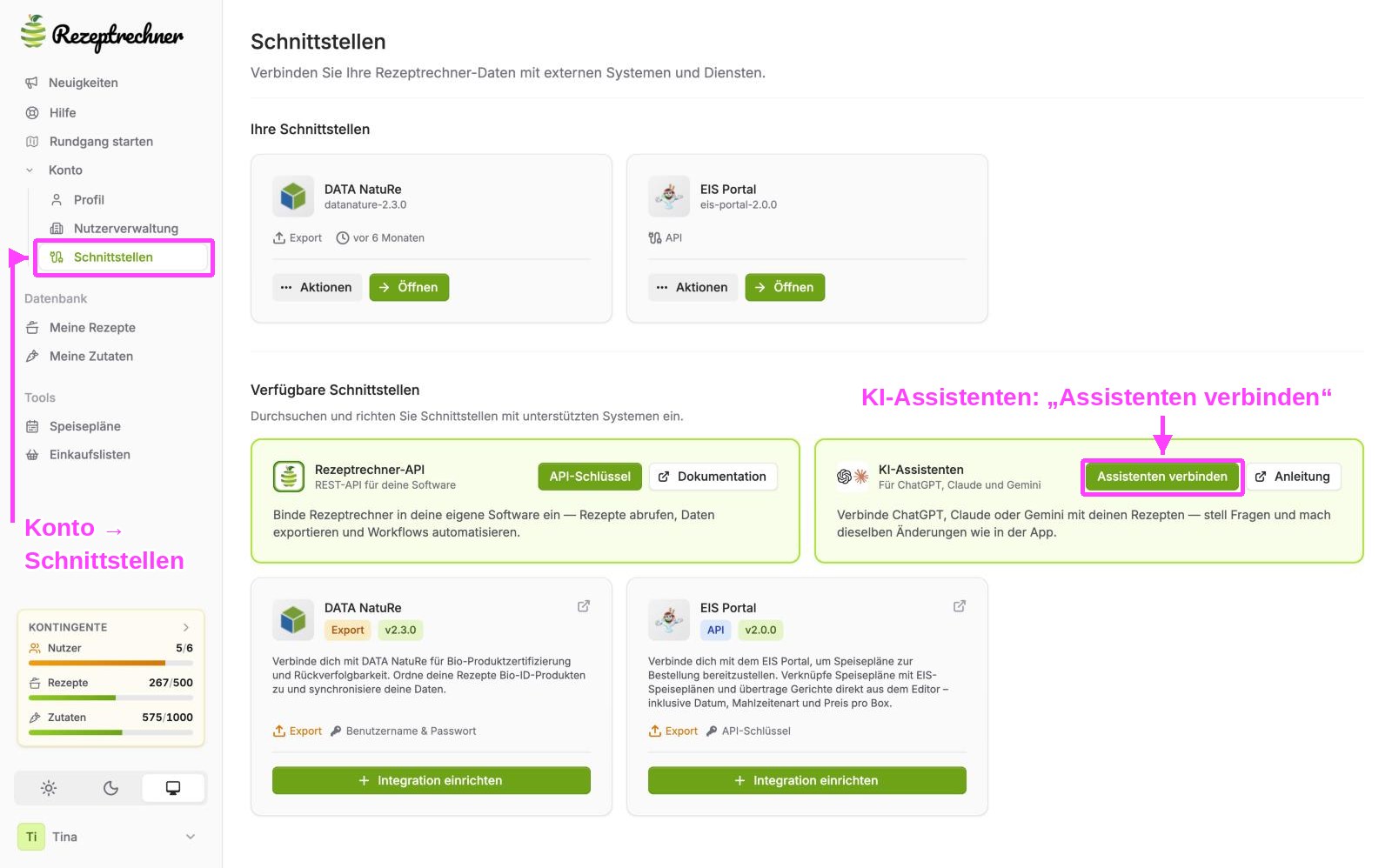
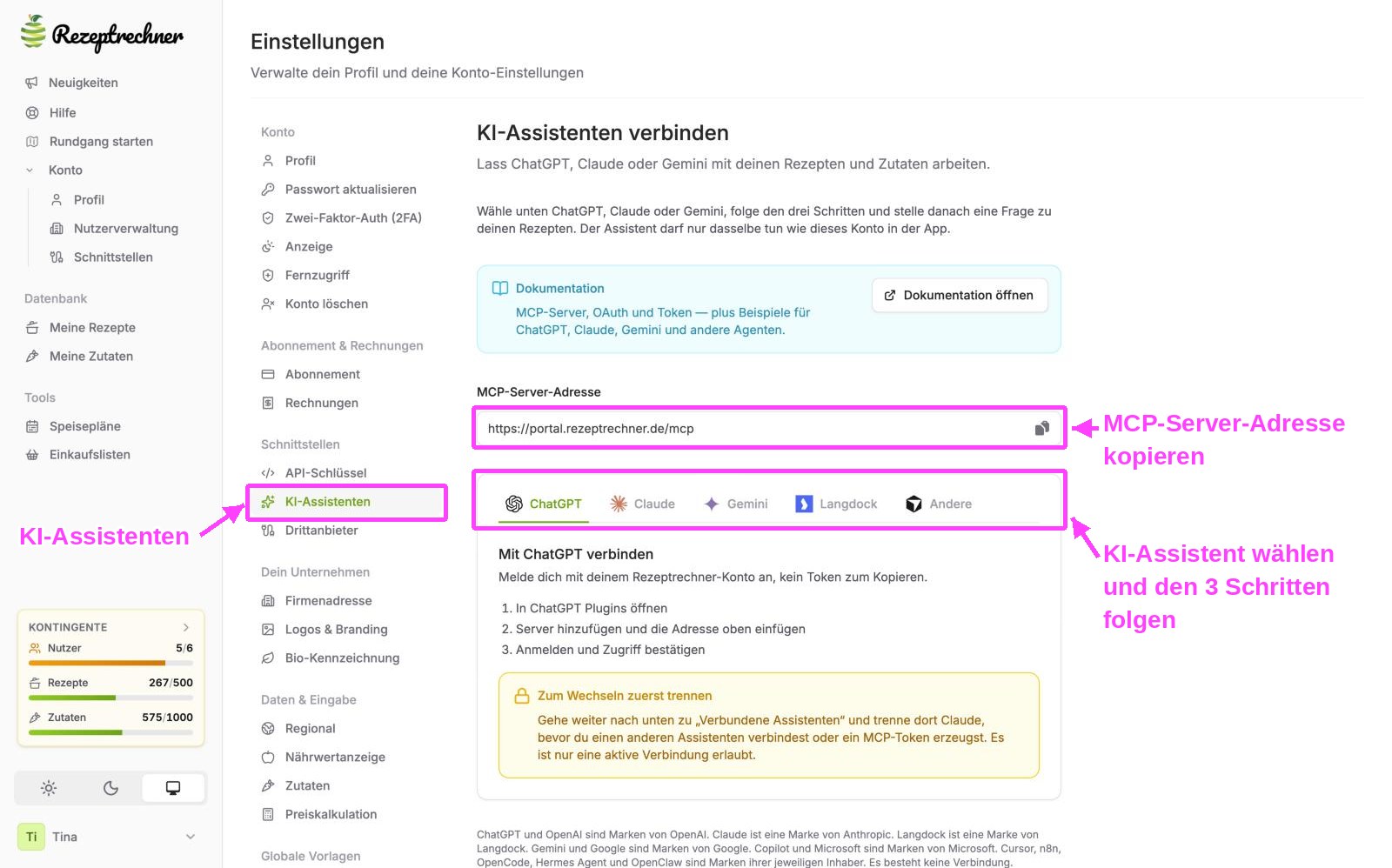
Anschließend kopierst du die MCP-Server-Adresse, wählst deinen KI-Assistenten und folgst den drei Schritten, die der Rezeptrechner dir anzeigt.
Danach lädst du deine Lieferantenlisten mit Preisen ins KI-Fenster hoch, zum Beispiel als PDF, Foto oder Excel-Datei. Der KI-Assistent trägt die Zutaten mit Preisen in deinem Konto ein. Mit Rezepten geht das genauso: Fotografiere ein Rezeptblatt ab oder lade es als PDF hoch, der Assistent legt das Rezept für dich an. Du prüfst das Ergebnis. Das folgende Video zeigt den Preis-Import mit dem KI-Assistenten:
Video: Einkaufspreise per Chat in die Rezeptrechner Software übernehmen, in 8 Minuten.
KI-Assistent ab Paket M
Rezepte und Preise per KI pflegst du ab Paket M. Ohne KI-Assistent gibst du Preise wie oben beschrieben von Hand ein oder importierst sie per Excel. Wie der Excel-Import geht, steht in der Anleitung zur Preiskalkulation, die ich in Schritt 3 verlinke. Mehr unter Datenpflege mit KI-Assistent.
3. Wareneinsatz pro Rezept und Portion
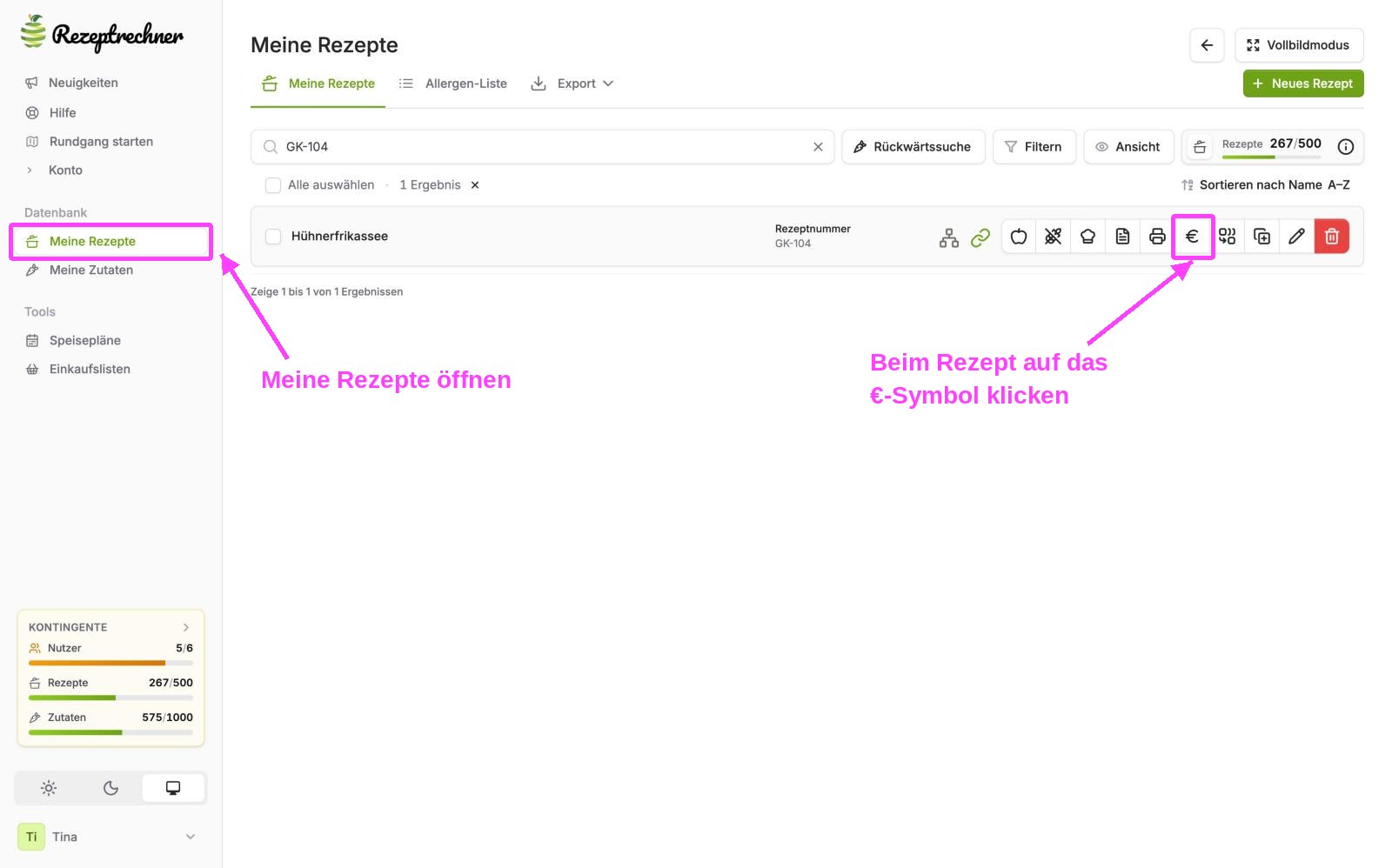
Sind Rezepte und Preise eingetragen, kannst du den Wareneinsatz berechnen. Für ein einzelnes Rezept öffnest du unter „Meine Rezepte“ beim Rezept das €-Symbol.
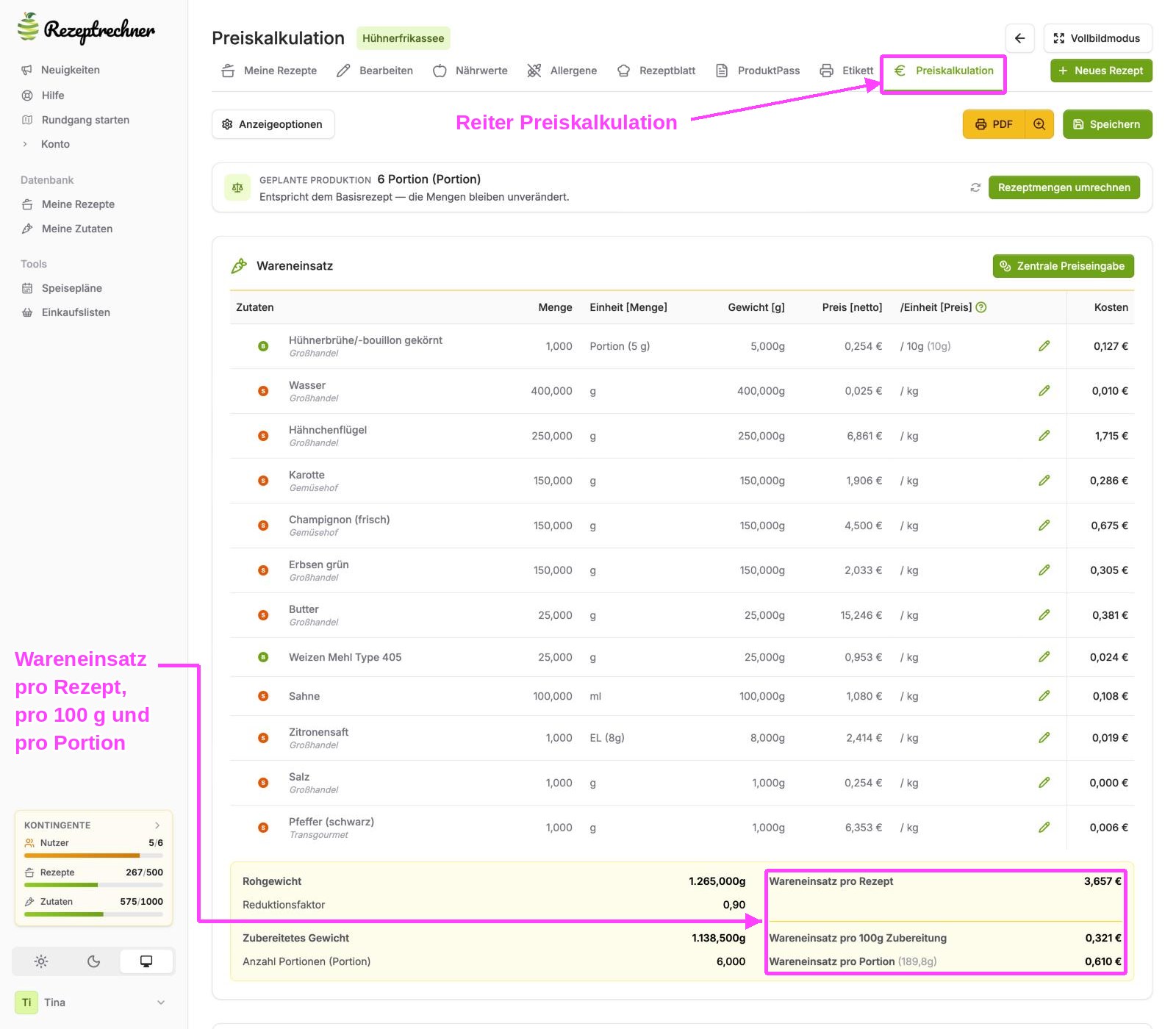
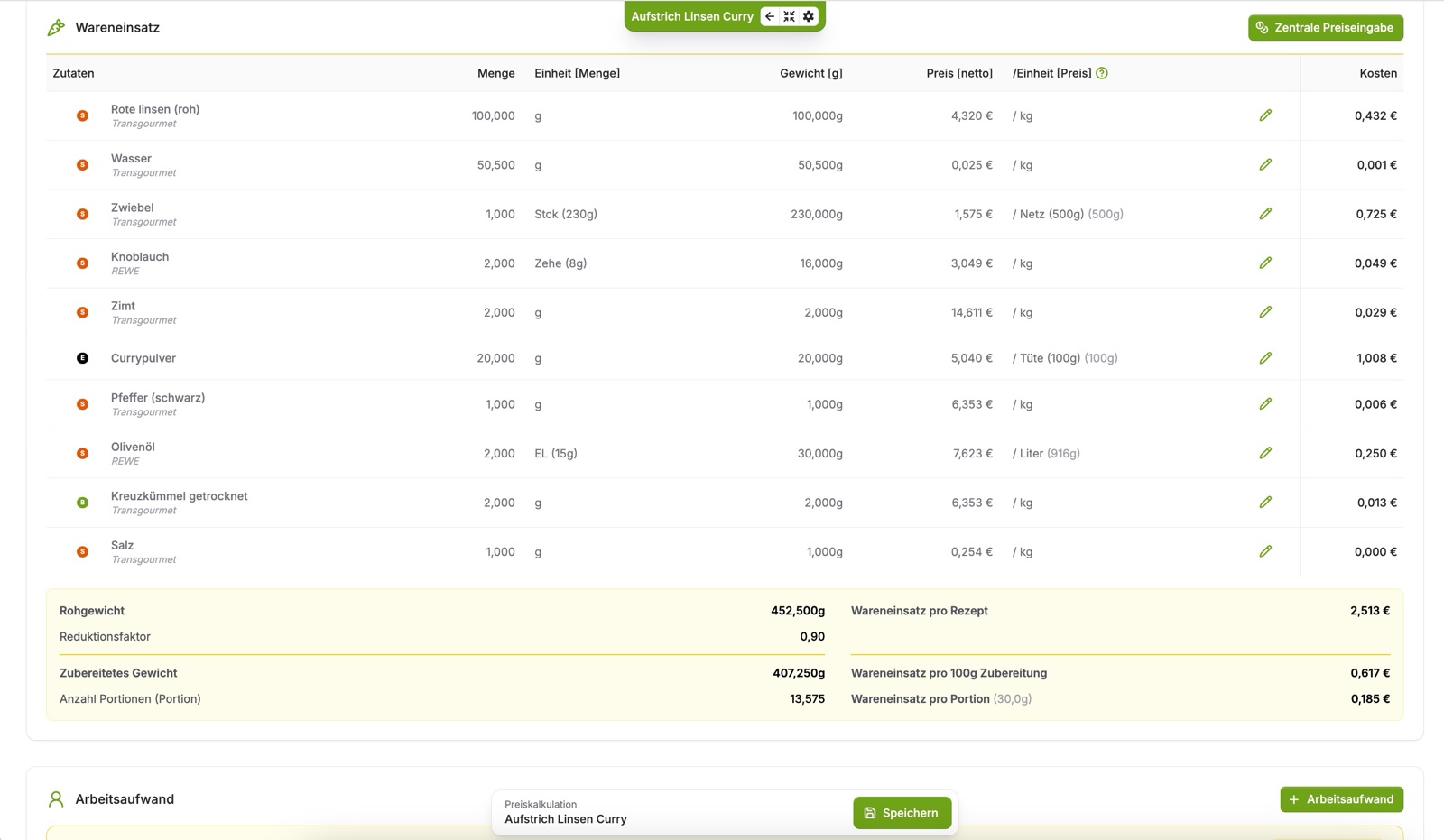
Im Reiter „Preiskalkulation“ siehst du jede Zutat mit Menge, Preis und Kosten. Darunter steht der Wareneinsatz pro Rezept, pro 100 g Zubereitung und pro Portion. Das Hühnerfrikassee im Beispiel kostet im Einkauf 3,66 € für 6 Portionen, also 0,61 € pro Portion. Über „Rezeptmengen umrechnen“ rechnest du das Rezept auf deine Produktionsmenge hoch, zum Beispiel auf 60 Portionen.
Tipp: Vom Wareneinsatz zum Verkaufspreis
Weiter unten in der Preiskalkulation ergänzt du Arbeitszeit, Verpackung, Produktionszuschläge und Fixkosten. Mit deinem Zuschlag für Wagnis und Gewinn berechnet der Rezeptrechner daraus den Verkaufspreis netto und brutto, alternativ über die Deckungsbeitragsquote. Jede Einstellung erkläre ich in der Anleitung zur Preiskalkulation in der Gastronomie.
4. Wareneinsatz je Rezept als Excel-Liste
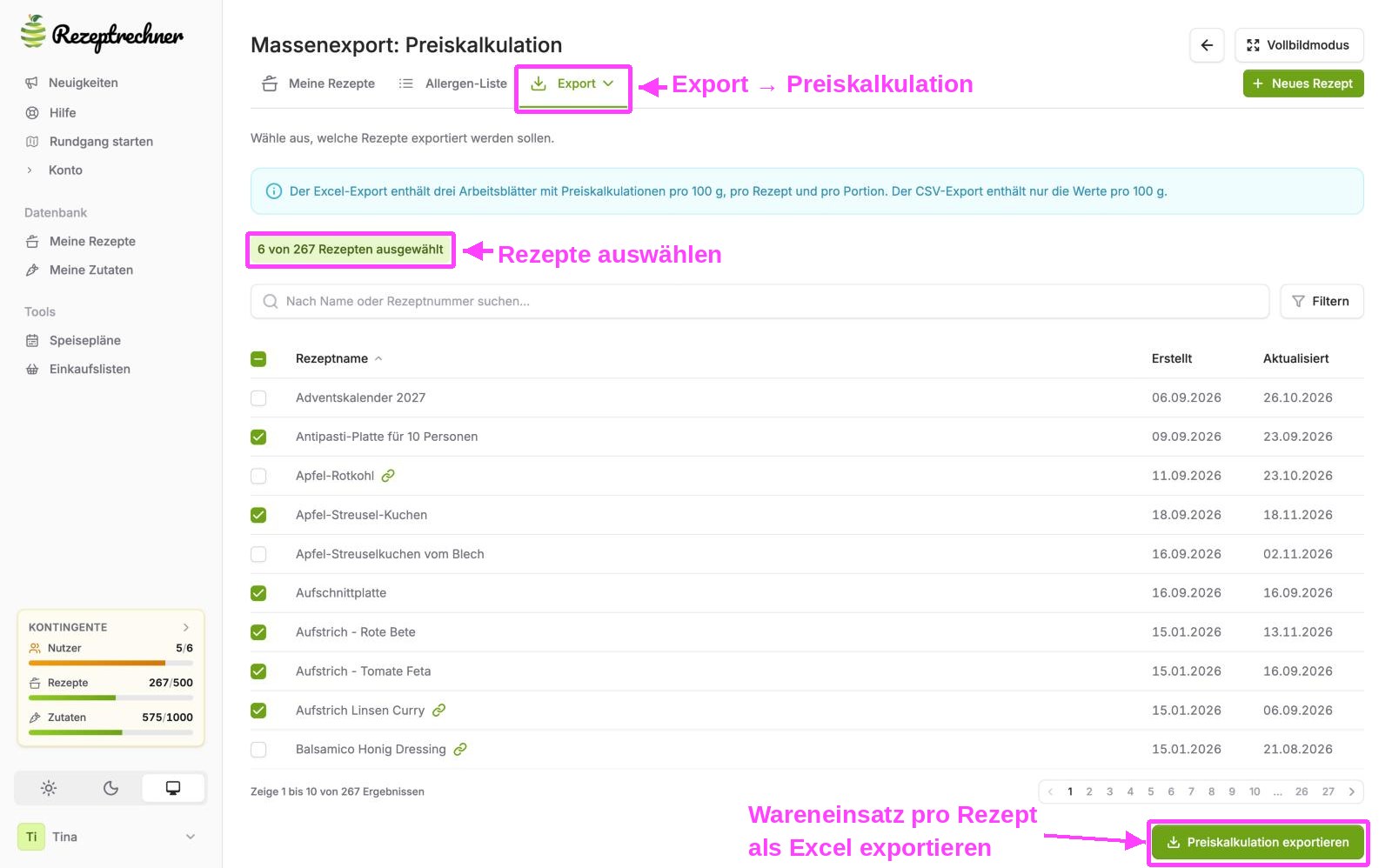
Du willst den Wareneinsatz deiner Rezepte im Überblick sehen, zum Beispiel für die ganze Speisekarte? Dann wählst du unter „Meine Rezepte“ → „Export“ → „Preiskalkulation“, hakst die Rezepte an und klickst auf „Preiskalkulation exportieren“. Die Excel-Datei enthält drei Arbeitsblätter mit allen Kostenelementen und Verkaufspreisen pro 100 g, pro Rezept und pro Portion. Jede Zeile ist ein Rezept in seiner Grundmenge. Was mehrere Gerichte in deiner Produktionsmenge zusammen kosten, berechnest du in Schritt 5 und 6.
5. Wareneinsatz für die Gemeinschaftsverpflegung berechnen (viele Gerichte)
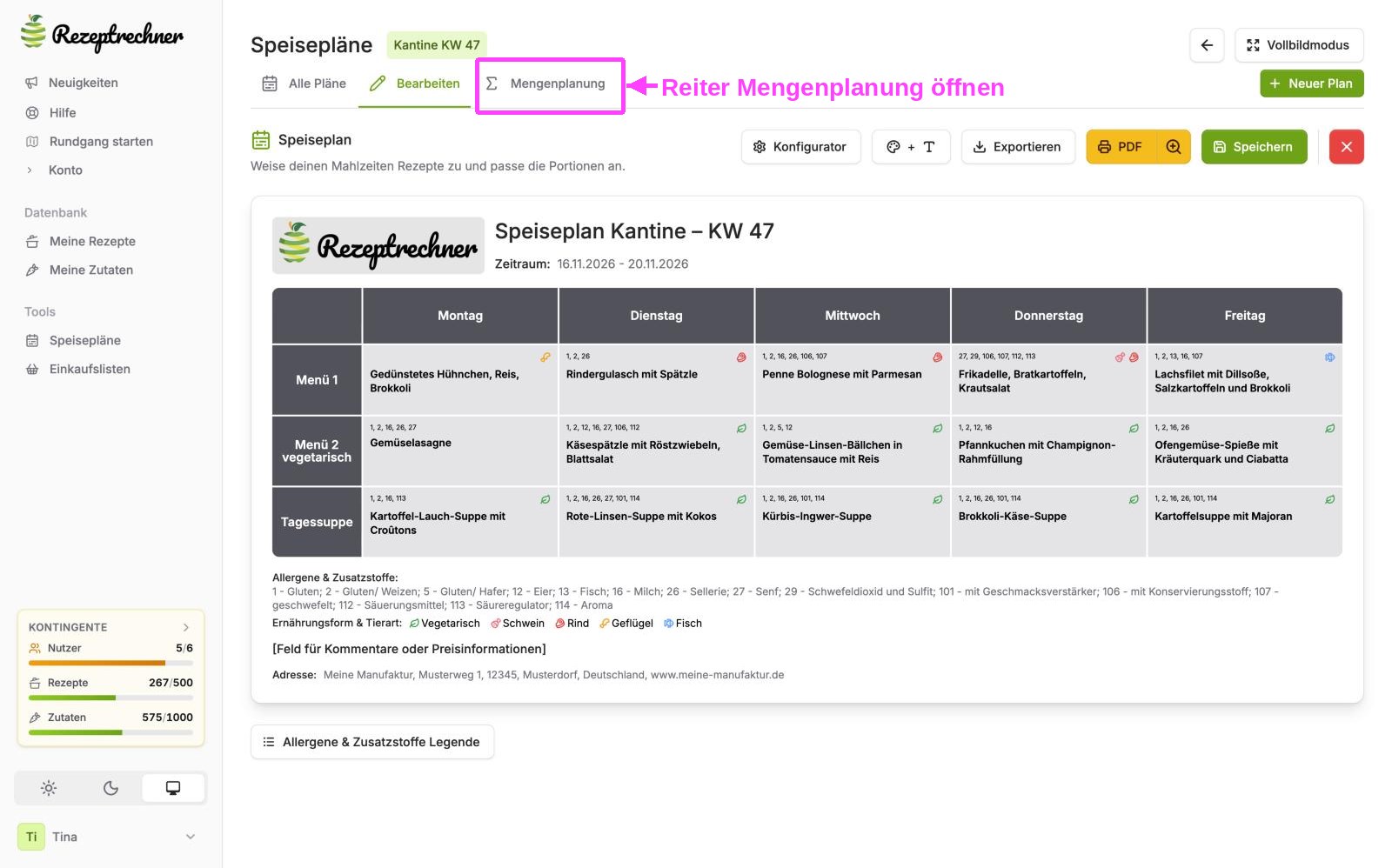
Für Kantine, Schule oder Pflegeheim berechnest du den Wareneinsatz für die ganze Woche über den Speiseplan. Du öffnest deinen Speiseplan und wechselst in den Reiter „Mengenplanung“.
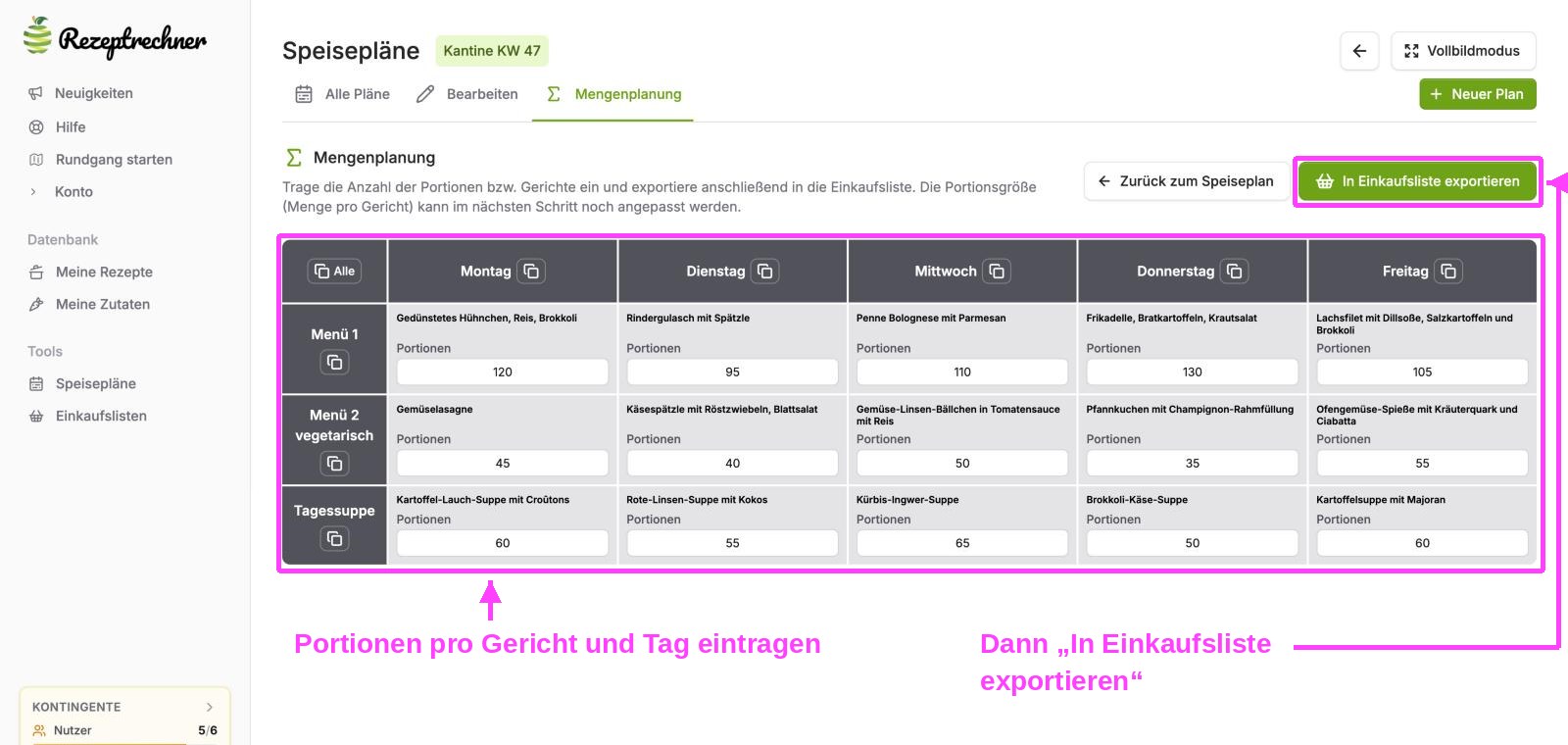
In der Mengenplanung trägst du die Portionen pro Gericht und Tag ein und klickst auf „In Einkaufsliste exportieren“.
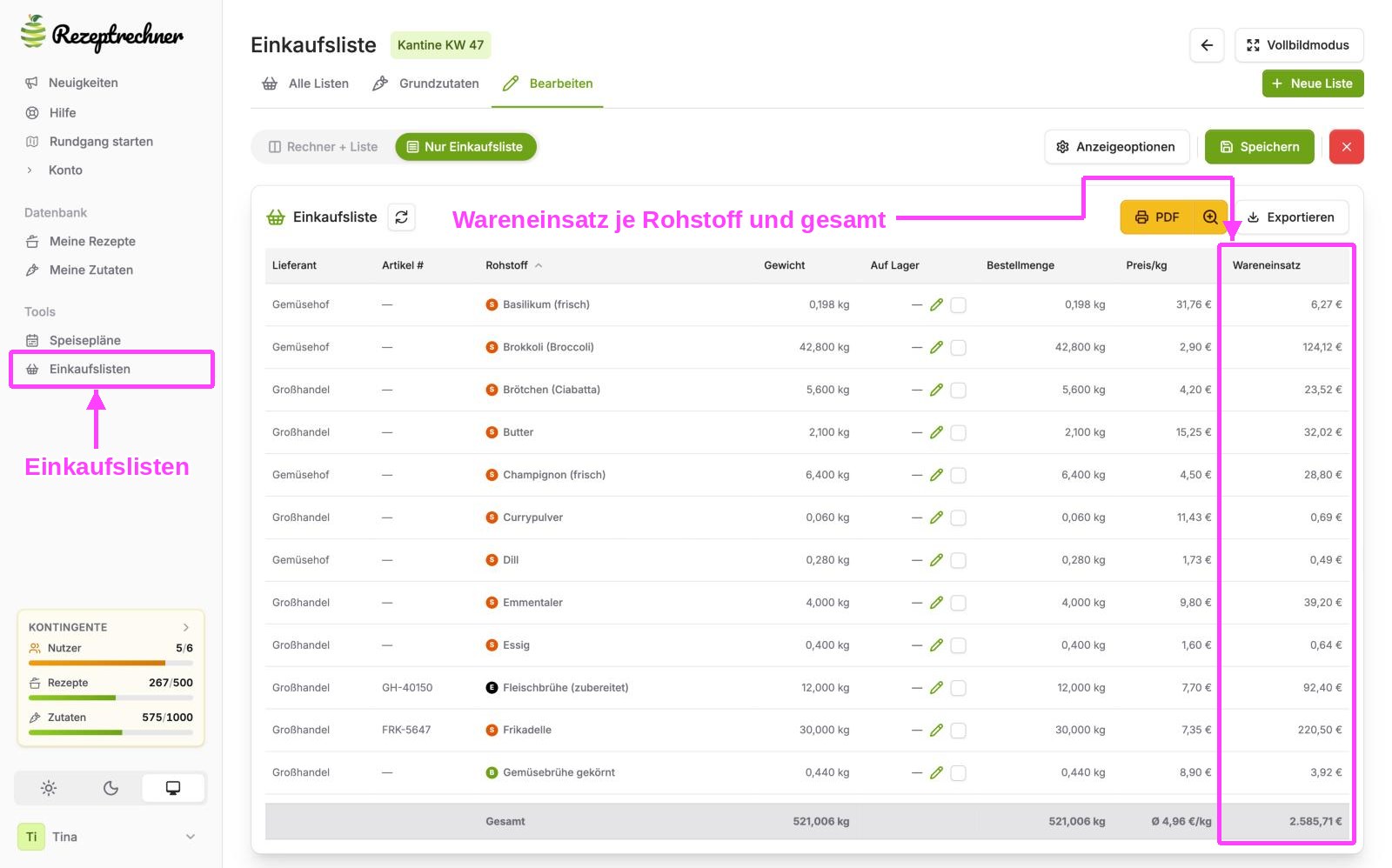
Die Einkaufsliste zeigt dann jeden Rohstoff mit Bestellmenge, Preis pro kg und Wareneinsatz, ganz unten den Wareneinsatz der Woche. Als Excel oder PDF lädst du sie herunter und nutzt sie direkt als Bestellliste.
Beispiel Kantine, Kalenderwoche 47
| Gerichte im Plan | 15 |
| Portionen gesamt | 1.075 |
| Rohstoffe gesamt | 521 kg |
| Wareneinsatz der Woche | 2.585,71 € |
| Wareneinsatz pro Portion im Schnitt | 2,41 € |
Beispielwerte aus dem Rezeptrechner, netto.
Den Speiseplan und damit die Mengenplanung aus dem Speiseplan gibt es in Paket L. Mehr dazu in der Anleitung Einkaufsliste erstellen.
6. Wareneinsatz für Catering und Gastronomie berechnen (viele Gerichte)
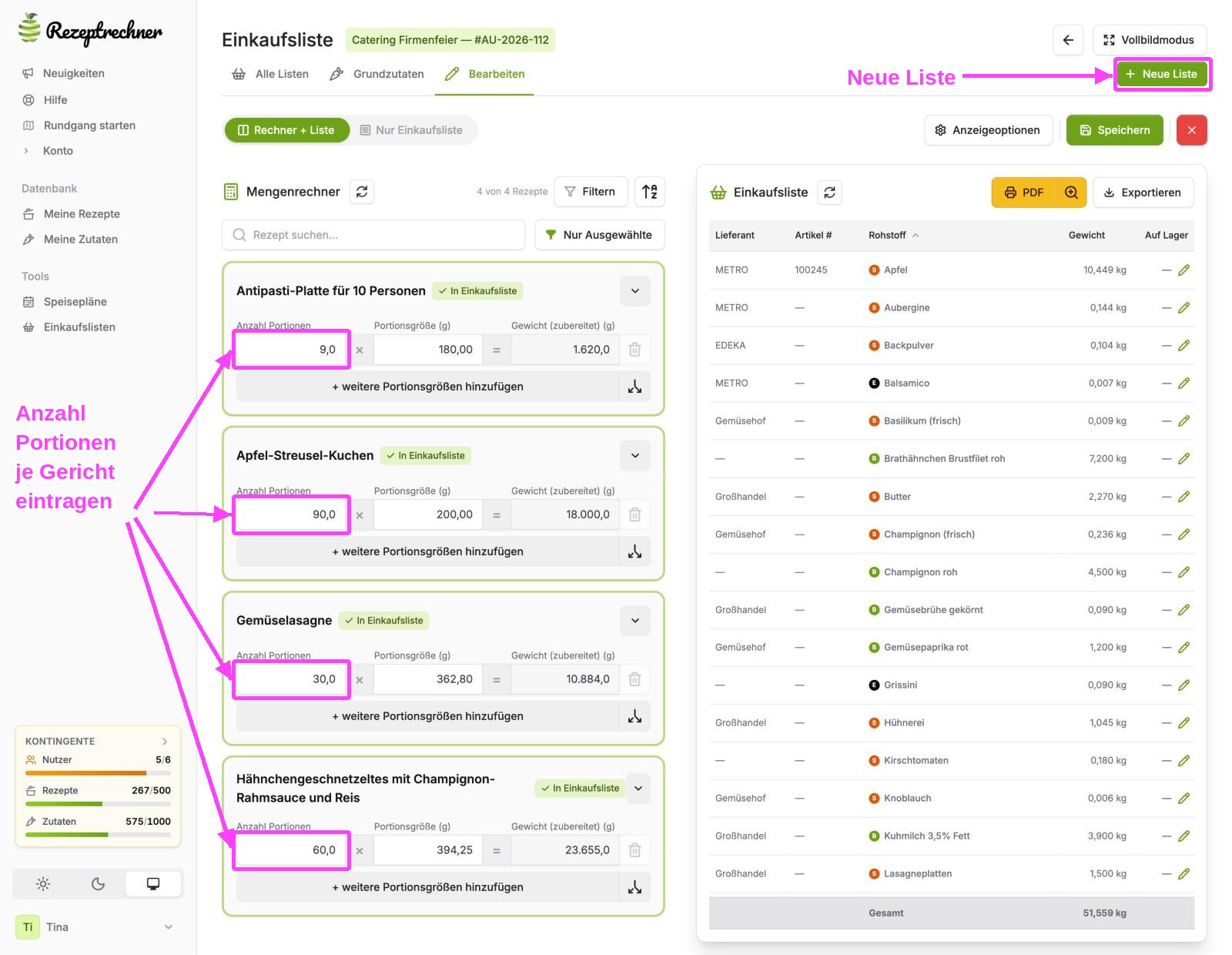
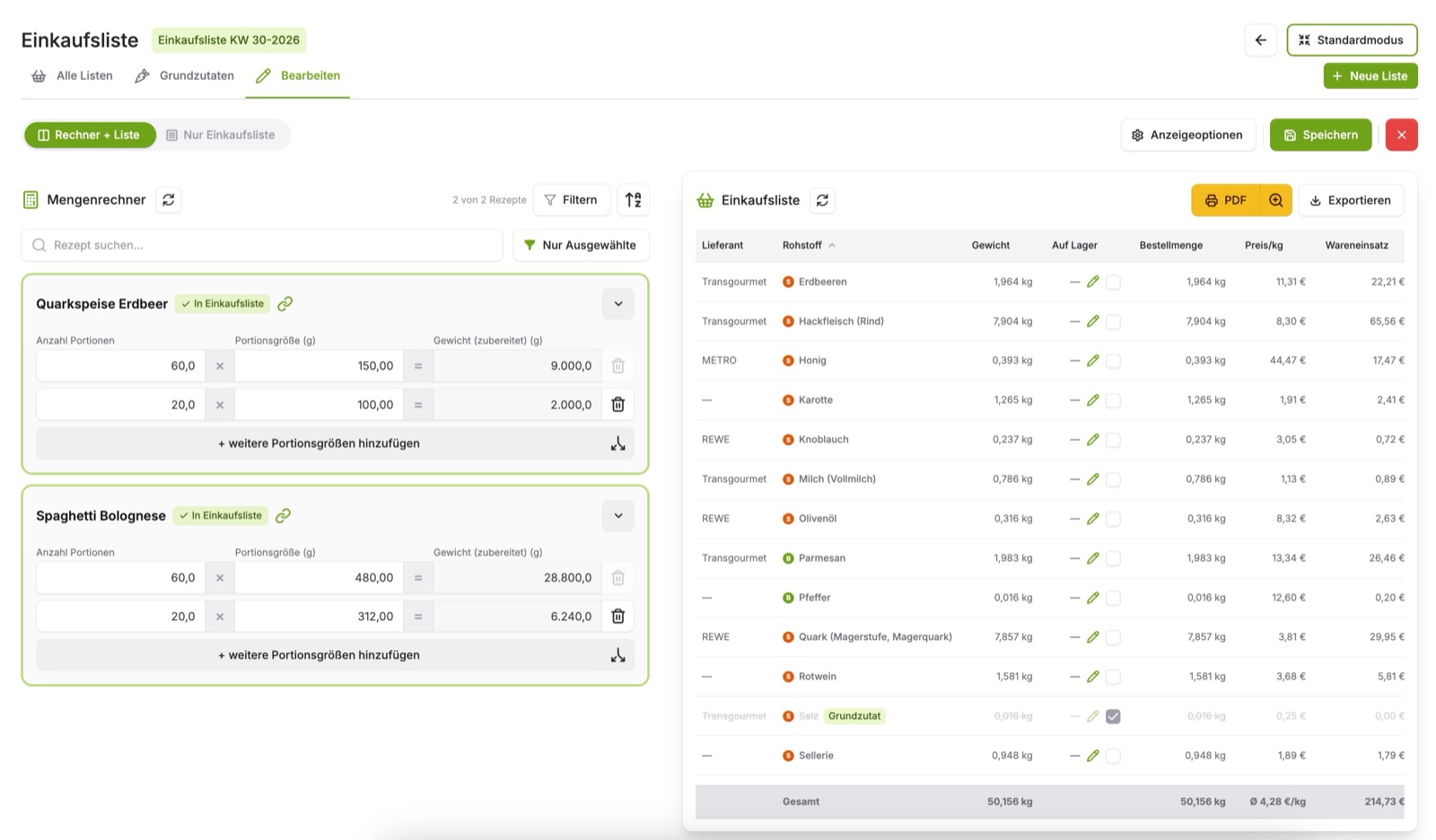
Für einen Catering-Auftrag, ein Buffet oder die Vorproduktion im Restaurant brauchst du keinen Speiseplan. Du berechnest den Wareneinsatz für mehrere Rezepte direkt in der Einkaufsliste. Unter „Einkaufslisten“ klickst du auf „Neue Liste“, wählst im Mengenrechner die Rezepte des Auftrags und trägst die Anzahl Portionen je Gericht ein. Alternativ gibst du eine Produktionsmenge in kg ein, zum Beispiel 10 kg Brownies vom Blech.
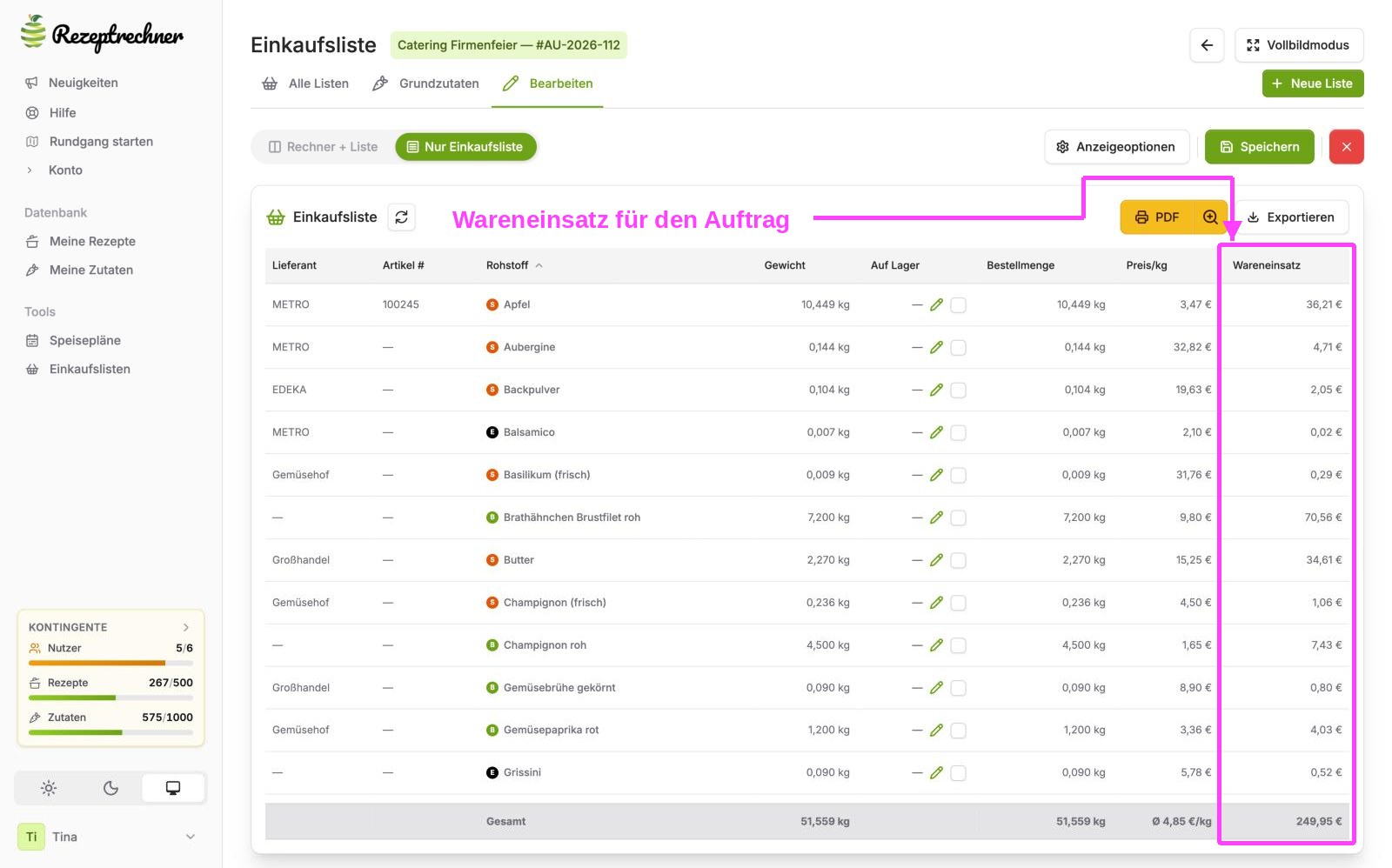
Unter „Nur Einkaufsliste“ siehst du den Wareneinsatz für den ganzen Auftrag. Im Beispiel kostet die Firmenfeier mit vier Gerichten 249,95 € im Einkauf. Die Liste lädst du als Excel oder PDF herunter und bestellst danach. Die Einkaufsliste gibt es ab Paket S.
7. Verschachtelte Rezepte und Grundrezepte
Nutzt du Komponenten in mehreren Gerichten, zum Beispiel Saucen, Fonds oder Dips? Dann legst du sie zuerst als Grundrezept an und wandelst sie in eine Zutat um. Diese Zutat setzt du in deinen Rezepten ein, und der Rezeptrechner rechnet den Wareneinsatz der Komponente anteilig mit. Änderst du das Grundrezept oder einen Preis darin, passt sich der Wareneinsatz in allen Rezepten an, die es enthalten. Wie du ein Rezept in eine Zutat umwandelst, zeige ich in der Anleitung Rezepteingabe unter Rezepte in Zutaten umwandeln.
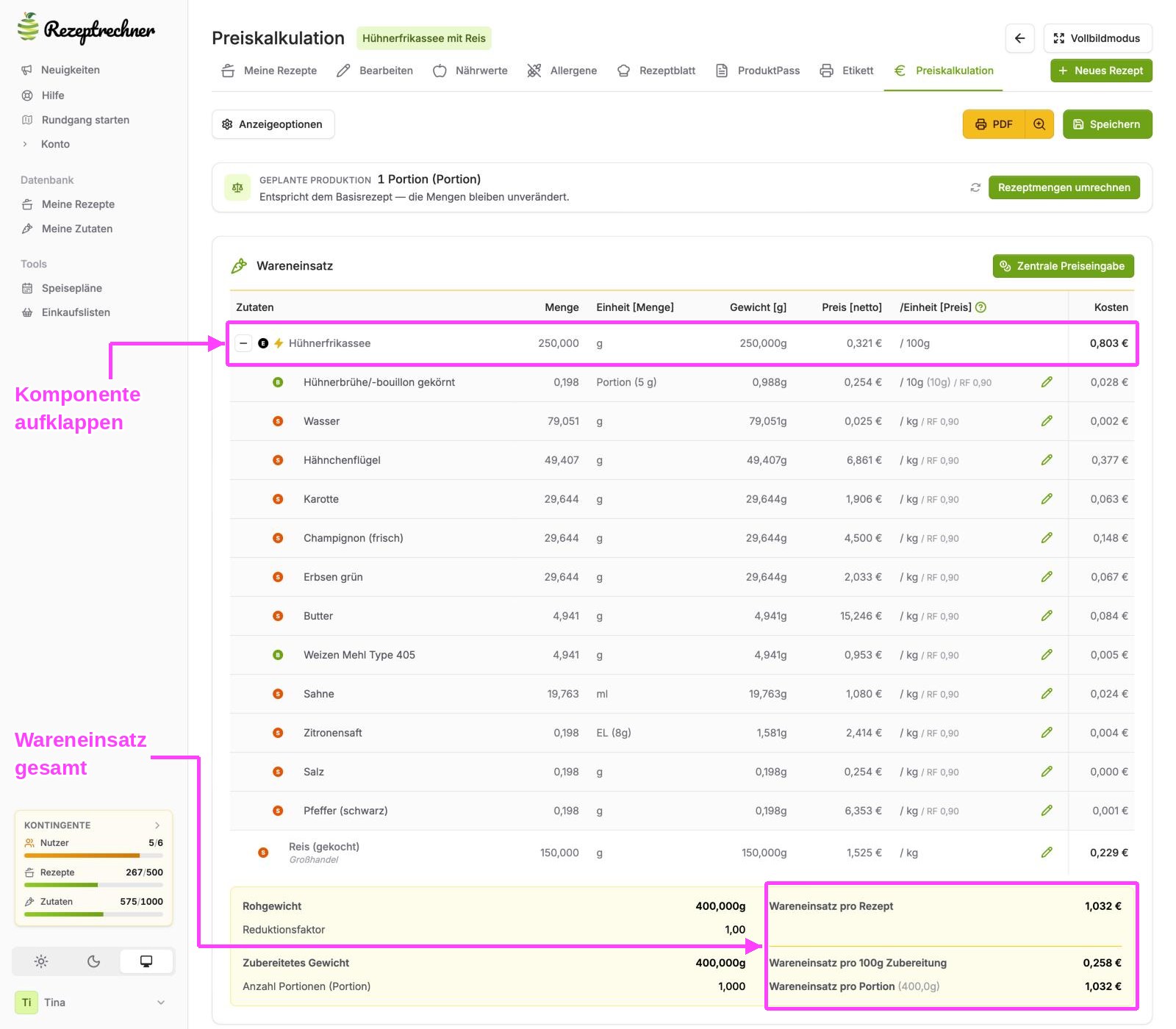
Im Beispiel steckt das Hühnerfrikassee als Komponente im Gericht „Hühnerfrikassee mit Reis“. In der Preiskalkulation klappst du die Komponente auf und siehst jede Zutat mit ihren Kosten.
Hühnerfrikassee mit Reis, 1 Portion
| Komponente | Menge | Wareneinsatz |
|---|---|---|
| Hühnerfrikassee (Grundrezept) | 250 g | 0,80 € |
| Reis (gekocht) | 150 g | 0,23 € |
| Wareneinsatz pro Portion | 400 g | 1,03 € |
Beispielwerte aus dem Rezeptrechner, netto.
8. Wareneinsatz mit KI auswerten
Du brauchst die Zahlen in einer anderen Form? Dann fragst du deinen KI-Assistenten. Er greift direkt auf deine Rezepte und Preise zu, zum Beispiel mit der Frage: „Welche 5 Gerichte im Ordner Kantine haben den höchsten Wareneinsatz pro Portion?“ Hast du Verkaufspreise hinterlegt, berechnet der Assistent daraus auch die Wareneinsatzquote je Gericht. Das geht ab Paket M.
Formel und Richtwerte für die Wareneinsatzquote findest du im Rechner für die Wareneinsatzquote in der Gastronomie.
Häufige Fragen zum Wareneinsatz berechnen
Wie berechne ich den Wareneinsatz pro Portion?
Der Wareneinsatz pro Portion ist die Summe der Einkaufskosten aller Zutaten eines Rezepts, geteilt durch die Anzahl Portionen. In der Rezeptrechner Software öffnest du dafür beim Rezept die Preiskalkulation. Dort steht der Wareneinsatz pro Portion, pro 100 g und pro Rezept, berechnet aus deinen hinterlegten Einkaufspreisen.
Gibt es eine Software zum Wareneinsatz berechnen?
Ja, die Rezeptrechner Software. Restaurants, Kantinen und Caterer berechnen damit den Wareneinsatz pro Rezept und Portion, für ganze Wochenpläne und für einzelne Aufträge. Preiskalkulation und Einkaufsliste gibt es ab Paket S, für Rezepte und Preise per KI-Assistent empfehlen wir Paket M. Die Jahreslizenz buchst du online und bist sofort freigeschaltet.
Wie berechne ich den Wareneinsatz für einen Wochenplan oder Auftrag?
Kantinen tragen in der Mengenplanung ihres Speiseplans die Portionen pro Gericht und Tag ein und exportieren sie in die Einkaufsliste. Für einen Catering-Auftrag wählen sie die Rezepte direkt in einer neuen Einkaufsliste. In beiden Fällen zeigt die Rezeptrechner Software jeden Rohstoff mit Bestellmenge und Wareneinsatz sowie den Wareneinsatz gesamt.
Werden Saucen und Grundrezepte mitgerechnet?
Grundrezepte wie Saucen oder Fonds wandelst du in der Rezeptrechner Software in eine Zutat um und setzt sie in anderen Rezepten ein. Der Wareneinsatz der Komponente fließt anteilig in jedes Gericht ein. Ändert sich ein Preis im Grundrezept, ändert sich der Wareneinsatz in allen Gerichten mit dieser Komponente.
Wie halte ich die Einkaufspreise aktuell?
Einkaufspreise hinterlegst du in der Rezeptrechner Software zentral für jede Zutat, nicht im Rezept. Neue Preise trägst du von Hand ein, importierst sie per Excel oder lädst die Lieferantenliste bei deinem KI-Assistenten hoch. Der neue Preis gilt sofort für alle Rezepte.
Kann ich den Wareneinsatz als Excel exportieren?
Gastronomie-Betriebe exportieren in der Rezeptrechner Software die Preiskalkulation vieler Rezepte als Excel, mit Wareneinsatz, Kosten und Verkaufspreisen pro 100 g, pro Rezept und pro Portion. Einkaufslisten mit dem Wareneinsatz für einen Wochenplan oder Auftrag lädst du als Excel oder PDF herunter.
Wie erfahre ich von Updates?
Rezeptrechner wird ständig weiterentwickelt.
Ich bin ständig dabei, den Rezeptrechner weiter zu entwickeln. Über updates halte ich Euch auf dem Laufenden über meine Facebook Gruppe, den YouTube Kanal und meinen Instagram Kanal.
Sofern du weitere Wünsche für Funktionen oder Feedback hast, schreibe mir jederzeit gerne eine Nachricht an [email protected].
Weitere Anleitungen zum Nachlesen
Klicke auf den jeweiligen gelben Knopf, um zur Anleitung zu gelangen.
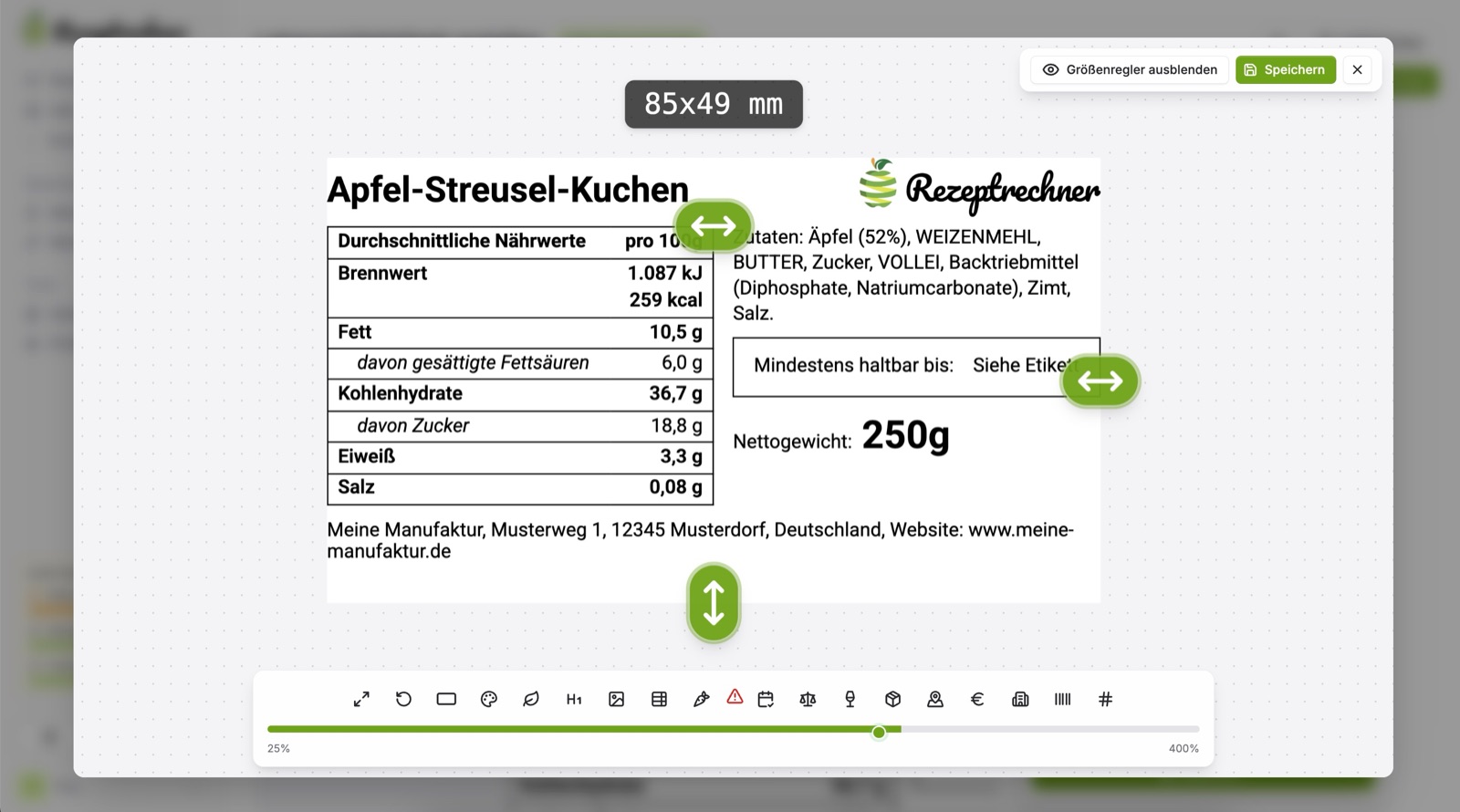
Nutri-Score & Nährwerte exportieren
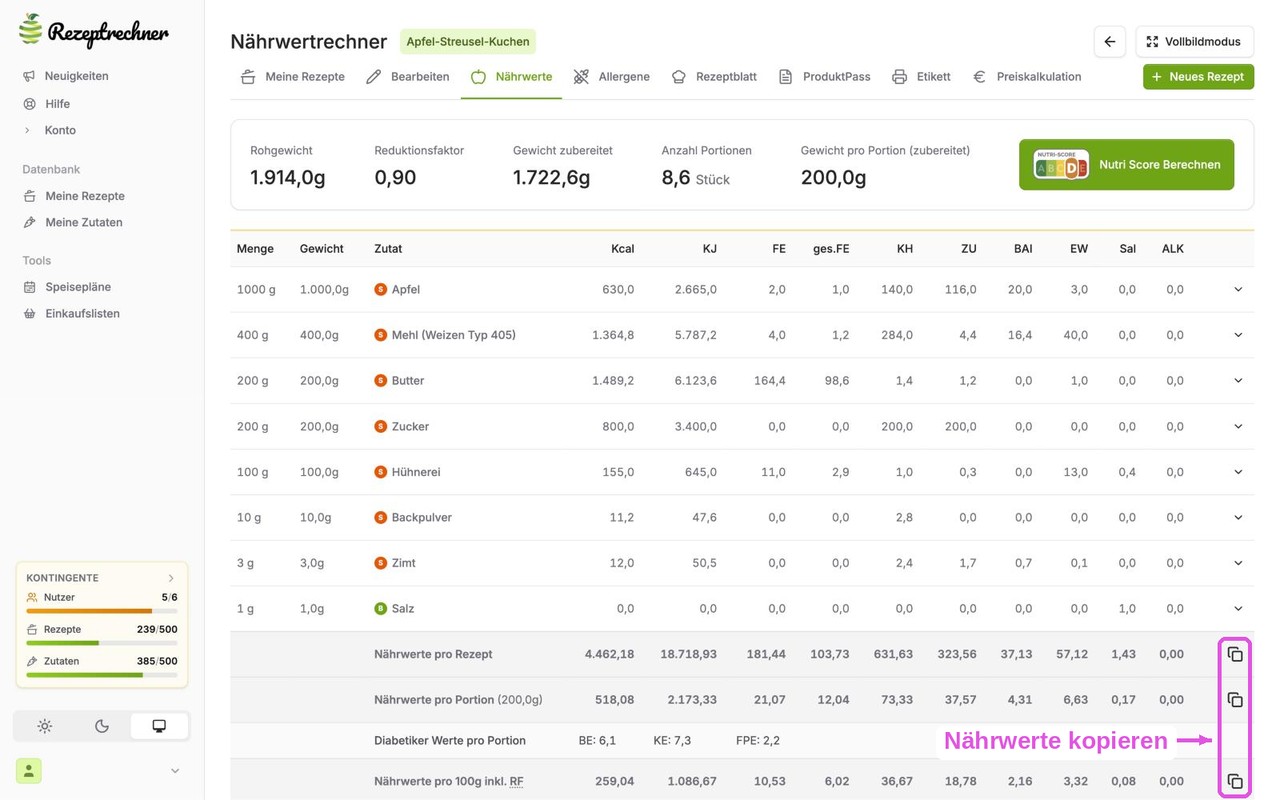 Anleitung: Nährwerte berechnen

 Anleitung: Einkaufsliste aus Rezepten erstellen