
Anleitung
QUID berechnen
So berechnest du die QUID-Angabe für dein Etikett Schritt für Schritt mit dem Etiketten-Generator der Rezeptrechner Software.
Grundlagen zur Pflicht und zu Ausnahmen: QUID-Angabe bei Lebensmitteln
Steht eine Zutat im Namen deines Produkts, zum Beispiel die Erdbeeren in deinen Erdbeer-Muffins, muss ihr Anteil in Prozent aufs Etikett. Klingt erst einmal einfach. In der Praxis stolpern viele Betriebe aber genau hier: Der Backverlust wird vergessen, plötzlich liegt ein Wert über 100 % oder die Rezeptur ändert sich und alle Etiketten müssen neu gerechnet werden. Mit der Rezeptrechner Software helfen wir Lebensmittelbetrieben, sich genau diese Rechnerei zu sparen. In dieser Anleitung zeige ich dir Schritt für Schritt, wie du QUID berechnen lässt. Wann die QUID-Angabe Pflicht ist und wie die Formel aussieht, erkläre ich im Artikel QUID-Angabe.
So geht's
- 1Kostenlos registrieren
Zugang anlegen und Funktionen testen: Jetzt registrieren. - 2Ausprobieren
Rezept mit Mengen und Reduktionsfaktor eingeben, Zutatenliste generieren und die QUID-Angabe berechnen lassen: Schritt für Schritt. - 3Upgrade buchen
Für dein ganzes Sortiment und fertige Etiketten ab Paket S: Jetzt Zugang buchen.
QUID berechnen in 3 Schritten
Mit der Rezeptrechner Software musst du QUID nicht von Hand berechnen. Du hinterlegst den Backverlust einmal im Rezept und wählst die Zutat im Etikett aus. Als Beispiel nehme ich 12 Erdbeer-Schoko-Muffins: 1.170 g Teig mit 200 g Erdbeeren und 80 g Zartbitter-Kuvertüre, beim Backen gehen etwa 10 % Gewicht verloren. Und so geht’s:
1. Rezept eingeben, optional mit Reduktionsfaktor
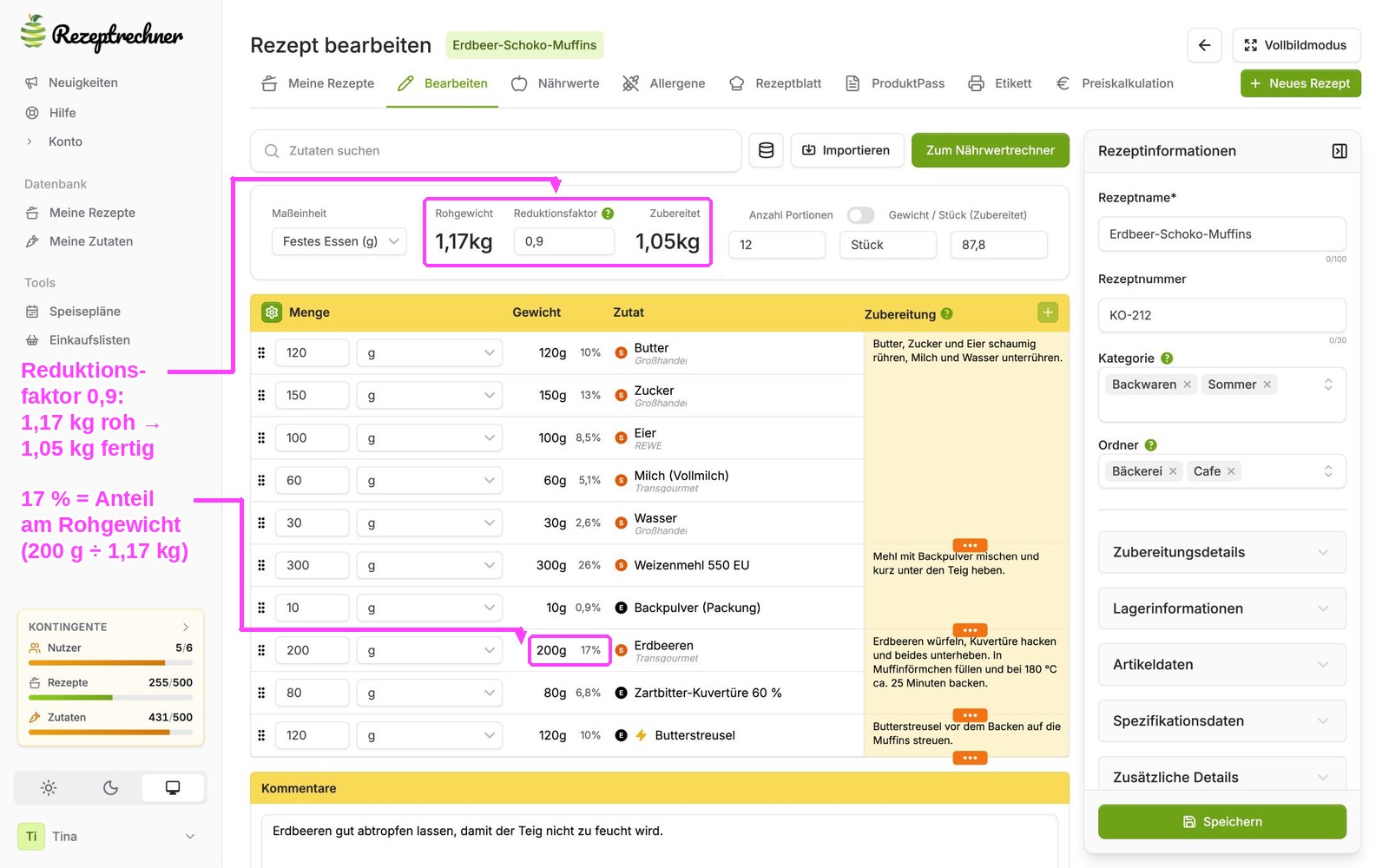
Hast du dein Rezept noch nicht im Rezeptrechner angelegt, gibst du es zuerst mit allen Zutaten und Mengen ein. Wie das geht, zeige ich dir in der Anleitung Rezepteingabe. Ist dein Rezept schon angelegt, öffnest du es im Reiter „Bearbeiten“.
Oben siehst du das Rohgewicht aller Zutaten. Verliert dein Produkt beim Backen, Garen oder Trocknen Gewicht, trägst du im Feld „Reduktionsfaktor“ den Verlust ein, bei 10 % also 0,9. Ohne Gewichtsverlust bleibt der Faktor einfach auf 1. Daneben zeigt dir der Rezeptrechner das Gewicht „Zubereitet“, bei unseren Muffins 1,05 kg. Auf genau dieses Gewicht bezieht sich später die QUID-Angabe.
Wichtig: Der Rezeptrechner rechnet die QUID-Angabe immer mit diesem Faktor. Steht er auf 1, entspricht die Angabe dem Anteil am Rohgewicht. Trag den Back- oder Garverlust deshalb ein, bevor du das Etikett erstellst.
Vielleicht ist dir schon aufgefallen, dass neben jeder Zutat ein Prozentwert steht, bei den Erdbeeren 17 %. Das ist der Anteil am Rohgewicht (200 g ÷ 1,17 kg) und noch nicht die QUID-Angabe. Um QUID zu berechnen, braucht der Rezeptrechner das zubereitete Gewicht.
2. Zutat unter „QUID Regelung“ anhaken
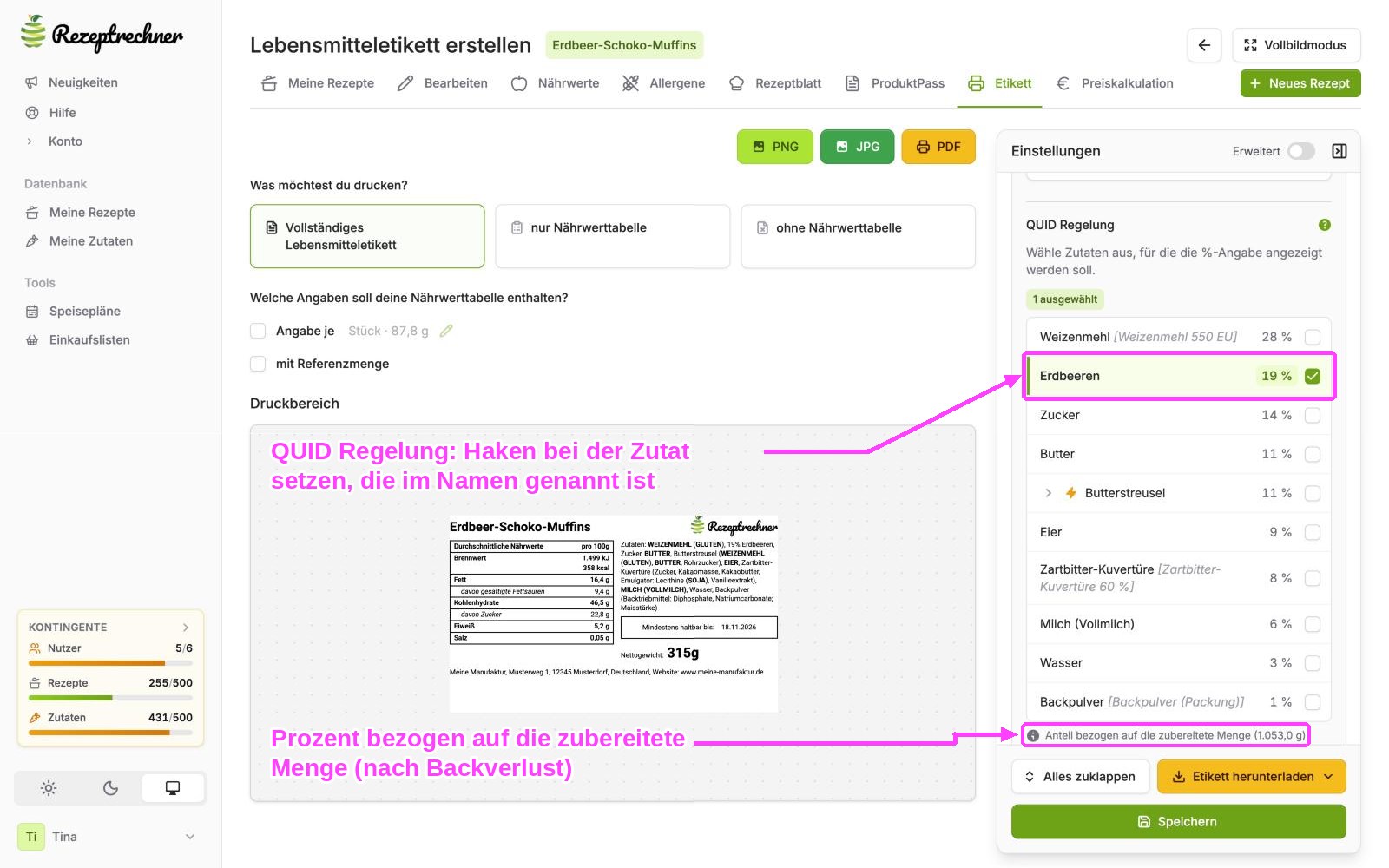
Um QUID zu berechnen, wechselst du im Anschluss in den Reiter „Etikett“. Rechts unter „Einstellungen“ findest du den Bereich „QUID Regelung“. Dort steht jede Zutat mit ihrem Anteil, bezogen auf die zubereitete Menge. Hake alle Zutaten an, die im Namen stehen oder auf dem Etikett hervorgehoben werden. Bei unseren Muffins sind das die Erdbeeren und die Zartbitter-Kuvertüre.
Wie der Reduktionsfaktor die QUID-Berechnung beeinflusst
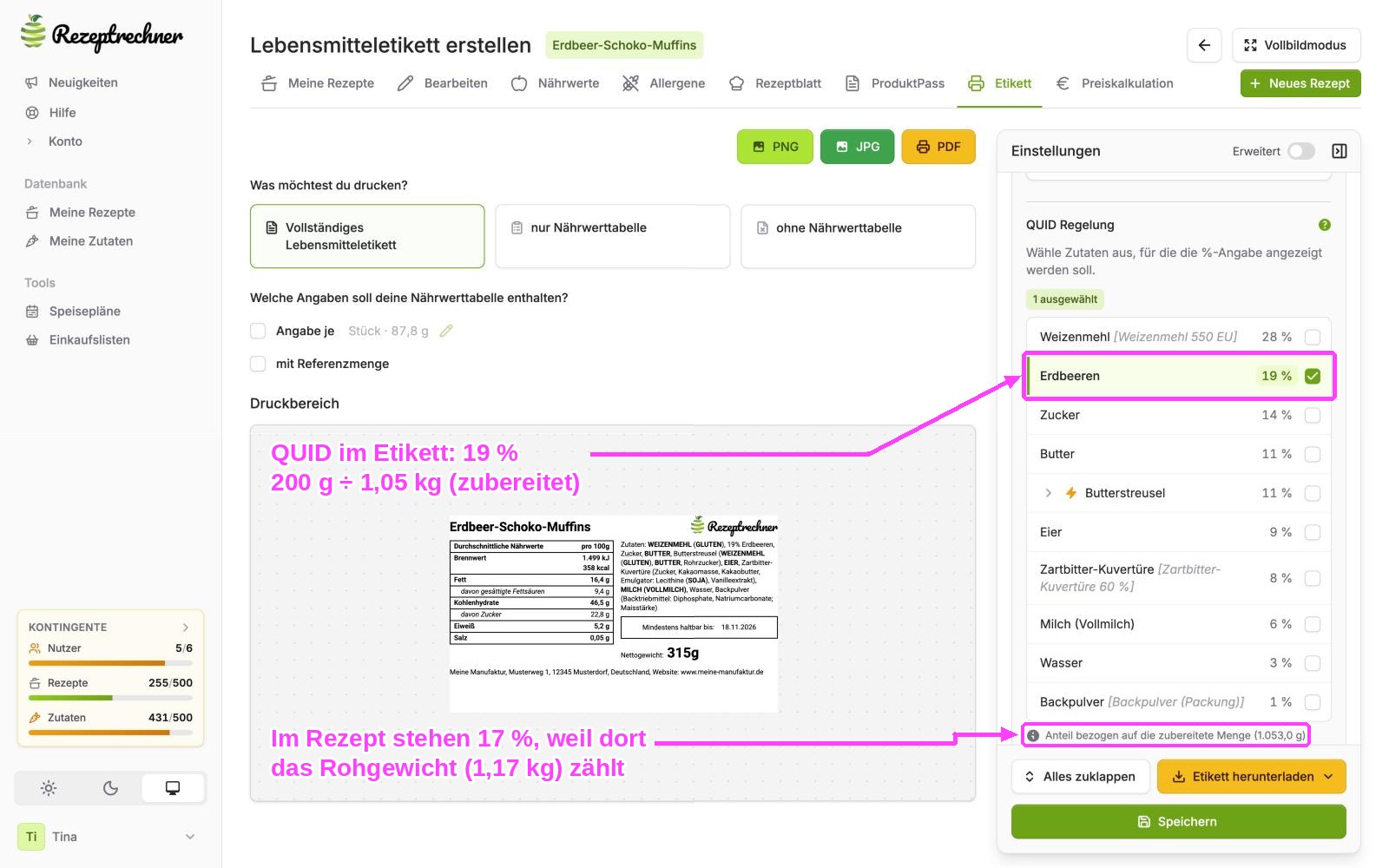
Jetzt fragst du dich vielleicht, warum der Rezeptrechner zwei verschiedene Prozentwerte zeigt, wenn du QUID berechnen lässt. Ganz einfach: Sie beziehen sich auf unterschiedliche Gewichte. Im Reiter „Bearbeiten“ rechnet der Rezeptrechner mit dem Rohgewicht aller Zutaten, also 200 g ÷ 1,17 kg = 17 %. Unter „QUID Regelung“ im Etikett rechnet sie mit dem Gewicht nach dem Backen, also 200 g ÷ 1,05 kg = 19 %. Darauf weist auch die Zeile „Anteil bezogen auf die zubereitete Menge“ unter der Liste hin.
Für das Etikett gilt der Wert aus „QUID Regelung“, denn die LMIV schreibt bei Backwaren das fertige Produkt als Bezug vor. Je größer der Back- oder Garverlust, desto weiter liegen beide Werte auseinander. Ohne Reduktionsfaktor sind sie gleich, dann kannst du QUID auch direkt aus dem Rezept berechnen.
3. Zutatenliste prüfen und speichern
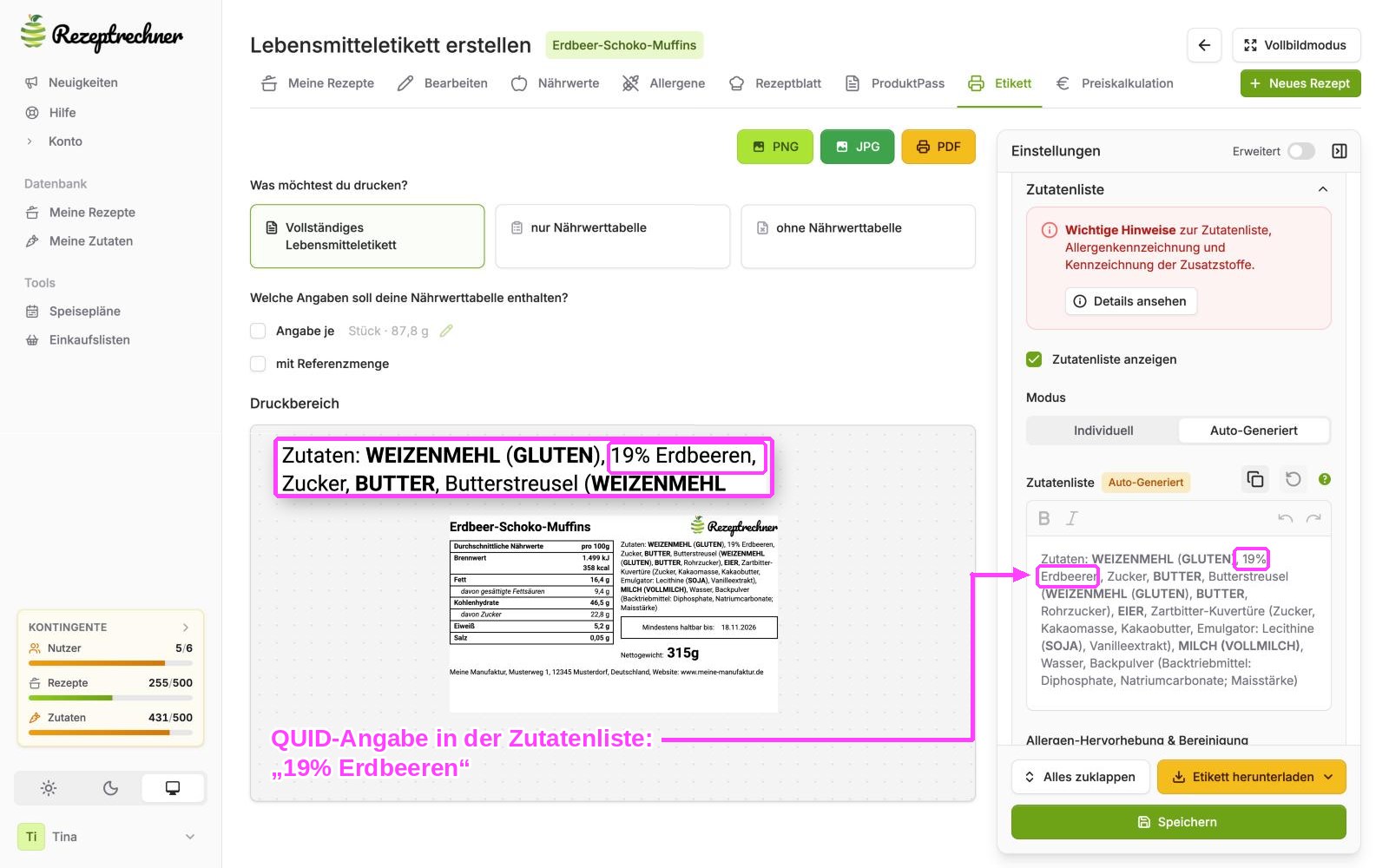
Im Bereich „Zutatenliste“ siehst du dann das Ergebnis: Die Prozentangabe steht direkt vor der Zutat, hier „19% Erdbeeren“. Schau dir die Liste noch einmal in Ruhe an, bevor du das Etikett druckst.
Jetzt klickst du auf „Speichern“. Der Rezeptrechner fragt dich, ob du die Zutatenliste als individuelle Liste speichern möchtest. Wähle hier unbedingt „Als individuelle Liste speichern“, denn nur so bleiben QUID-Angabe, Allergenhervorhebung und Zusammenfassung mit dem Rezept gespeichert. Danach kannst du das Etikett als PNG, JPG oder PDF herunterladen.
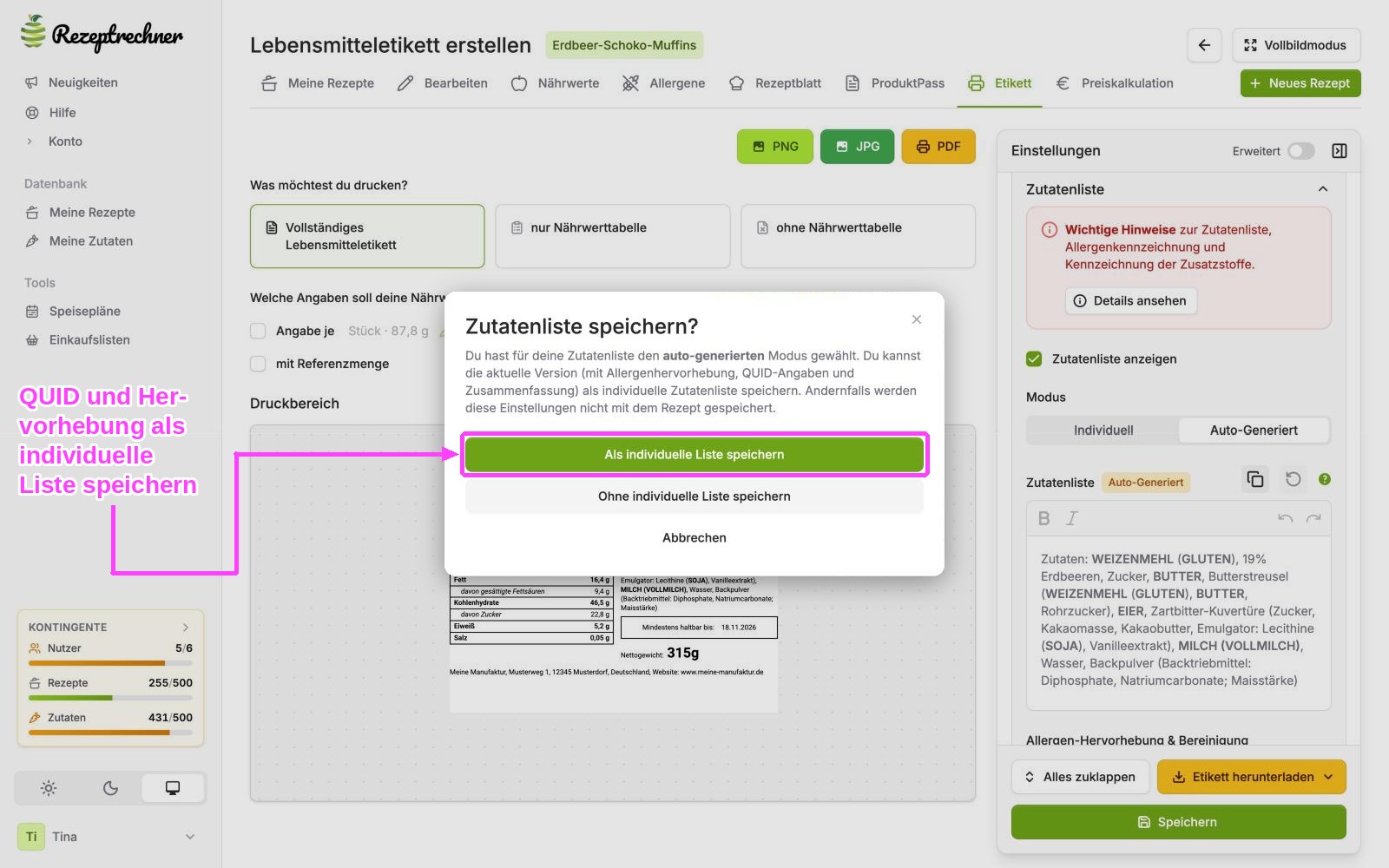
Ändert sich später deine Rezeptur, passt du einfach die Mengen im Rezept an und speicherst die Zutatenliste neu. Wie die übrigen Angaben aufs Etikett kommen, zeige ich dir in der Anleitung Lebensmitteletiketten erstellen. Was alles in die Zutatenliste gehört, erkläre ich im Artikel Zutatenliste.
QUID berechnen bei verschachtelten Rezepten
In der Praxis besteht ein Produkt oft aus mehreren Rezepten. Eine Torte hat zum Beispiel einen Boden, eine Füllung und einen Spiegel. Was aber, wenn die Zutat aus dem Namen in mehreren dieser Komponenten steckt? Dann hast du zwei Möglichkeiten, die QUID-Angabe darzustellen. Beide zeige ich dir am Beispiel einer Erdbeer-Sahnetorte mit 1.770 g.
Zutat auf mehreren Ebenen
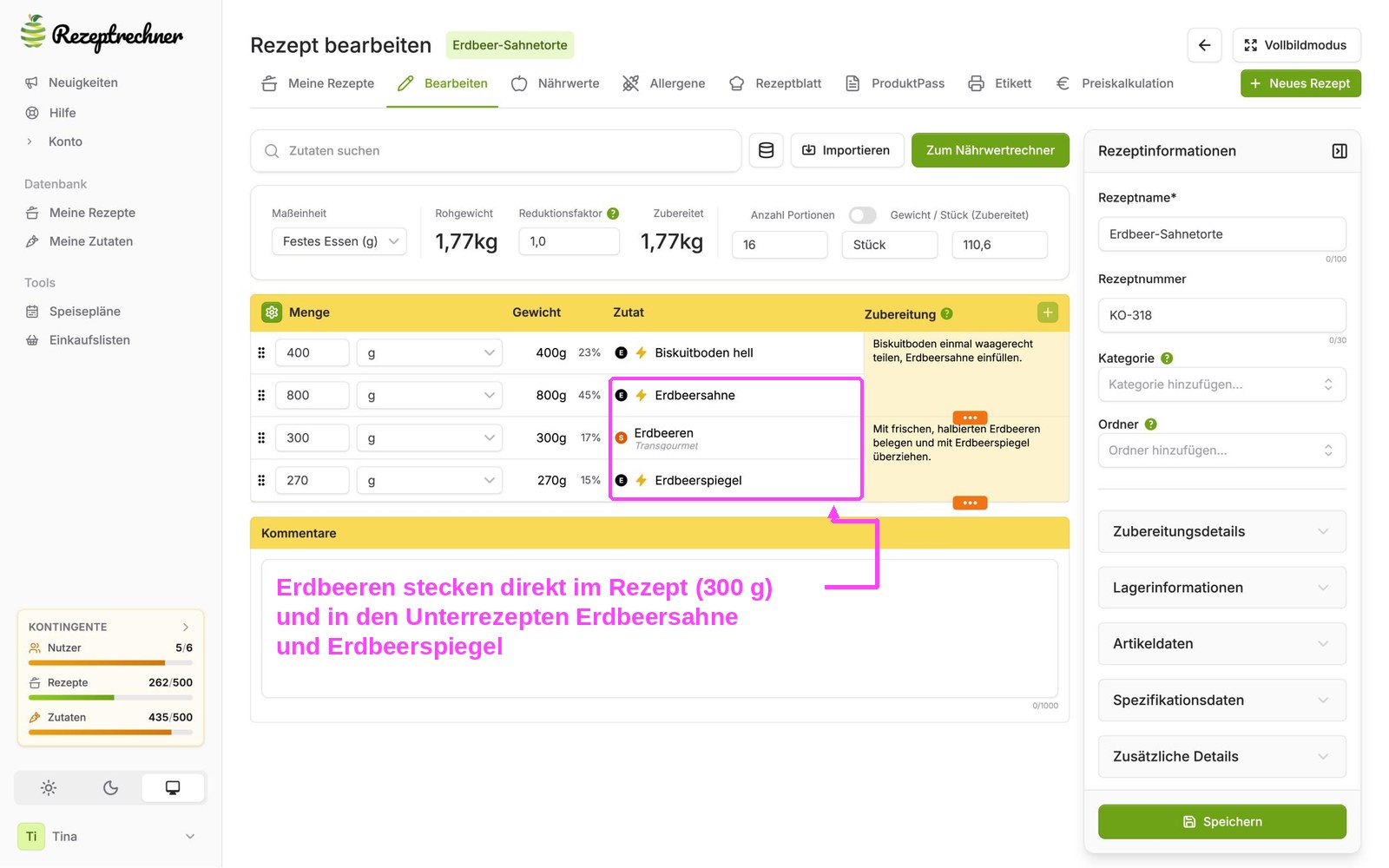
Bei unserer Torte stecken die Erdbeeren in der Erdbeersahne, liegen direkt auf der Torte und stecken zusätzlich im Erdbeerspiegel. Im Reiter „Bearbeiten“ siehst du deshalb nur die 300 g Erdbeeren, die direkt im Rezept stehen (17 %). Erdbeersahne und Erdbeerspiegel sind eigene Rezepte, du erkennst sie am Blitz-Symbol. Die Torte selbst verliert kein Gewicht mehr, der Reduktionsfaktor ist hier also 1,0.
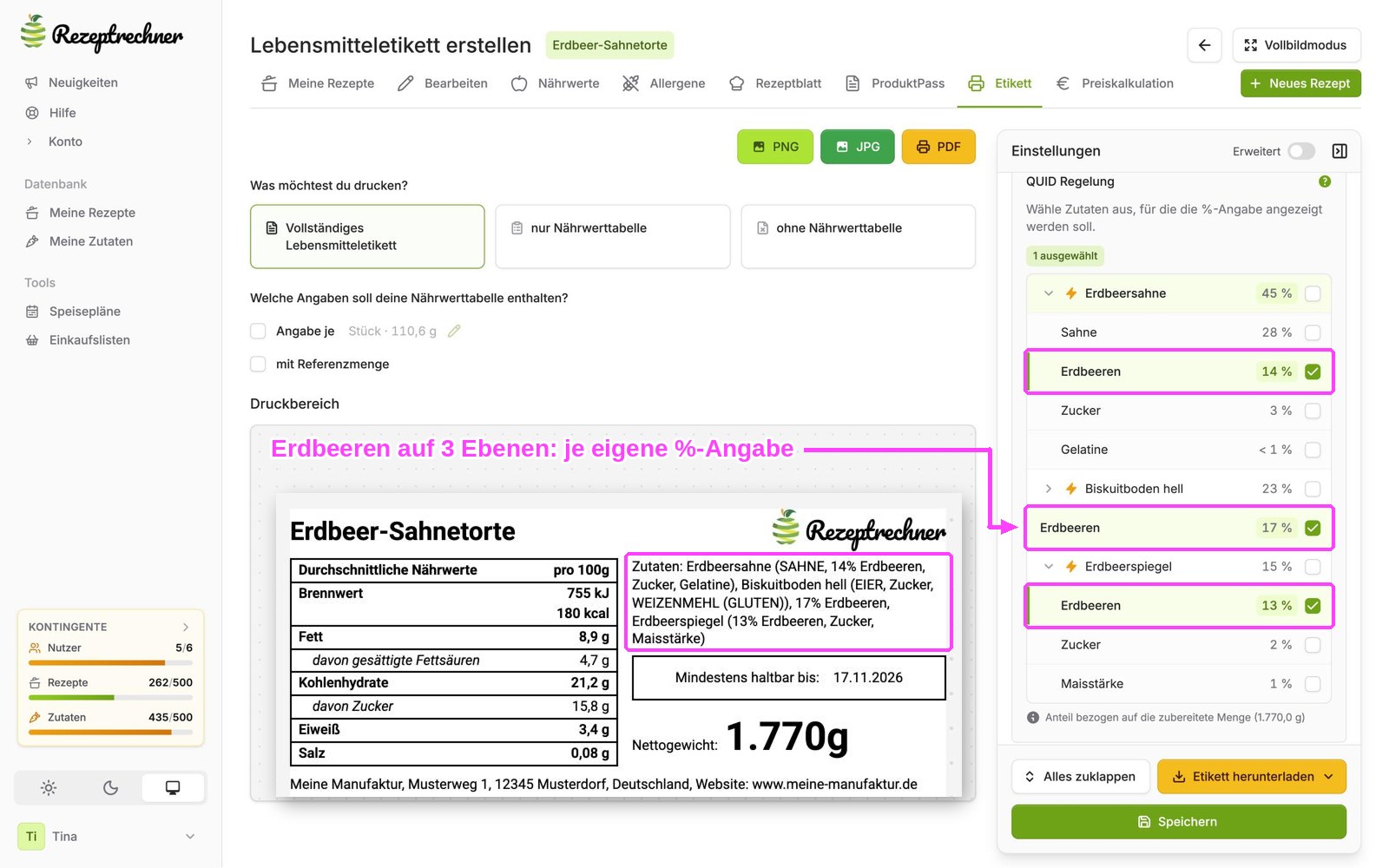
Für die QUID-Angabe gehst du dann ins Etikett. Unter „QUID Regelung“ hakst du die Erdbeeren an. Der Rezeptrechner setzt den Haken dann gleich auf allen Ebenen mit, also auch bei den Erdbeeren in den Komponenten mit dem Blitz-Symbol. Klappst du die Komponenten auf, siehst du die einzelnen Werte. Wichtig: Jede Angabe bezieht sich auf die ganze Torte. Du bekommst also 14 % Erdbeeren in der Erdbeersahne, 17 % direkt und 13 % im Erdbeerspiegel. In der Zutatenliste stehen die Prozentwerte an der jeweiligen Stelle, die Komponenten mit ihren Zutaten in Klammern.
Alle Ebenen zusammenfassen
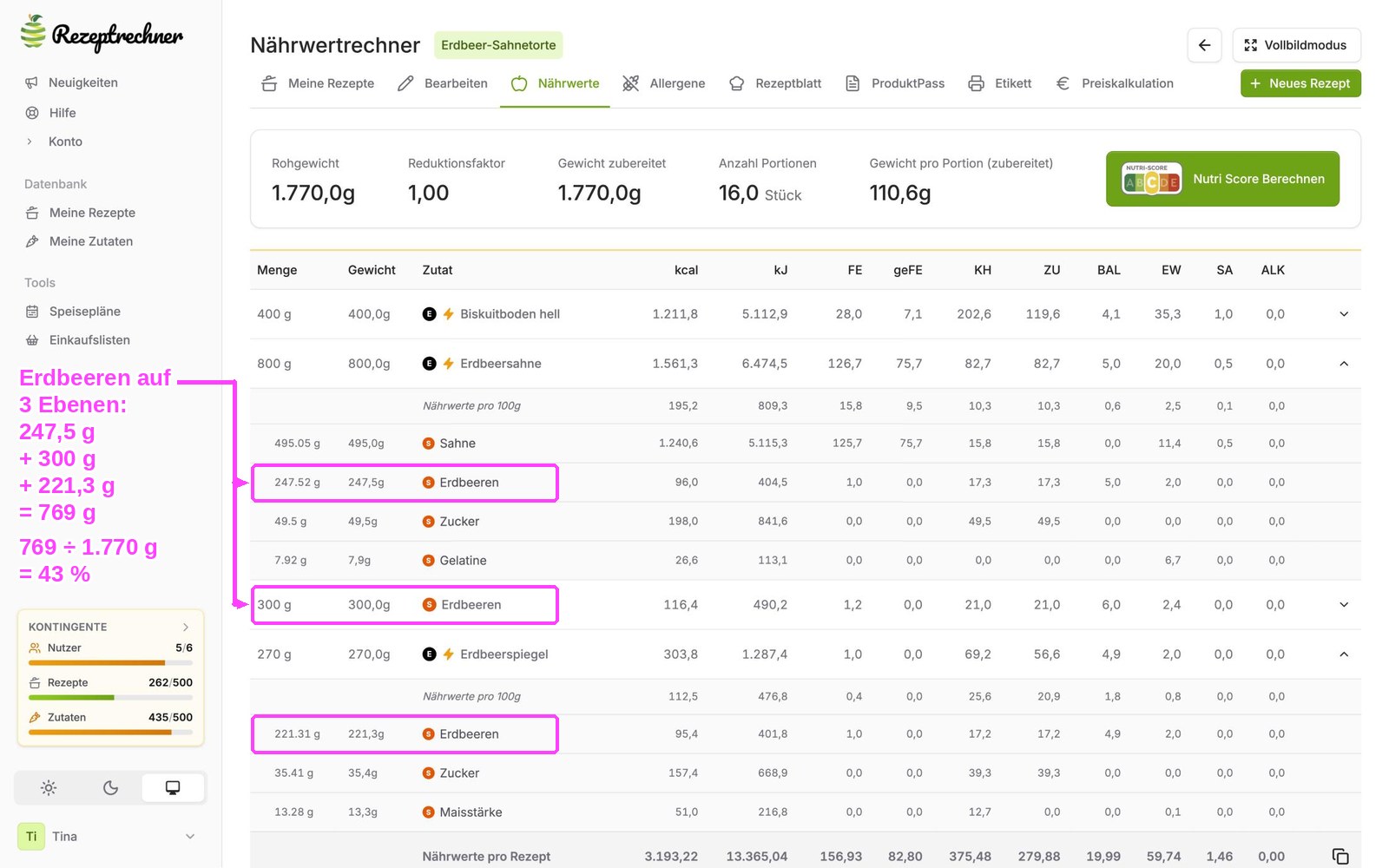
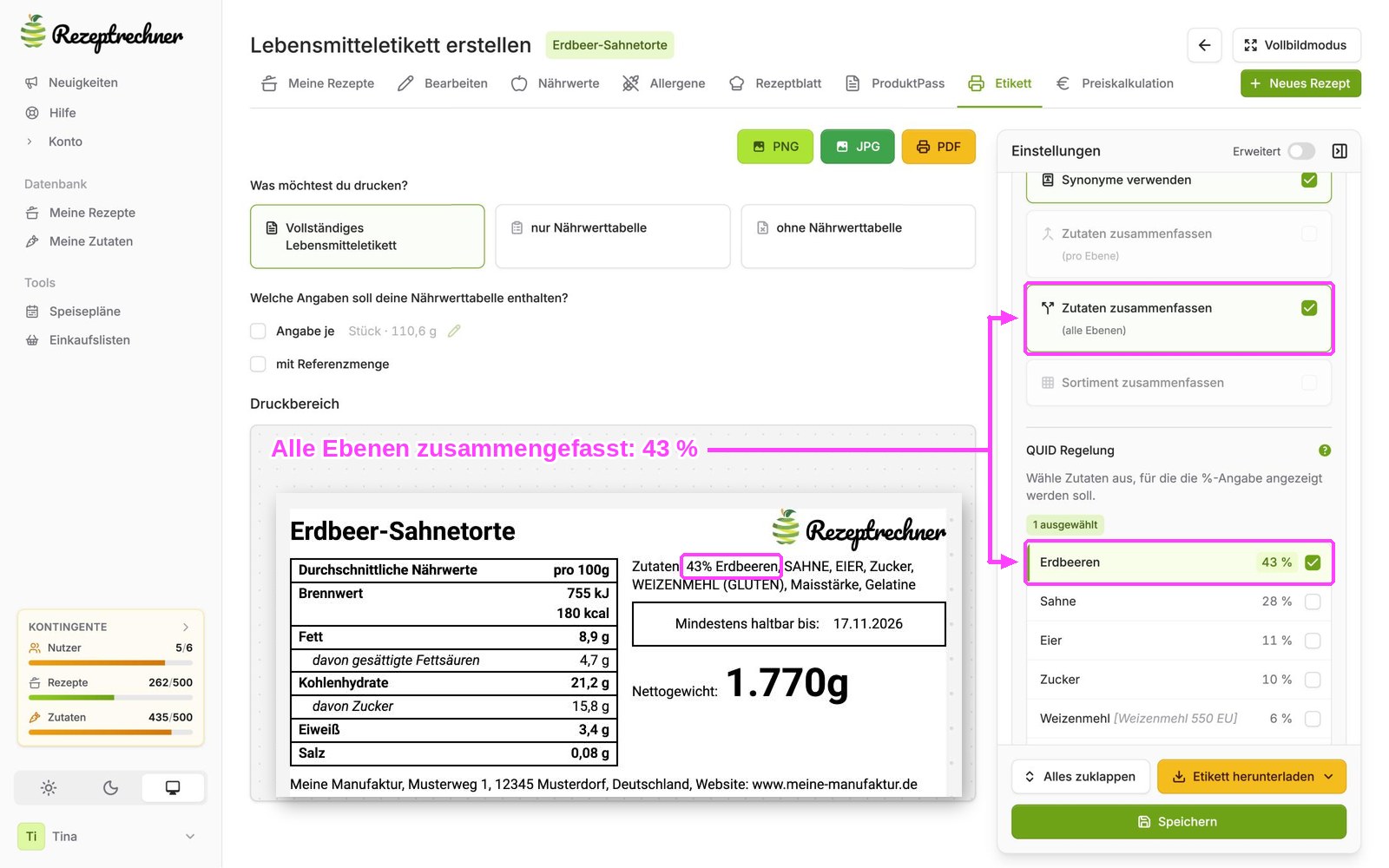
Steht die Zutat im Namen, interessiert deine Kunden meistens eher der Gesamtanteil. Auch dafür kannst du QUID berechnen lassen. Wie der zustande kommt, siehst du im Reiter „Nährwerte“. Dort klappst du die Unterrezepte auf und findest alle Erdbeer-Mengen: 247,5 g + 300 g + 221,3 g = 769 g. Bezogen auf 1.770 g Torte sind das 43 %.
Damit diese 43 % auf dem Etikett stehen, setzt du unter „Bereinigung“ den Haken bei „Zutaten zusammenfassen (alle Ebenen)“. Der Rezeptrechner löst dann die Komponenten auf, zählt gleiche Zutaten aus allen Ebenen zusammen und sortiert die Liste neu nach Menge. Unter „QUID Regelung“ steht jetzt nur noch ein Eintrag, und auf dem Etikett heißt es „43% Erdbeeren“ ganz vorn in der Zutatenliste. Welche Darstellung für dein Produkt besser passt, entscheidest du selbst. Mehr dazu findest du unter Zutaten zusammenfassen.
QUID über 100 Prozent im Etikett
Auch wenn die QUID-Angabe über 100 % landet, kannst du QUID berechnen lassen. Ein Beispiel dafür ist Rinder-Jerky. Beim Trocknen verliert das Fleisch mehr als die Hälfte seines Gewichts. Im Rezept stehen 1.000 g Rindfleisch und die Marinade, zusammen 1,13 kg Rohgewicht. Mit dem Reduktionsfaktor 0,45 bleiben davon 506 g fertiges Jerky übrig. Im Reiter „Bearbeiten“ steht beim Rindfleisch 89 %, das ist wieder der Anteil am Rohgewicht.
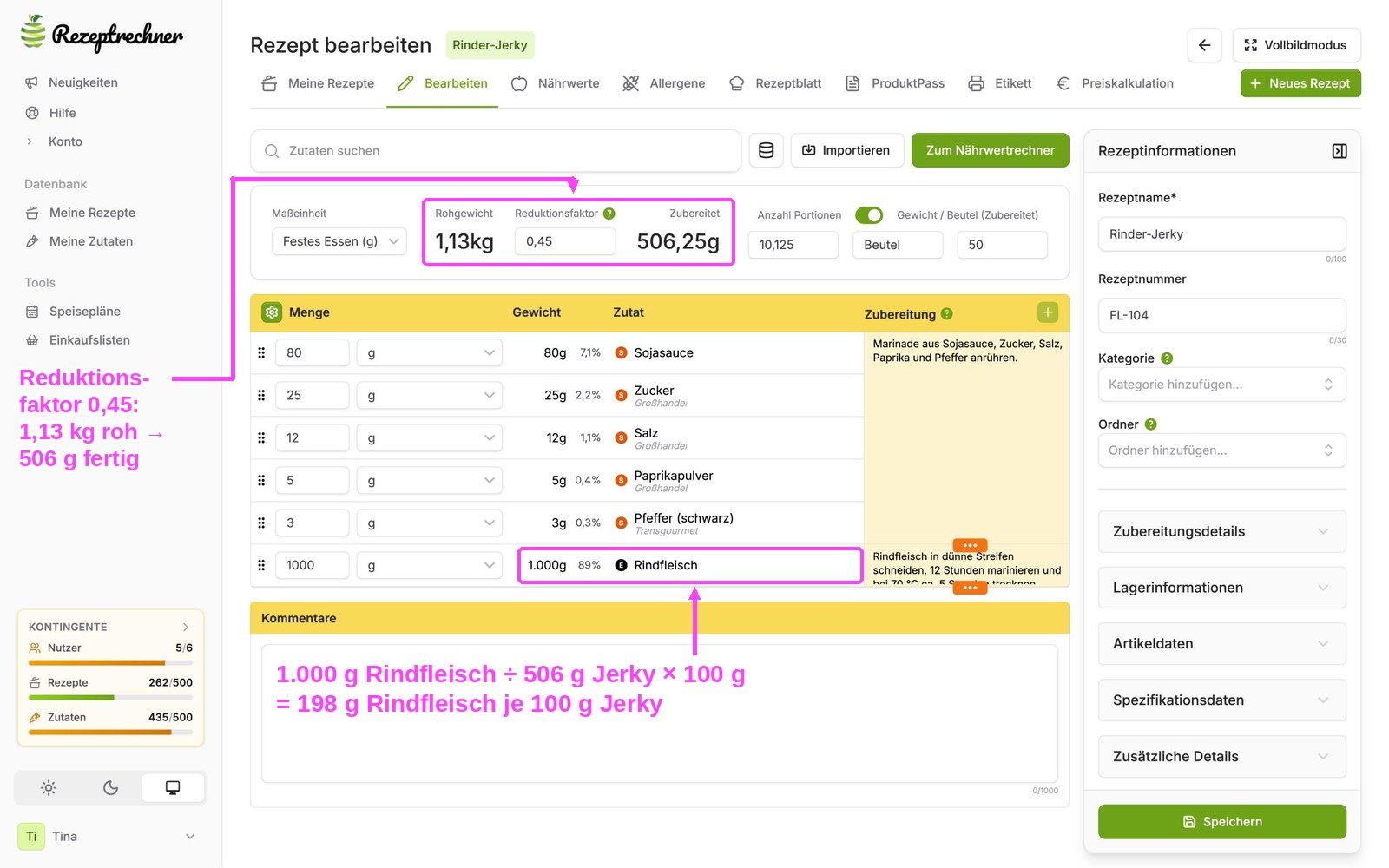
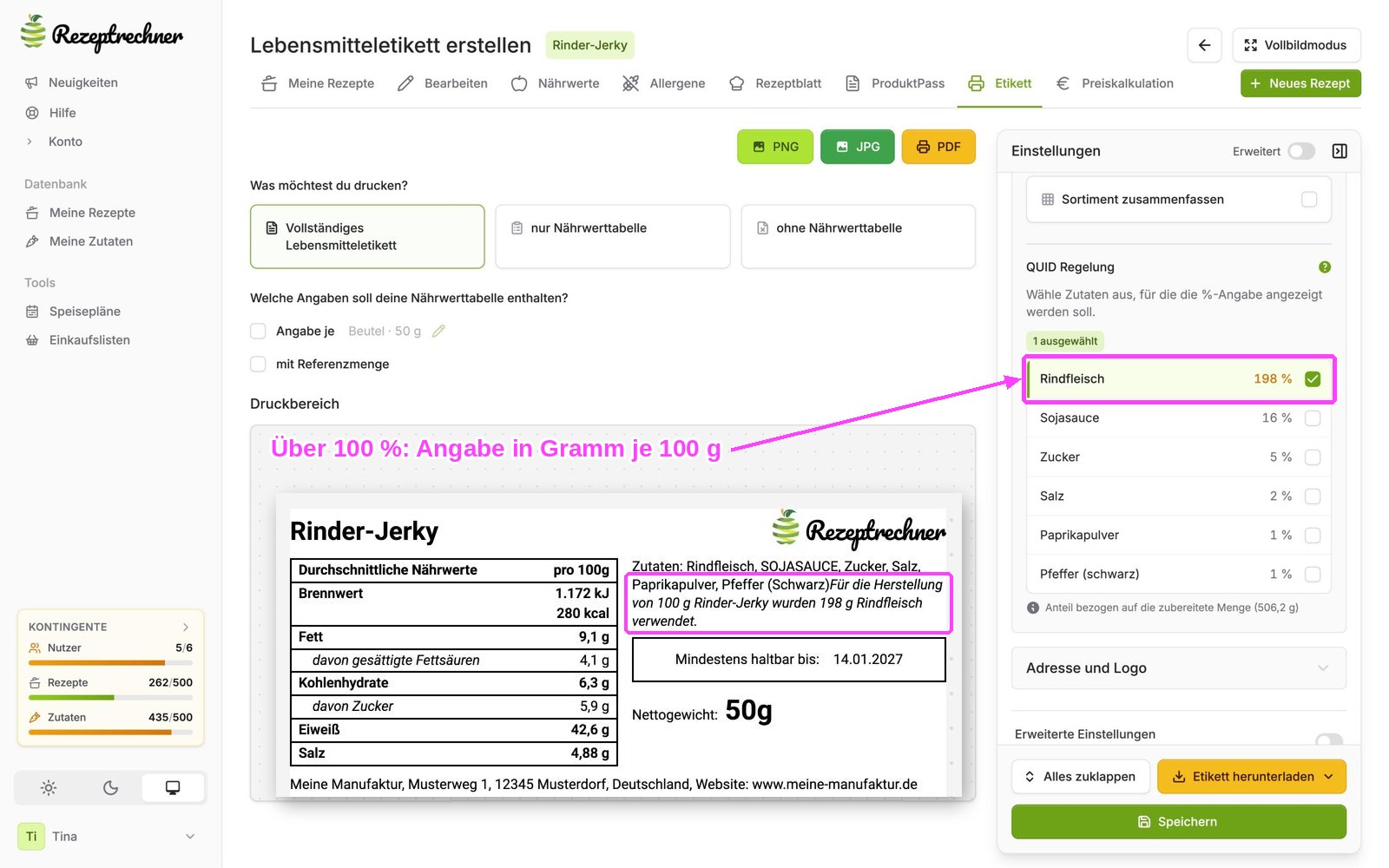
Für QUID rechnet der Rezeptrechner dagegen mit dem fertigen Gewicht: 1.000 g ÷ 506 g × 100 ergibt 198 % Rindfleisch. Eine Prozentangabe über 100 gehört aber nicht aufs Etikett. Deshalb ergänzt der Rezeptrechner am Ende der Zutatenliste den Satz „Für die Herstellung von 100 g Rinder-Jerky wurden 198 g Rindfleisch verwendet.“ Das passiert, wenn genau eine angehakte Zutat über 100 % liegt. Sind es mehrere Zutaten, ergänzt du den Hinweis selbst. Bei Wurst und Schinken ist der Fleischanteil übrigens die typische QUID-Angabe. Was dabei als „Fleisch“ zählt, erkläre ich im Artikel Wurst kennzeichnen.
Häufige Fragen zum QUID berechnen
Wie kann ich QUID mit der Rezeptrechner Software berechnen?
Du trägst im Rezept den Reduktionsfaktor für den Back- oder Garverlust ein und hakst die Zutat im Etiketten-Generator unter „QUID Regelung“ an. Den Prozentwert rechnet die Rezeptrechner Software aus, bezogen auf das fertige Produkt. Mit „Als individuelle Liste speichern“ bleibt die QUID-Angabe mit dem Rezept gespeichert.
Warum steht im Rezept ein anderer Prozentwert als im Etikett?
Im Reiter „Bearbeiten“ zeigt die Rezeptrechner Software den Anteil am Rohgewicht, unter „QUID Regelung“ im Etikett den Anteil am fertigen Produkt. Bei den Erdbeer-Schoko-Muffins sind das 17 % im Rezept und 19 % im Etikett, weil beim Backen 10 % Gewicht verloren gehen. Für das Etikett gilt der Wert aus „QUID Regelung“.
Was passiert, wenn die QUID-Angabe über 100 Prozent liegt?
Dann gehört statt des Prozentwerts die Menge je 100 g fertigem Produkt aufs Etikett. Liegt genau eine angehakte Zutat über 100 Prozent, ergänzt die Rezeptrechner Software den Satz „Für die Herstellung von 100 g [Rezeptname] wurden [x] g [Zutat] verwendet.“ am Ende der Zutatenliste, beim Rinder-Jerky zum Beispiel 198 g Rindfleisch. Bei mehreren Zutaten über 100 Prozent ergänzt du den Hinweis selbst.
Muss ich QUID für jede Zutat im Namen angeben?
Ja, für jede Zutat, die im Namen steht oder auf dem Etikett hervorgehoben wird, sofern keine Ausnahme aus Anhang VIII LMIV greift. Bei „Erdbeer-Schoko-Muffins“ brauchen Erdbeeren und Schokolade eine Angabe. Im Etiketten-Generator der Rezeptrechner Software hakst du dafür beide Zutaten an.
Wie berechne ich QUID, wenn die Zutat in mehreren Rezepten steckt?
Du rechnest die Menge der Zutat auf jeder Ebene durch das Gewicht des fertigen Produkts. In der Rezeptrechner Software hakst du die Zutat unter „QUID Regelung“ einmal an, der Haken gilt dann für alle Ebenen, und du bekommst je Ebene eine Prozentangabe. Mit „Zutaten zusammenfassen (alle Ebenen)“ zählt der Rezeptrechner die Mengen zusammen, bei der Erdbeer-Sahnetorte zum Beispiel zu 43 % Erdbeeren.
Welches Paket brauche ich?
Etiketten mit Zutatenliste und QUID-Angabe gibt es ab Rezeptrechner PRO Business Paket S, zusammen mit eigenen Zutaten und der Nährwerttabelle. Die Jahreslizenz buchst du online und bist sofort freigeschaltet. Vorher kannst du dich kostenlos registrieren und die Rezepteingabe testen.
Wie erfahre ich von Updates?
Rezeptrechner wird ständig weiterentwickelt.
Ich bin ständig dabei, den Rezeptrechner weiter zu entwickeln. Über updates halte ich Euch auf dem Laufenden über meine Facebook Gruppe, den YouTube Kanal und meinen Instagram Kanal.
Sofern du weitere Wünsche für Funktionen oder Feedback hast, schreibe mir jederzeit gerne eine Nachricht an [email protected].
Weitere Anleitungen zum Nachlesen
Klicke auf den jeweiligen gelben Knopf, um zur Anleitung zu gelangen.
Nutri-Score & Nährwerte exportieren
 Anleitung: Nährwerte berechnen

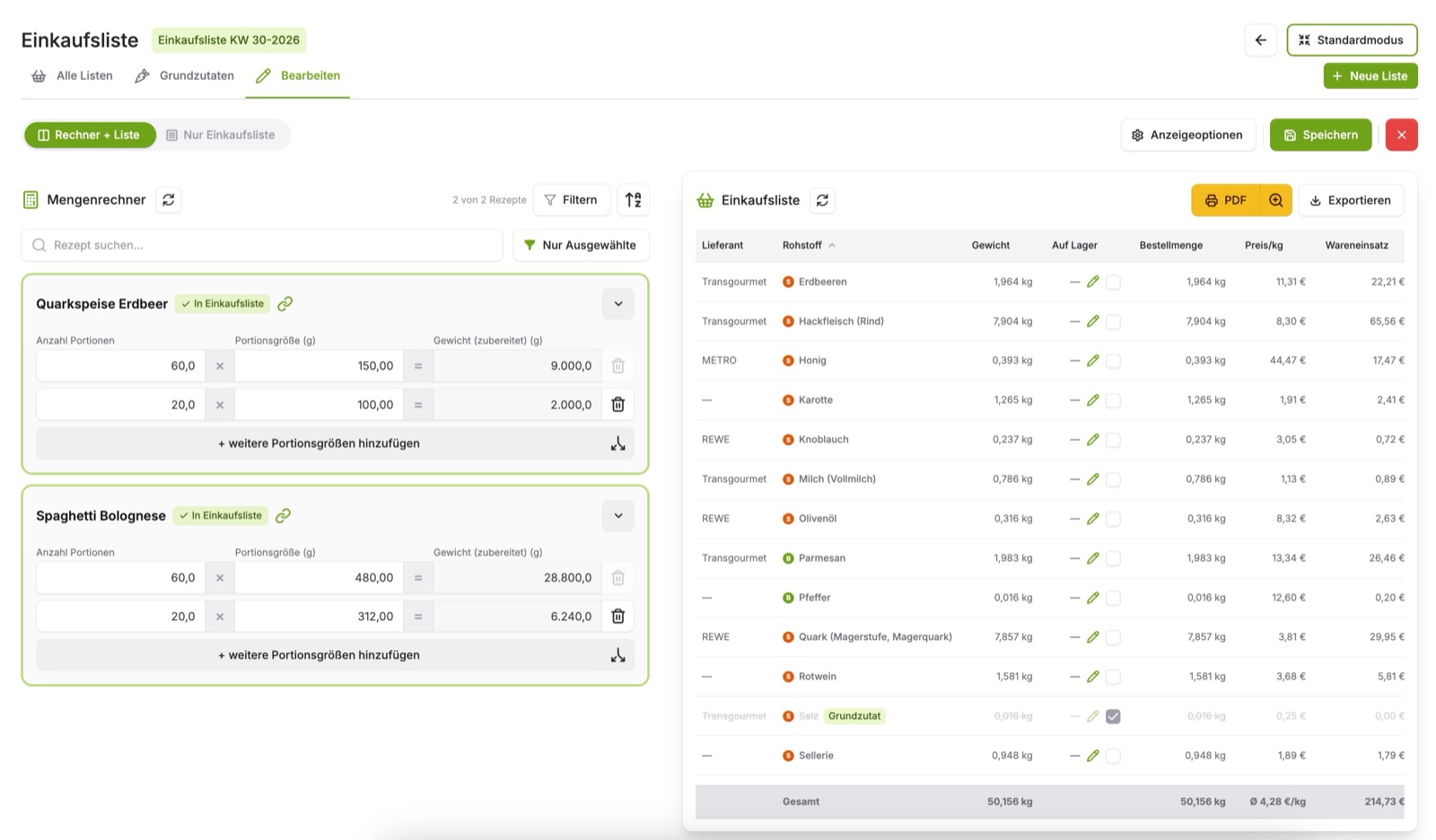 Anleitung: Einkaufsliste aus Rezepten erstellen
