
Anleitung
Zutatenliste erstellen
Zutatenverzeichnis erstellen mit dem Etiketten-Generator der Rezeptrechner Software, von der Rezeptur bis zum fertigen Etikett.
Regeln, Pflicht und Ausnahmen: Zutatenliste für Lebensmittel
Dein Produkt ist fertig, Name und Verpackung stehen. Jetzt fehlt nur noch das Etikett, und dazu gehört die Zutatenliste. Wer sie von Hand abtippt, merkt schnell, wie viel Arbeit darin steckt: Reihenfolge nach Menge, Allergene hervorheben, Zusatzstoffe richtig benennen, die Zutaten der zugekauften Kuvertüre in Klammern. Mit der Rezeptrechner Software helfen wir Lebensmittelbetrieben, genau hier Zeit und Kosten zu sparen. In dieser Anleitung zeige ich dir, wie du die Zutatenliste direkt aus deinem Rezept erstellen kannst.
Das lohnt sich vor allem für Manufakturen, Bäckereien, Konditoreien, Metzgereien und Feinkost-Betriebe mit vielen Produkten. Ändert sich eine Zutat oder ein Lieferant, sind Etikett, Produktpass und Export mit einem Klick wieder aktuell. Was alles in die Zutatenliste gehört und welche Regeln gelten, erkläre ich im Artikel Zutatenliste.
So geht's
- 1Kostenlos registrieren
Zugang anlegen und Funktionen testen: Jetzt registrieren. - 2Ausprobieren
Rezept mit Mengen eingeben, ein zugekauftes Produkt als eigene Zutat anlegen und die Zutatenliste im Etiketten-Generator generieren: Schritt für Schritt. - 3Upgrade buchen
Für dein ganzes Sortiment, eigene Zutaten und fertige Etiketten ab Paket S: Jetzt Zugang buchen.
Zutatenliste erstellen in 5 Schritten
Als Beispiel nehme ich Erdbeer-Schoko-Muffins. In fünf Schritten kommst du vom Rezept zum fertigen Etikett. Danach zeige ich dir, wie du die Zutatenliste exportierst oder an andere Systeme weitergibst, und welche Extras es gibt.
- Rezept mit Mengen eingeben
- Zugekaufte Produkte als eigene Zutat anlegen
- Allergene und Zusatzstoffe prüfen
- Zutatenliste im Etiketten-Generator prüfen
- QUID wählen, speichern und herunterladen
Extras: Eigene Rezepte als Zutat verwenden · Synonyme verwenden · Zutaten zusammenfassen
1. Rezept mit Mengen eingeben
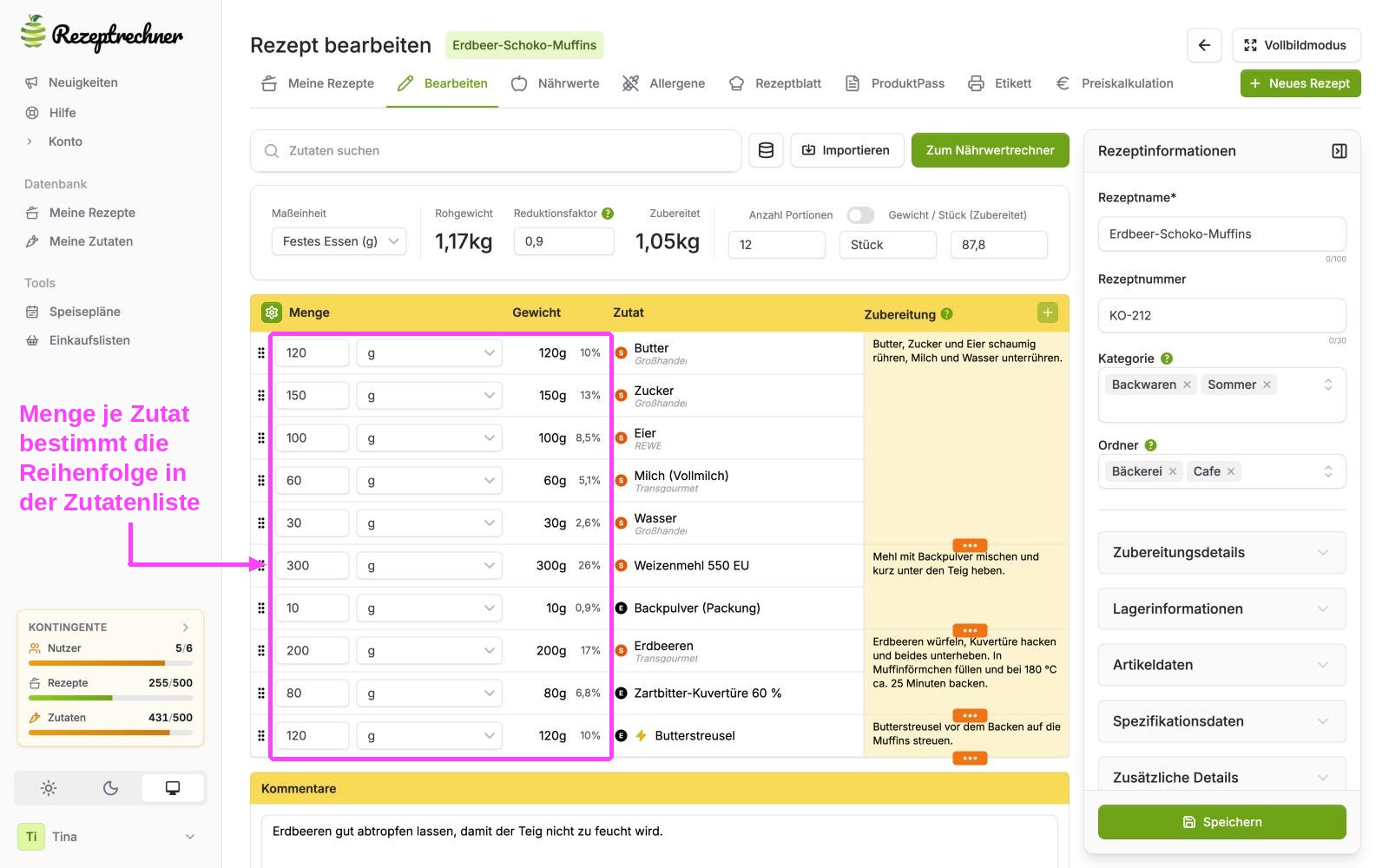
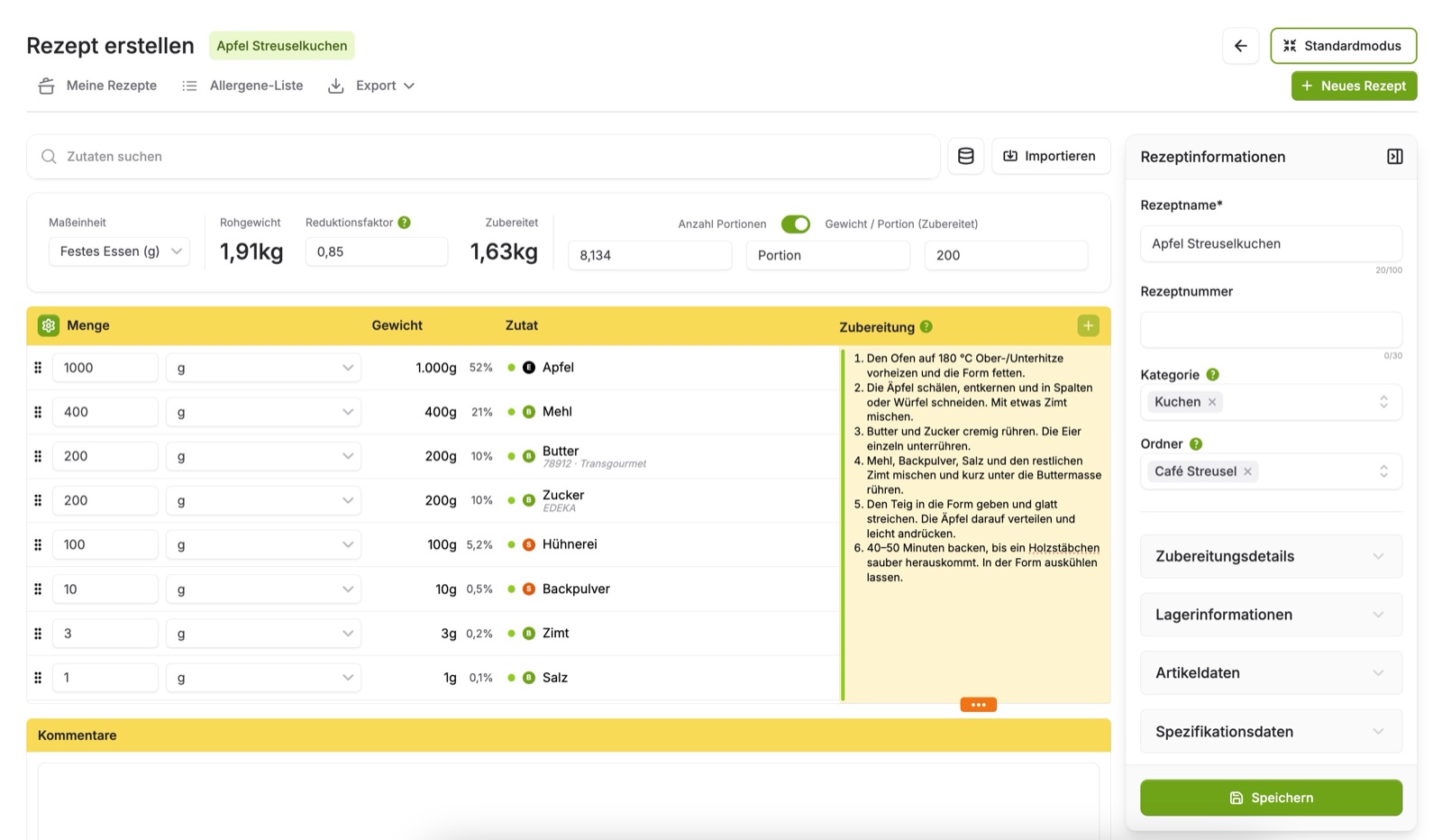
Hast du dein Rezept noch nicht im Rezeptrechner angelegt, gibst du es zuerst mit allen Zutaten und Mengen ein. Wie das geht, zeige ich dir in der Anleitung Rezepteingabe. Ist dein Rezept schon angelegt, öffnest du es im Reiter „Bearbeiten“ und prüfst, ob alle Zutaten mit ihren Mengen drinstehen. Wichtig: Die Mengen bestimmen die Reihenfolge in der Zutatenliste, die Zutat mit dem größten Anteil steht vorn. Neben jeder Menge zeigt dir der Rezeptrechner den Anteil in Prozent. Oben trägst du außerdem den Reduktionsfaktor für den Back- oder Garverlust ein, den brauchst du später für die QUID-Angabe.
2. Zugekaufte Produkte als eigene Zutat anlegen
Jetzt fragst du dich vielleicht, was mit zugekauften Produkten passiert. Kuvertüre, Backmischungen oder Gewürzmischungen bestehen ja selbst aus mehreren Zutaten. Damit du die Zutatenliste vollständig erstellen kannst, legst du sie unter „Meine Zutaten“ als eigene Zutat an und trägst im Feld „Zutatenliste“ die Angaben von der Verpackung oder der Spezifikation deines Lieferanten ein. Im Etikett erscheint das Produkt dann als zusammengesetzte Zutat mit seinen Bestandteilen in Klammern.
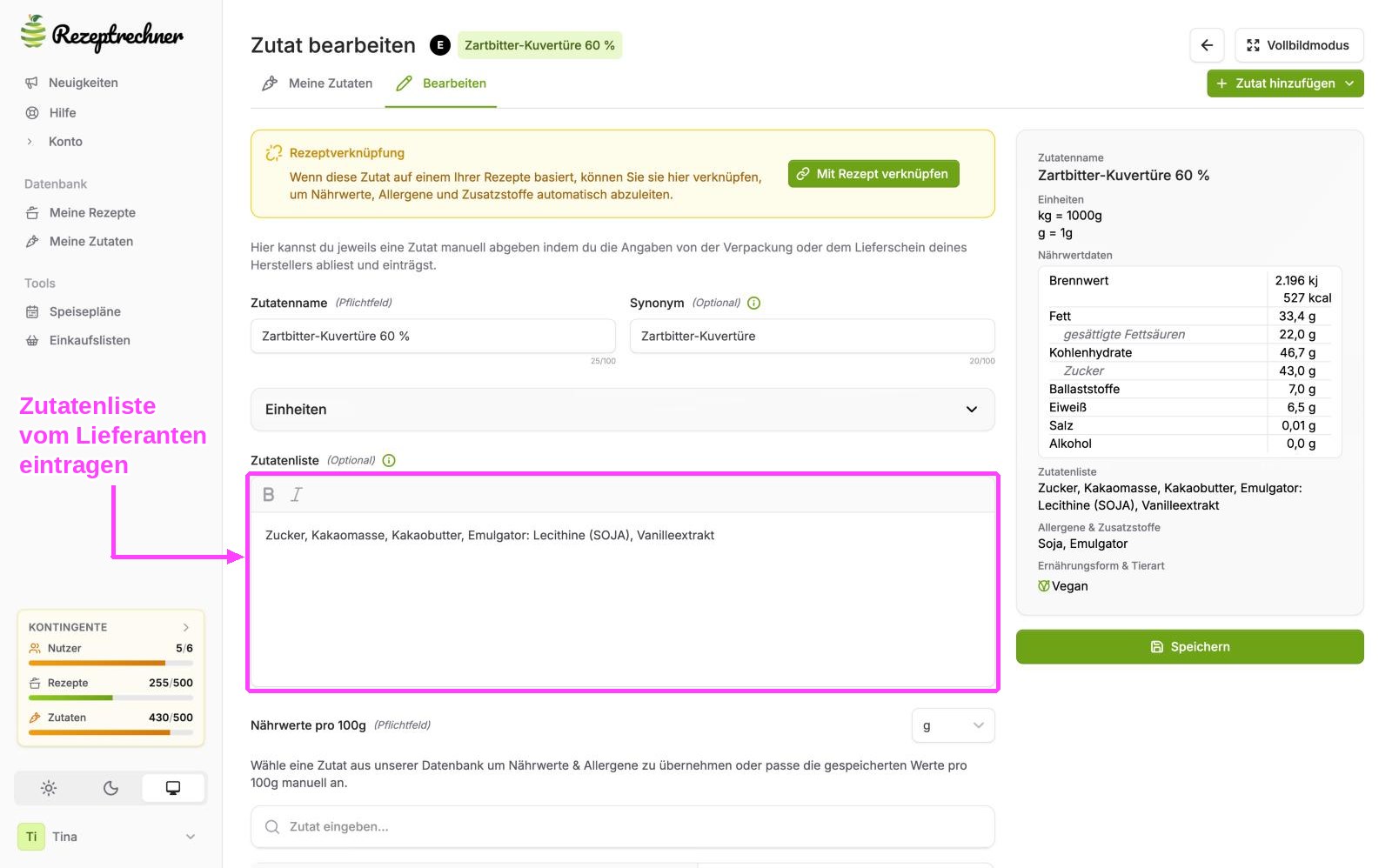
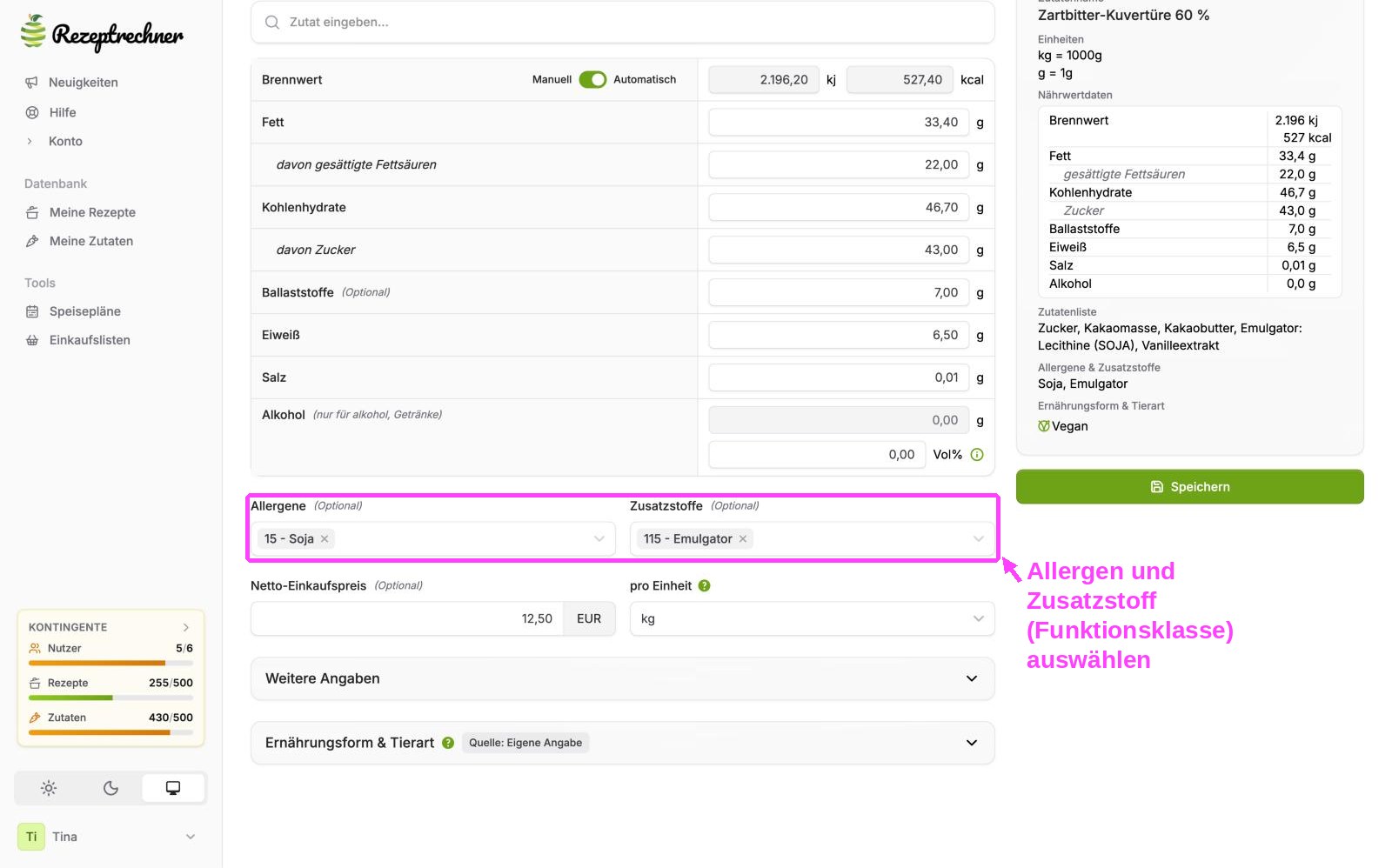
Weiter unten wählst du im Anschluss die Allergene und Zusatzstoffe der Zutat aus, bei der Kuvertüre zum Beispiel Soja und Emulgator. Darauf bauen später die Vorschläge für Allergene in deinem Rezept auf.
Zusatzstoffe richtig benennen
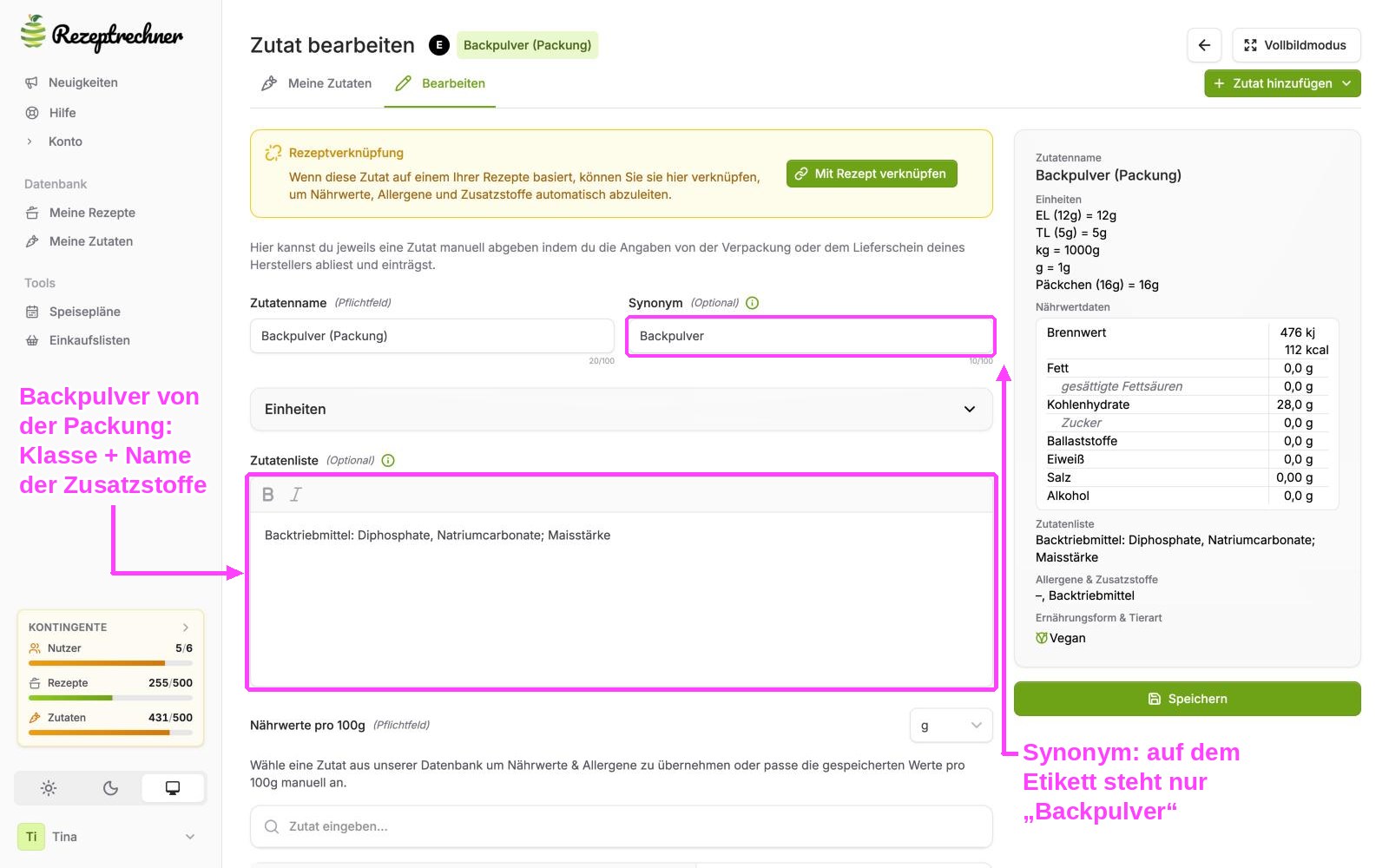
Hier stolpern viele: Auf vorverpackten Lebensmitteln stehen Zusatzstoffe mit Klassenname und Bezeichnung, zum Beispiel „Backtriebmittel: Diphosphate, Natriumcarbonate“. Zutaten aus der Datenbank nennen aber nur die Funktionsklasse, beim Backpulver also „Backtriebmittel“. Das siehst du im Reiter „Allergene“ unter „Nach Zutat“.
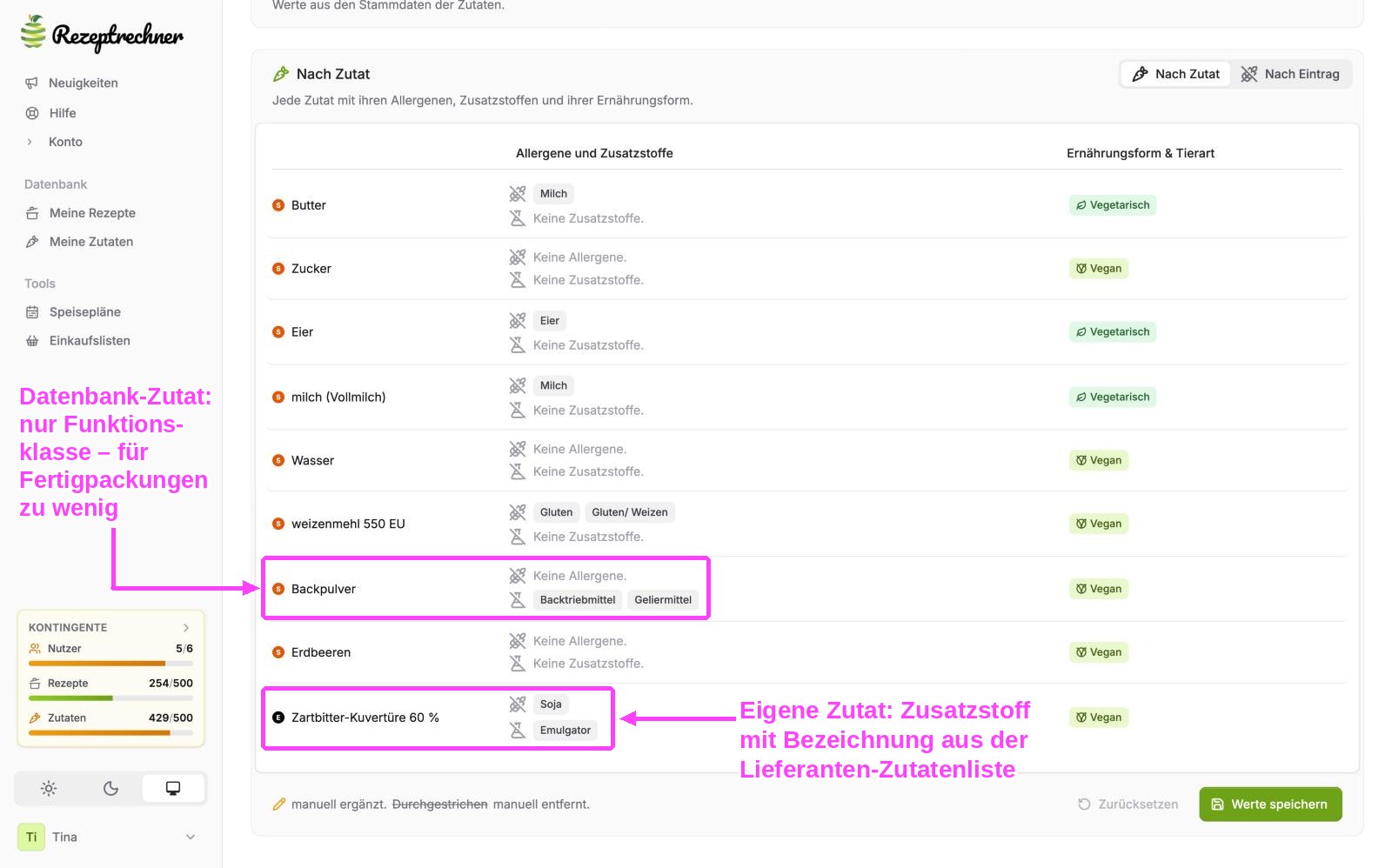
Für Fertigpackungen legst du solche Zutaten deshalb einfach als eigene Zutat an und übernimmst die Zutatenliste von der Packung. Mit einem Synonym steht auf dem Etikett trotzdem nur „Backpulver“ statt „Backpulver (Packung)“.
3. Allergene und Zusatzstoffe prüfen
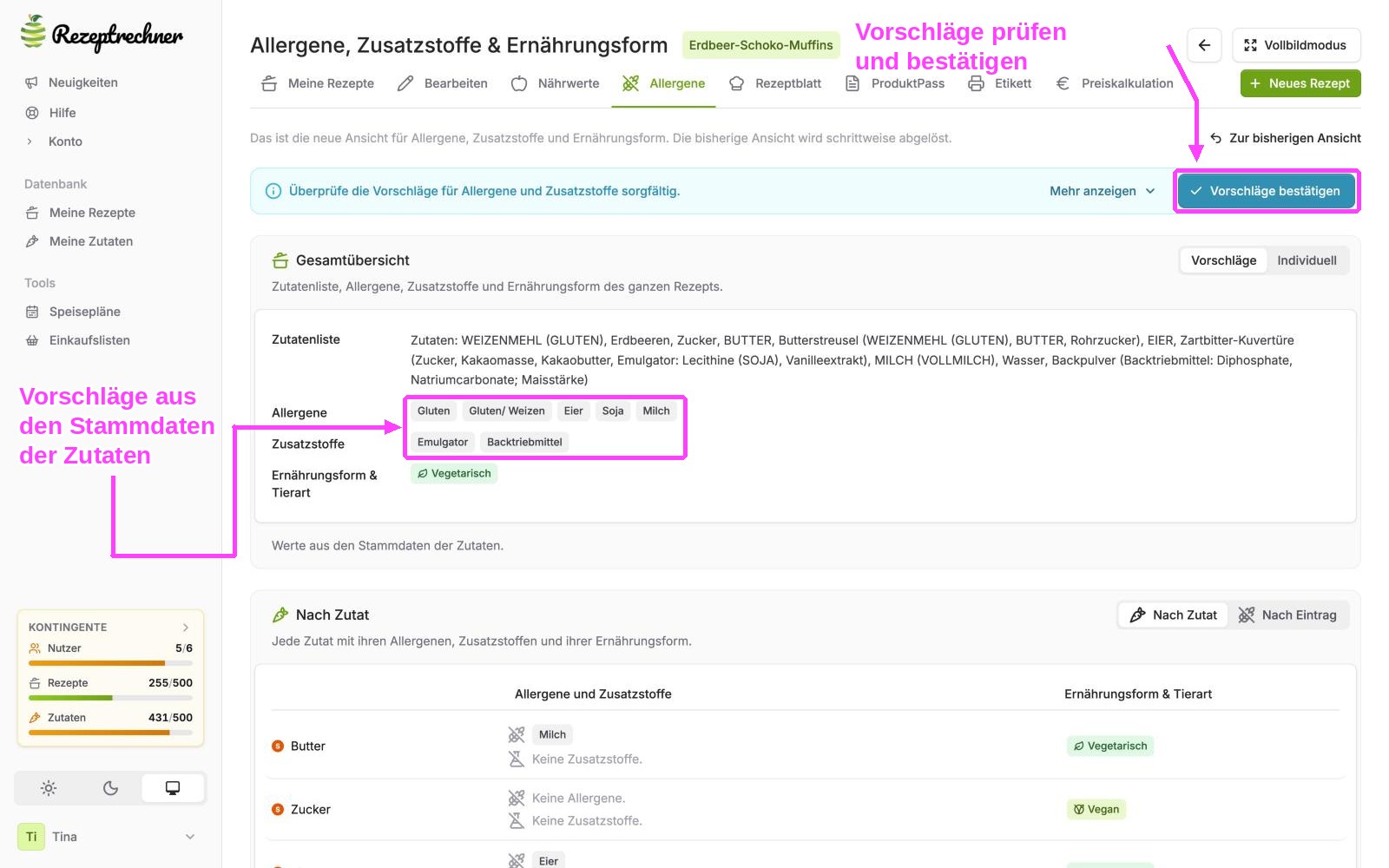
Im Reiter „Allergene“ siehst du in der Gesamtübersicht die Zutatenliste, die Allergene und die Zusatzstoffe deines ganzen Rezepts. Das sind Vorschläge aus den Stammdaten deiner Zutaten. Schau sie dir in Ruhe an, bevor du die Zutatenliste erstellen lässt, und klicke dann auf „Vorschläge bestätigen“. Wie du daraus eine Allergenliste machst, zeige ich dir in der Anleitung Allergenliste erstellen.
4. Zutatenliste im Etiketten-Generator prüfen
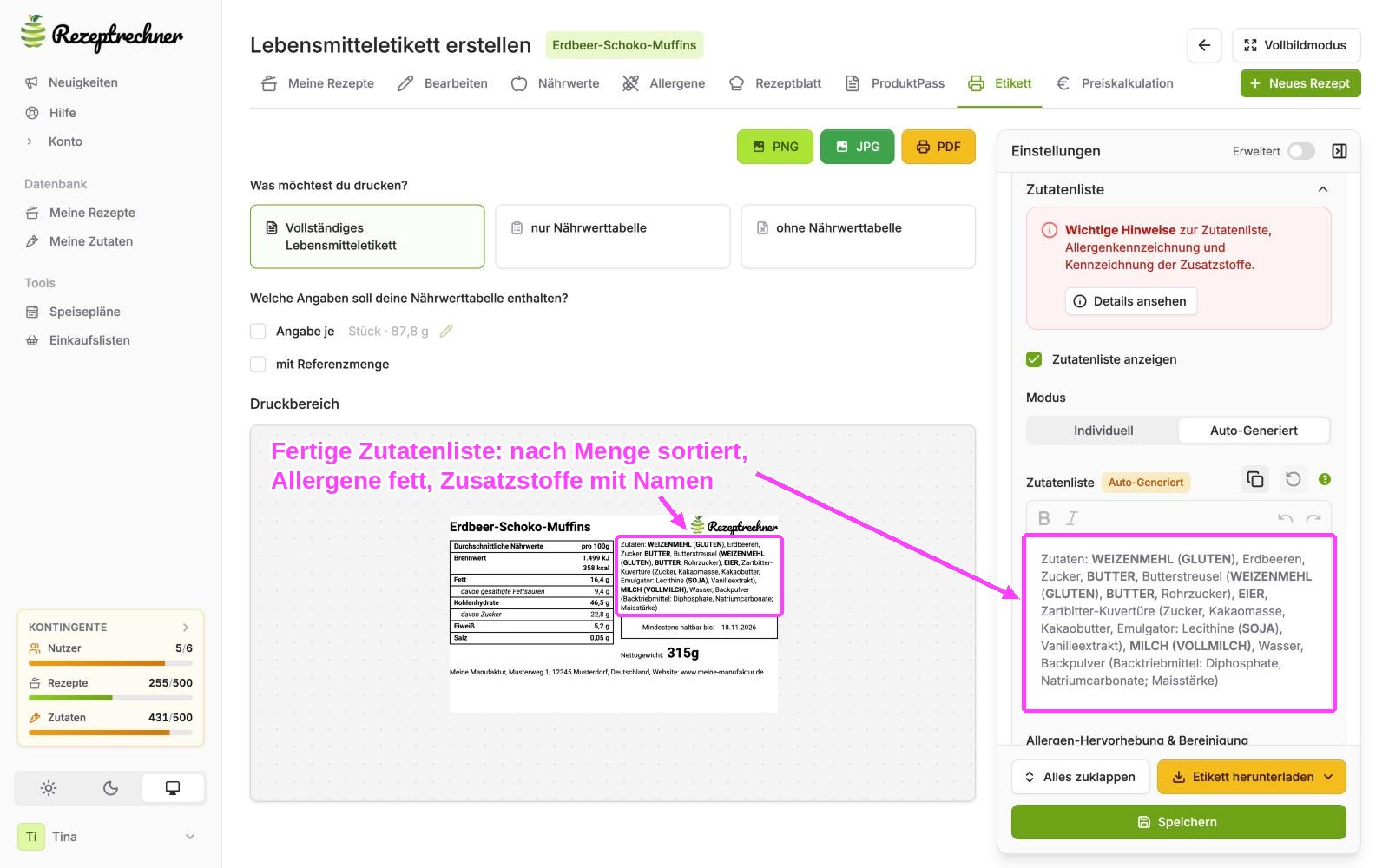
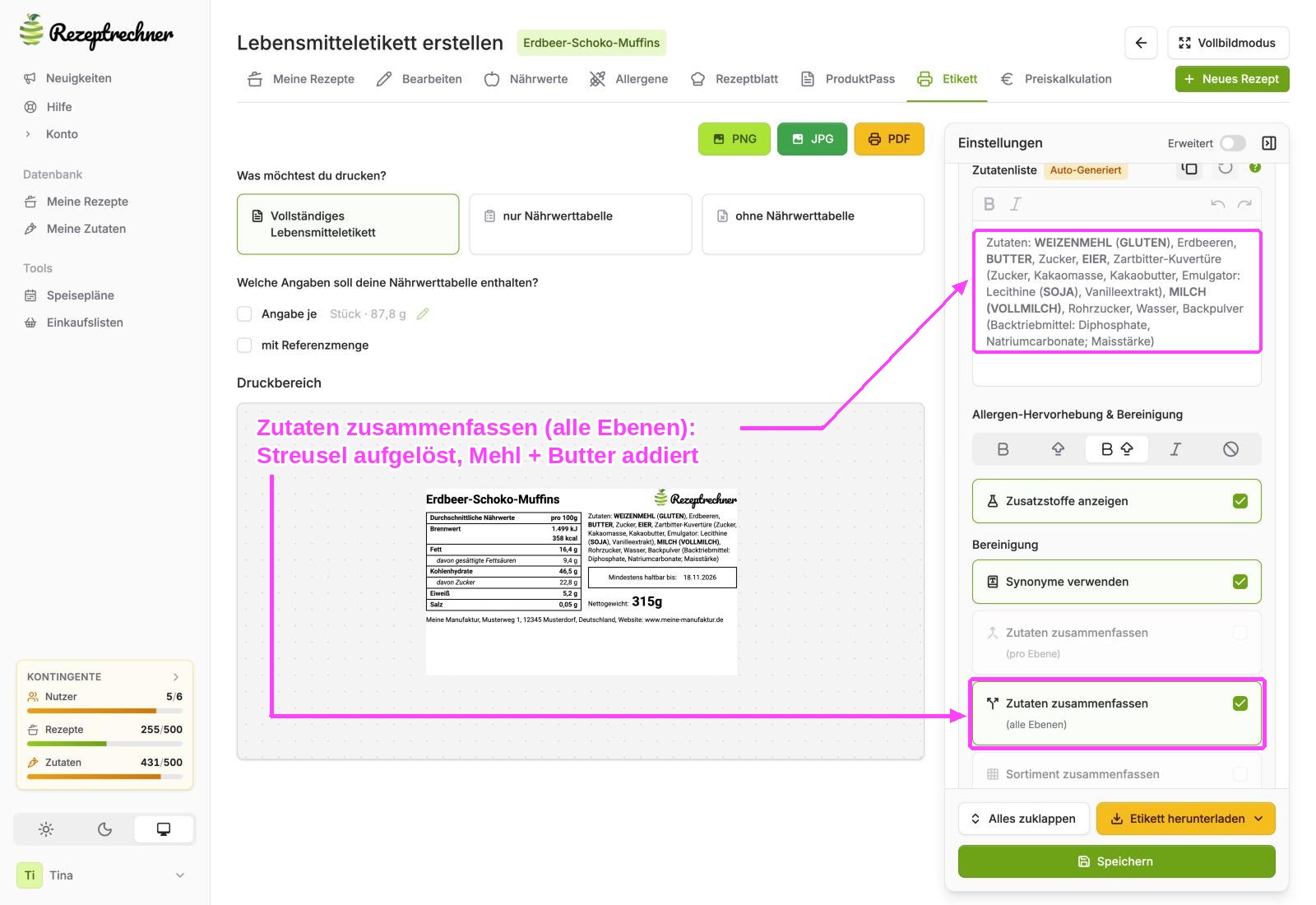
Jetzt erstellt der Rezeptrechner die Zutatenliste für dein Etikett. Dafür wechselst du in den Reiter „Etikett“ und öffnest rechts unter „Einstellungen“ den Bereich „Zutatenliste“. Im Modus „Auto-Generiert“ entsteht die Liste aus deinem Rezept, im Modus „Individuell“ kannst du sie von Hand anpassen. Unter „Allergen-Hervorhebung & Bereinigung“ legst du fest, wie Allergene hervorgehoben werden, zum Beispiel fett und in Großbuchstaben, und ob Zusatzstoffe angezeigt werden. Links im Druckbereich siehst du dein Etikett.
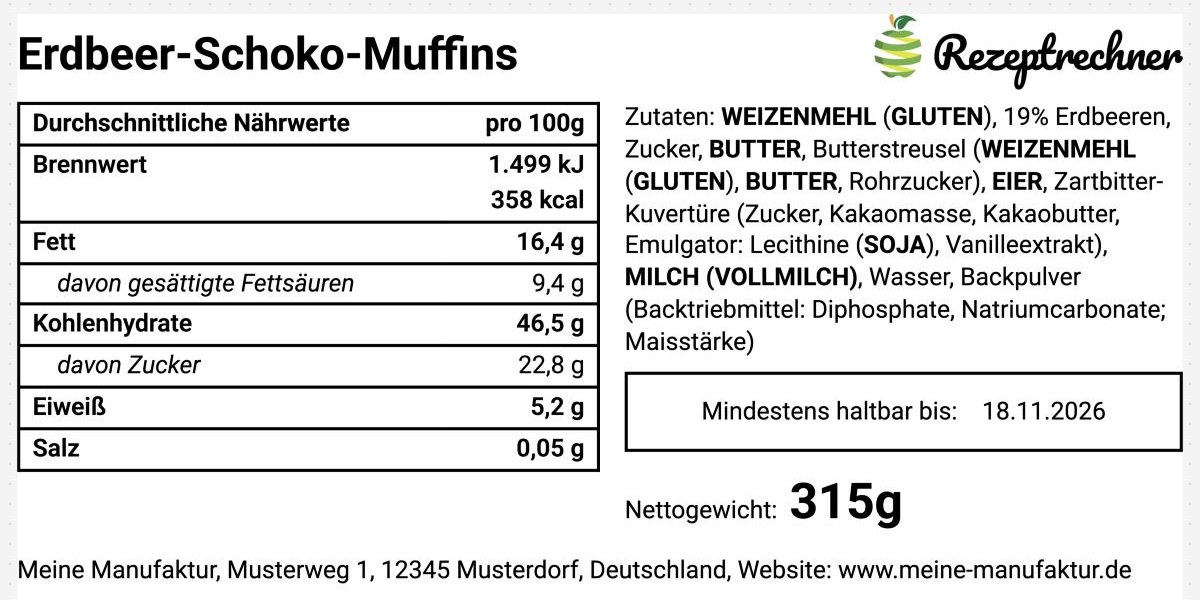
So sieht die erstellte Zutatenliste auf dem fertigen Etikett aus: Allergene und Zusatzstoffe stehen neben Nährwerttabelle, Mindesthaltbarkeitsdatum und Nettogewicht.
5. QUID wählen, speichern und herunterladen
Zum Schluss ergänzt du die Mengenangaben. Steht eine Zutat im Namen deines Produkts, gehört ihr Anteil in Prozent aufs Etikett. Bei unseren Muffins hakst du deshalb unter „QUID Regelung“ die Erdbeeren und die Zartbitter-Kuvertüre an. Der Rezeptrechner rechnet dabei immer mit dem Reduktionsfaktor aus Schritt 1, deshalb weicht die QUID-Angabe vom Anteil am Rohgewicht ab. Wie das im Detail funktioniert, zeige ich dir in der Anleitung QUID berechnen.
Damit hast du die Zutatenliste erstellt. Jetzt klickst du auf „Speichern“ und wählst unbedingt „Als individuelle Liste speichern“. Nur so bleiben QUID-Angaben, Allergenhervorhebung und Zusammenfassung mit dem Rezept gespeichert. Über „Etikett herunterladen“ oder die Knöpfe PNG, JPG und PDF lädst du dein fertiges Etikett herunter. Weitere Einstellungen für Layout, Logo und Größe zeige ich dir in der Anleitung Lebensmitteletiketten erstellen.
Zutatenliste weitergeben: Etikett, Export und Schnittstellen
Übrigens: Das Etikett ist nur ein Weg, deine Zutatenliste auszugeben. Weil sie aus deinem Rezept entsteht, nutzt du dieselbe Zutatenliste auch im Produktpass, im Export für deine Artikeldaten und über Schnittstellen in anderen Systemen. Einmal die Zutatenliste erstellen und überall nutzen. Ändert sich das Rezept, sind alle Ausgaben wieder aktuell.
| Ausgabe | Wofür | Paket |
|---|---|---|
| Etiketten-Generator | Etikett als PNG, JPG oder PDF für deine Verpackung | ab S |
| Produktpass | Produktspezifikation als PDF für Handel und Großkunden | ab M |
| Artikeldaten-Export | Excel oder CSV mit Zutatenliste, Allergenen und Nährwerten, eine Zeile pro Rezept | L |
| DataNatuRE | Zutatenliste, Allergene und Nährwerte per Knopfdruck an die Naturkost-Datenbank | L |
| REST-API | Onlineshop, ERP oder Kassensystem rufen die aktuelle Zutatenliste direkt ab | L |
| KI-Assistent | Zutatenlisten in ChatGPT, Claude oder Langdock abfragen und weiterverwenden | ab M |
Den Artikeldaten-Export findest du unter „Meine Rezepte“ → „Export“ → „Artikeldaten / Kassensystem“. Wie die Produktspezifikation entsteht, zeigt die Anleitung Produktspezifikation erstellen. API, KI-Assistenten und die Anbindung an DataNatuRE beschreibt die Seite Schnittstellen.
Extras für deine Zutatenliste
Nicht jede Zutatenliste braucht sie, aber bei vielen Rezepten sparen dir diese Funktionen jede Menge Zeit: eigene Rezepte als Zutat, Synonyme für kürzere Namen und das Zusammenfassen gleicher Zutaten.
Eigene Rezepte als Zutat verwenden
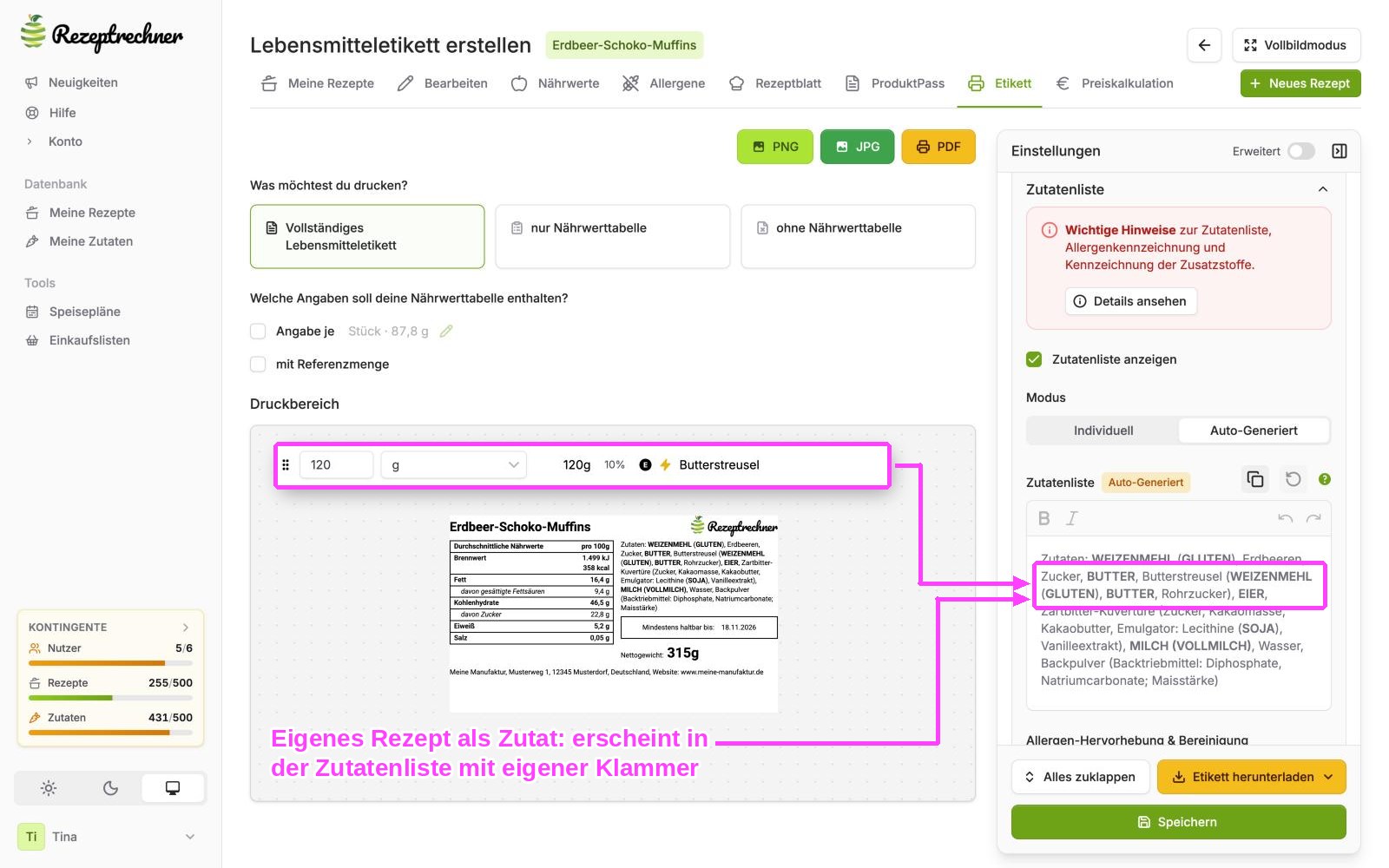
Streusel, Füllungen oder Teige, die du selbst herstellst, setzt du als Rezept in ein anderes Rezept ein. Das Blitz-Symbol zeigt dir, dass die Zutat mit ihrem Rezept verknüpft ist. In der Zutatenliste erscheint sie als zusammengesetzte Zutat mit eigener Klammer, hier „Butterstreusel (WEIZENMEHL (GLUTEN), BUTTER, Rohrzucker)“. Der Vorteil: Änderst du das Streusel-Rezept, ändert sich die Klammer mit, und du musst die Zutatenliste nicht neu erstellen.
Synonyme verwenden
Kennst du das? Du willst die Zutatenliste erstellen, aber viele Zutaten heißen in deinen Stammdaten anders, als sie auf dem Etikett stehen sollen, zum Beispiel „Zartbitter-Kuvertüre 60 %“ oder „Weizenmehl 550 EU“. Dafür trägst du bei der Zutat im Feld „Synonym“ den Namen für das Etikett ein.
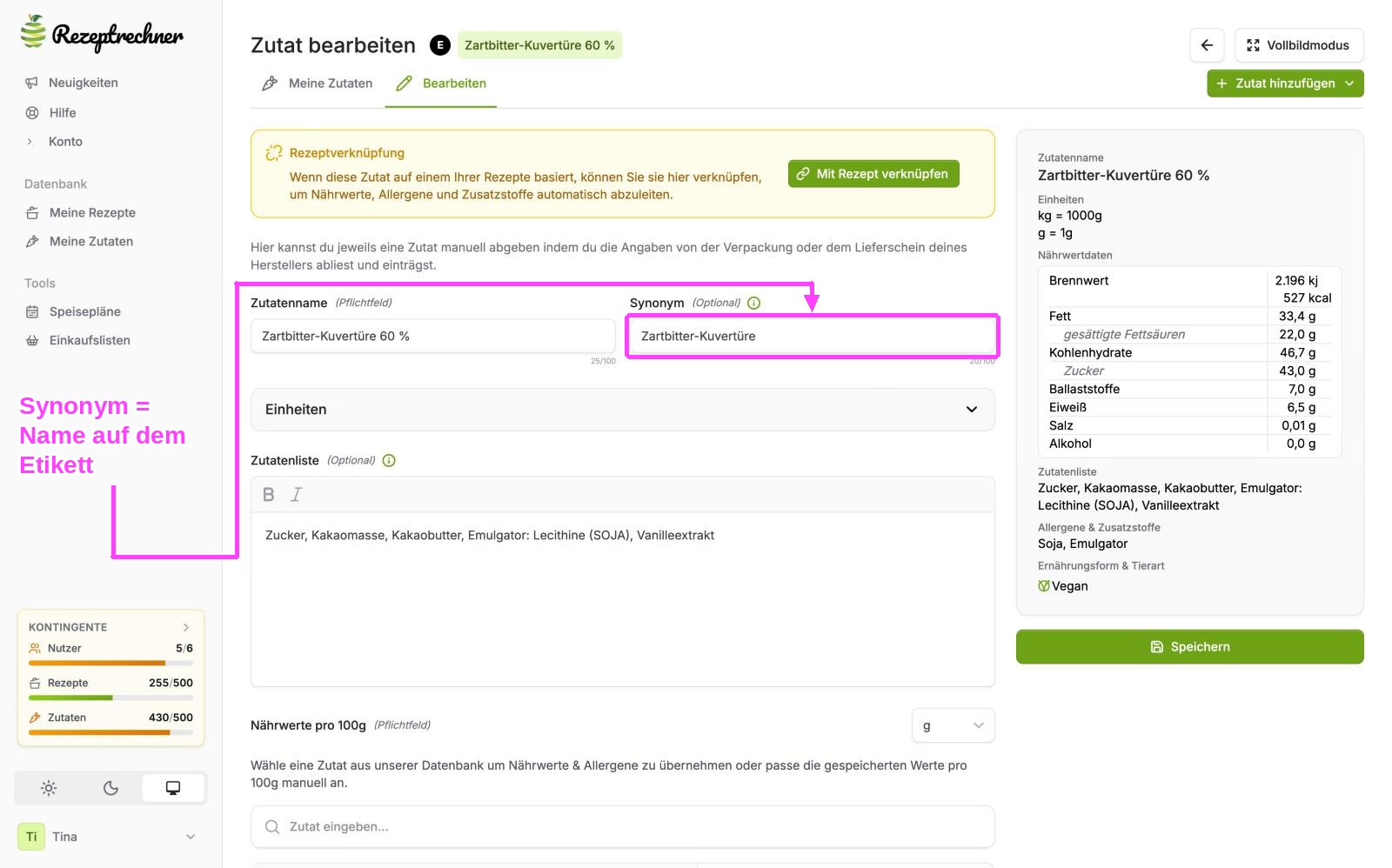
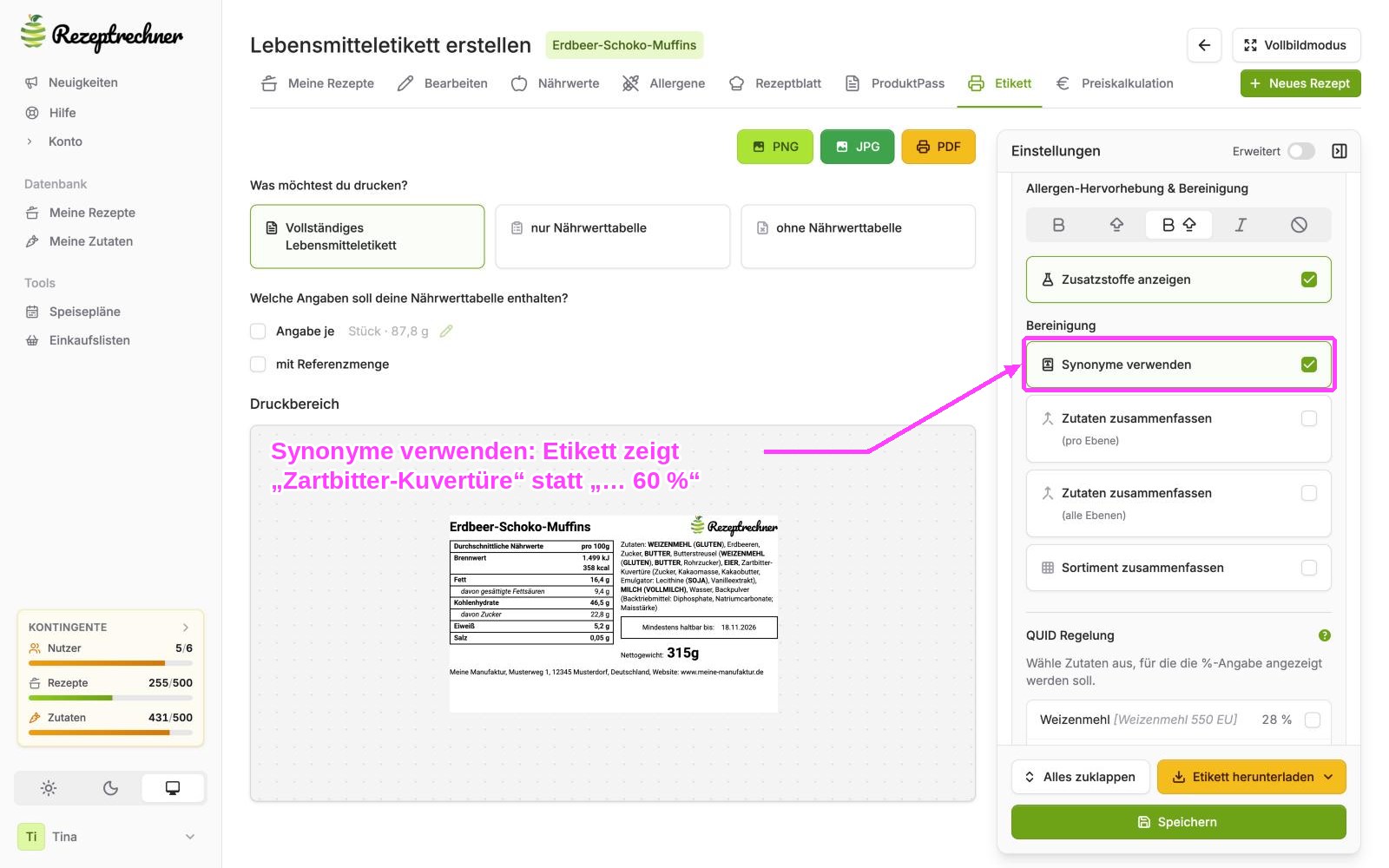
Damit das Synonym erscheint, aktivierst du im Etikett unter „Bereinigung“ den Haken „Synonyme verwenden“.
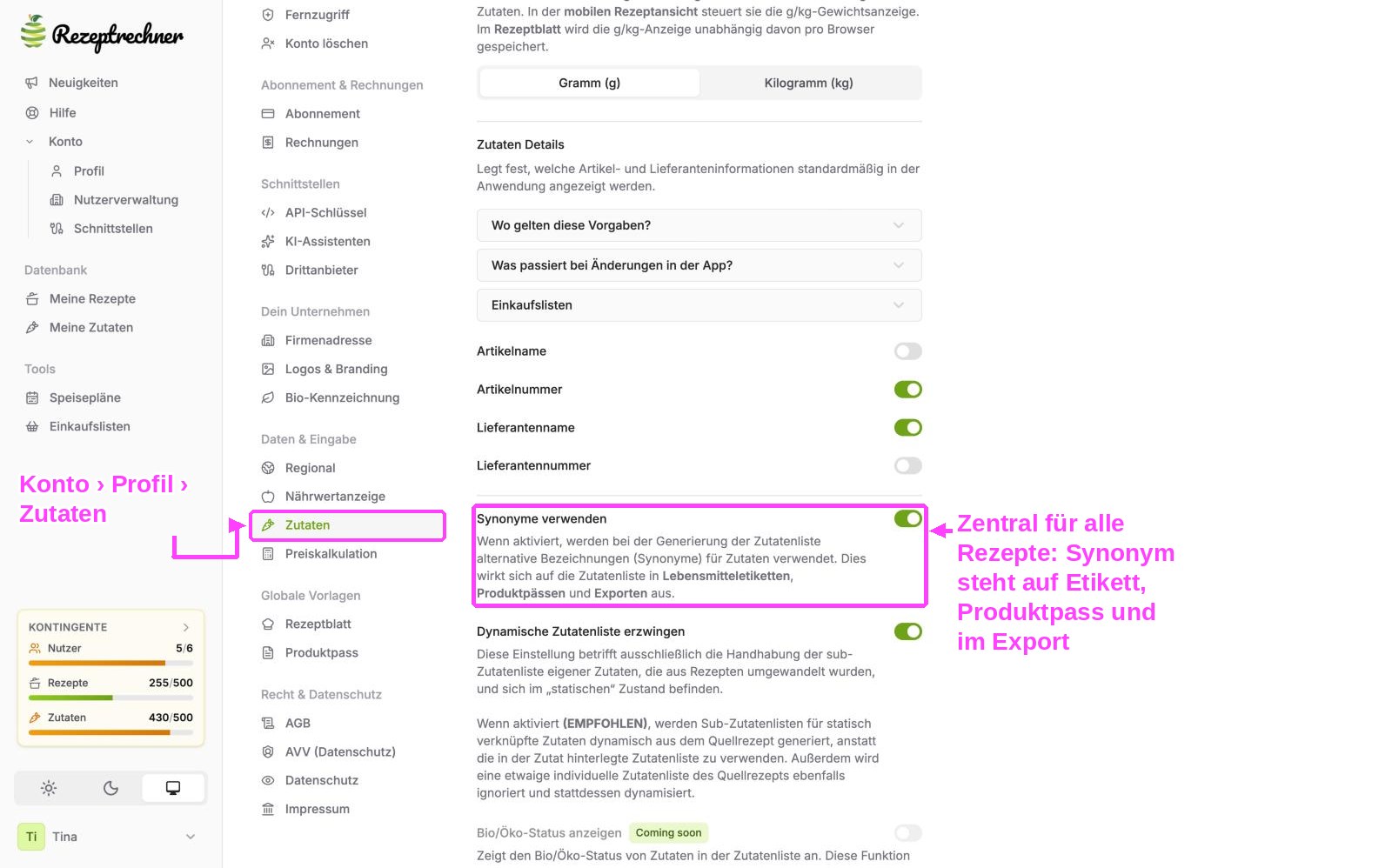
Soll das für alle Rezepte gelten, schaltest du es einfach einmal zentral ein: unter Konto › Profil › Zutaten mit „Synonyme verwenden“. Dann stehen die Synonyme auf Etiketten, Produktpässen und in Exporten.
Zutaten zusammenfassen
Kommen dieselben Zutaten in mehreren Komponenten vor, wird die Liste schnell lang. Unter „Bereinigung“ gibt es dafür drei Schalter: „Zutaten zusammenfassen (pro Ebene)“ bündelt gleiche Zutaten innerhalb einer Komponente, „Zutaten zusammenfassen (alle Ebenen)“ löst zum Beispiel die Butterstreusel auf und addiert Mehl und Butter, und „Sortiment zusammenfassen“ gilt für Mischungen wie Pralinen. Wichtig: Die Komponenten müssen mit ihrem Rezept verknüpft sein. Mehr dazu findest du unter Zutaten zusammenfassen.
Zutatenlisten verwalten
Jede Zutat liegt im Rezeptrechner nur einmal vor. Wechselst du zum Beispiel den Lieferanten der Kuvertüre, änderst du die Zutatenliste der Zutat einmal, und alle Rezepte mit dieser Zutat ziehen mit. Die Zutatenliste musst du nicht neu erstellen, du speicherst nur die betroffenen Etiketten neu. Warum Rezeptur und Etikett in eine Software gehören, erkläre ich im Artikel Software zur Verwaltung von Zutatenlisten.
Häufige Fragen zum Zutatenliste erstellen
Wie erstelle ich eine Zutatenliste mit der Rezeptrechner Software?
Du gibst dein Rezept mit Mengen ein, hinterlegst zugekaufte Produkte als eigene Zutat und prüfst die Vorschläge für Allergene und Zusatzstoffe. Im Etiketten-Generator erstellt die Rezeptrechner Software daraus die Zutatenliste, nach Menge sortiert, mit hervorgehobenen Allergenen und zusammengesetzten Zutaten in Klammern. Mit „Als individuelle Liste speichern“ bleibt sie mit dem Rezept gespeichert.
Wie kommen die Zutaten zugekaufter Produkte in die Zutatenliste?
Du legst das Produkt unter „Meine Zutaten“ als eigene Zutat an und trägst im Feld „Zutatenliste“ die Angaben von der Verpackung oder der Spezifikation deines Lieferanten ein, dazu Allergene und Zusatzstoffe. Im Etikett erscheint das Produkt dann als zusammengesetzte Zutat mit seinen Bestandteilen in Klammern.
Warum steht bei Backpulver nur „Backtriebmittel“?
Zutaten aus der Datenbank nennen Zusatzstoffe nur mit ihrer Funktionsklasse. Für vorverpackte Lebensmittel brauchst du aber Klassenname und Bezeichnung oder E-Nummer. Lege das Backpulver deshalb als eigene Zutat an und übernimm die Zutatenliste von der Packung, zum Beispiel „Backtriebmittel: Diphosphate, Natriumcarbonate; Maisstärke“.
Kann die Rezeptrechner Software QUID berechnen?
Ja. Unter „QUID Regelung“ im Etiketten-Generator hakst du die Zutat an, die im Namen steht, und der Rezeptrechner rechnet den Anteil aus. Den Back- oder Garverlust berücksichtigt sie über den Reduktionsfaktor im Rezept.
Gibt es eine Software zur Verwaltung von Zutatenlisten?
Ja, die Rezeptrechner Software. Manufakturen, Bäckereien und Konditoreien verwalten darin alle Rezepte und Zutaten zentral. Ändert sich ein Lieferant oder eine Rezeptur, passt du die Zutat einmal an, und alle Zutatenlisten mit dieser Zutat ziehen mit.
Kann ich die Zutatenliste in meinen Onlineshop oder mein Kassensystem übertragen?
Ja. Lebensmittelbetriebe exportieren die Zutatenliste mit der Rezeptrechner Software als Artikeldaten in Excel oder CSV, übertragen sie per REST-API direkt in Onlineshop, ERP oder Kassensystem oder schicken sie per Knopfdruck an DataNatuRE. Diese Wege gehören zu Paket L. Über den KI-Assistenten ab Paket M fragst du Zutatenlisten in ChatGPT, Claude oder Langdock ab.
Welches Paket brauche ich?
Eigene Zutaten und Etiketten mit Zutatenliste, Allergenen, QUID und Nährwerttabelle gibt es ab Rezeptrechner PRO Business Paket S, den Produktpass ab Paket M, Artikeldaten-Export, REST-API und DataNatuRE in Paket L. Die Jahreslizenz buchst du online und bist sofort freigeschaltet. Vorher kannst du dich kostenlos registrieren und die Rezepteingabe testen.
Wie erfahre ich von Updates?
Rezeptrechner wird ständig weiterentwickelt.
Ich bin ständig dabei, den Rezeptrechner weiter zu entwickeln. Über updates halte ich Euch auf dem Laufenden über meine Facebook Gruppe, den YouTube Kanal und meinen Instagram Kanal.
Sofern du weitere Wünsche für Funktionen oder Feedback hast, schreibe mir jederzeit gerne eine Nachricht an [email protected].
Weitere Anleitungen zum Nachlesen
Klicke auf den jeweiligen gelben Knopf, um zur Anleitung zu gelangen.
Nutri-Score & Nährwerte exportieren
 Anleitung: Nährwerte berechnen

 Anleitung: Einkaufsliste aus Rezepten erstellen
